直接保存到你电脑上的网页剪藏 Chrome 扩展
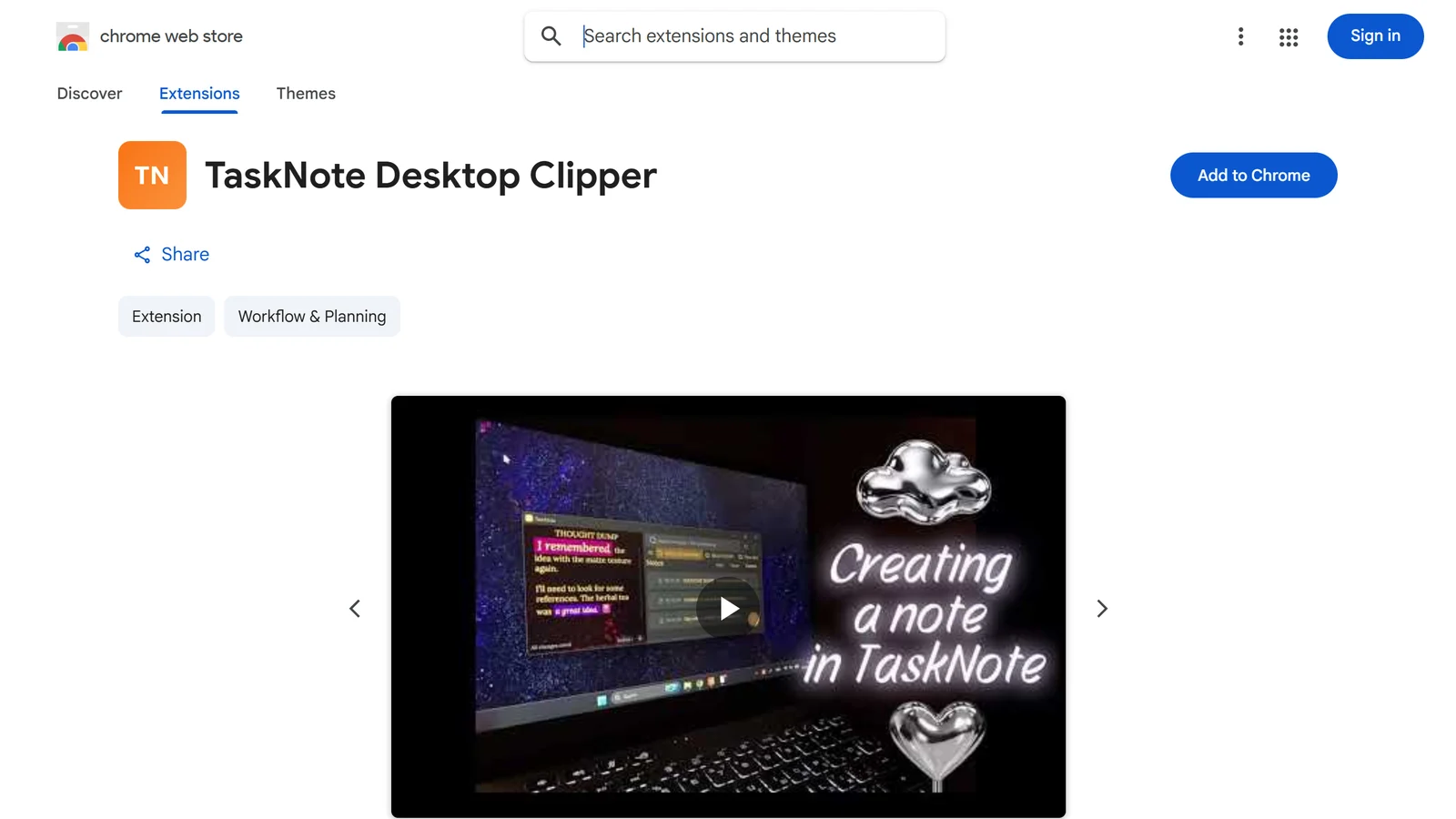
TaskNote 的 Chrome 扩展,让你把网页直接剪藏到 Windows 电脑上,资料 100% 私密、离线可用。不像把数据锁在云端的传统剪藏工具,它一键把高亮文字和来源链接直接存进你的硬盘。不打断工作,不多开标签页,也不用担心你的想法碰到任何第三方服务器。
添加到 Chrome,免费免费。离线可用。无需账户。
 Chrome
 Edge
Edge Brave
Brave Opera
Opera Vivaldi
 Arc
ArcDesktop Clipper:配合 TaskNote Windows 应用
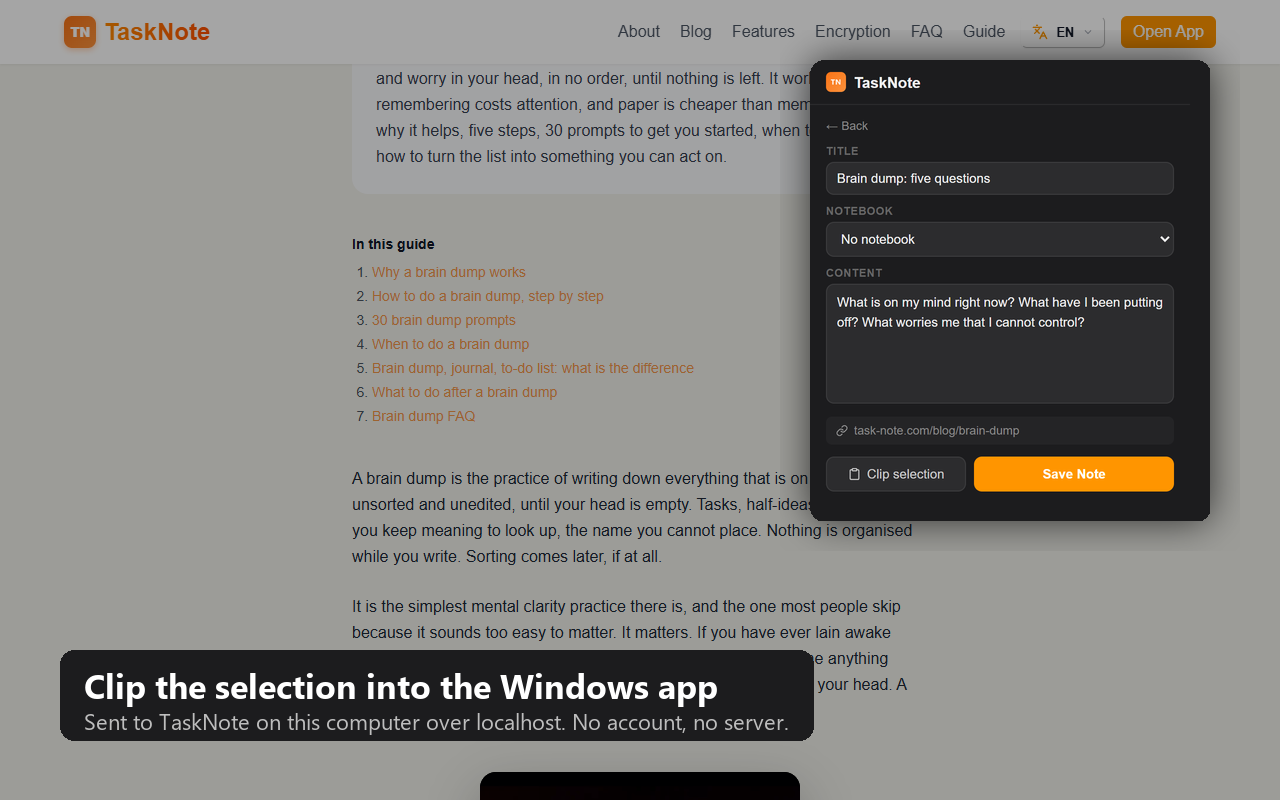
你剪藏的一切都进入安装在你电脑上的 TaskNote 应用。无需账户,没有服务器,离线可用。
如何设置,三步
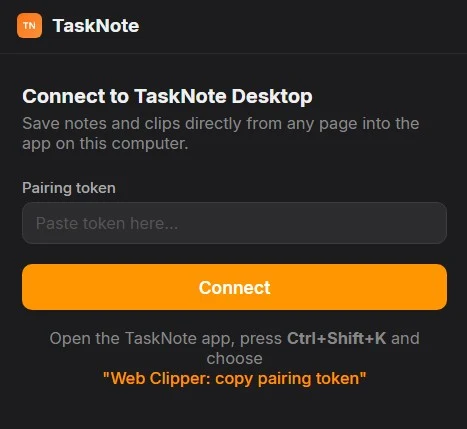
1从 Chrome 应用商店安装扩展并打开。第一次会要求输入配对令牌。
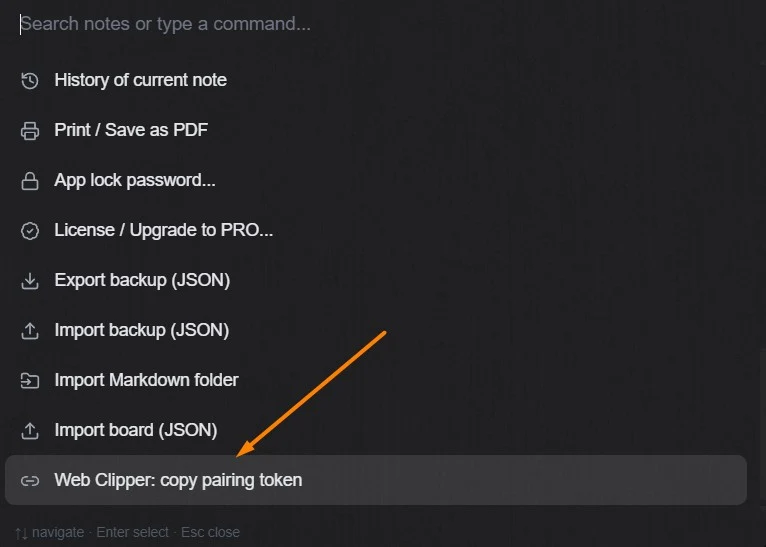
2在 TaskNote Windows 应用的搜索框里输入“/”,或按 Ctrl+Shift+K,然后选择“Web Clipper: copy pairing token”。
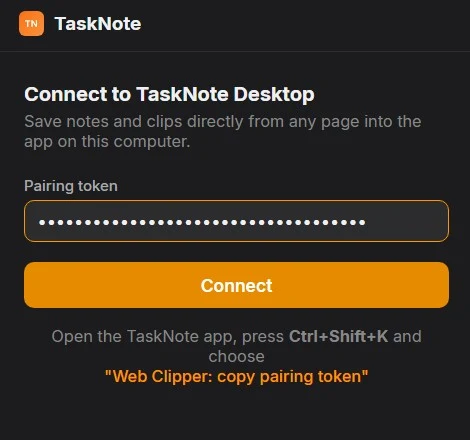
3把令牌粘贴到扩展里,点 Connect。只需一次,之后两者就配对好了。
如何使用
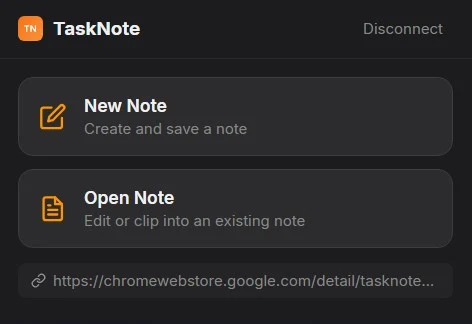
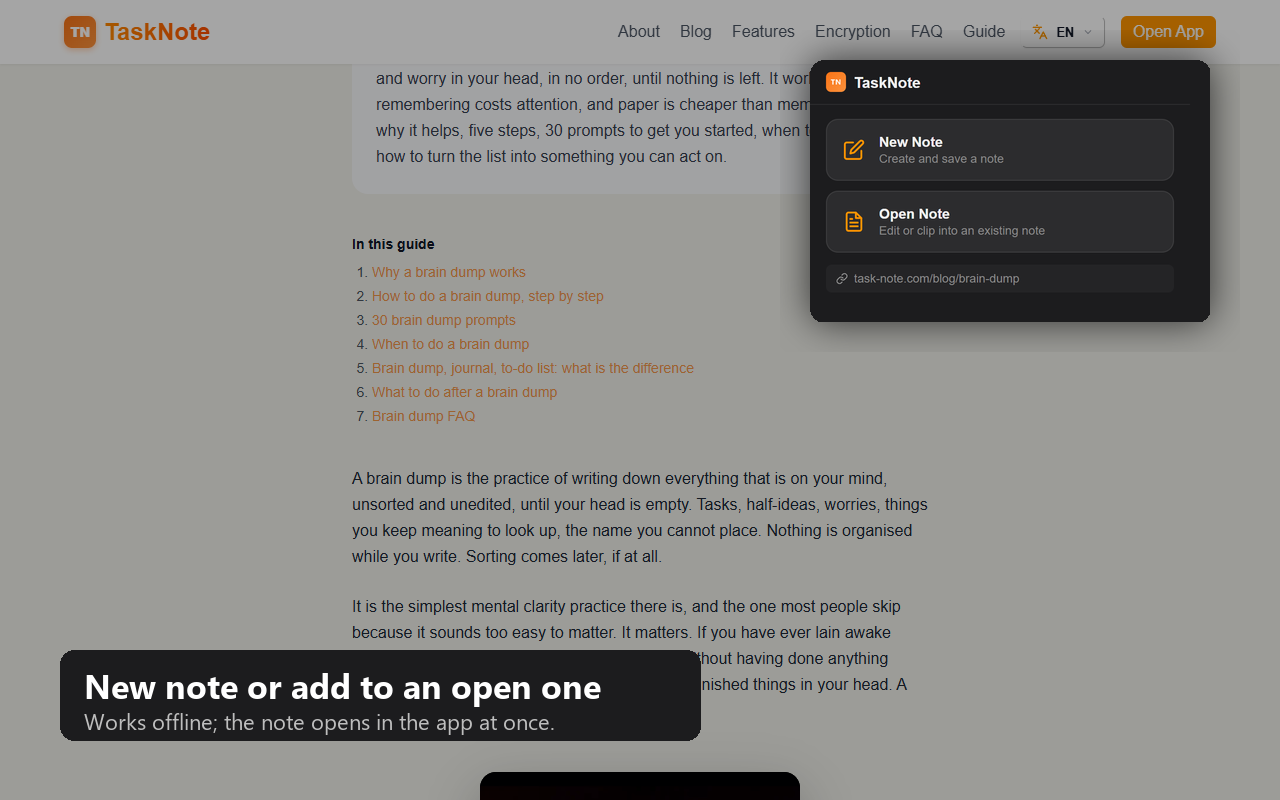
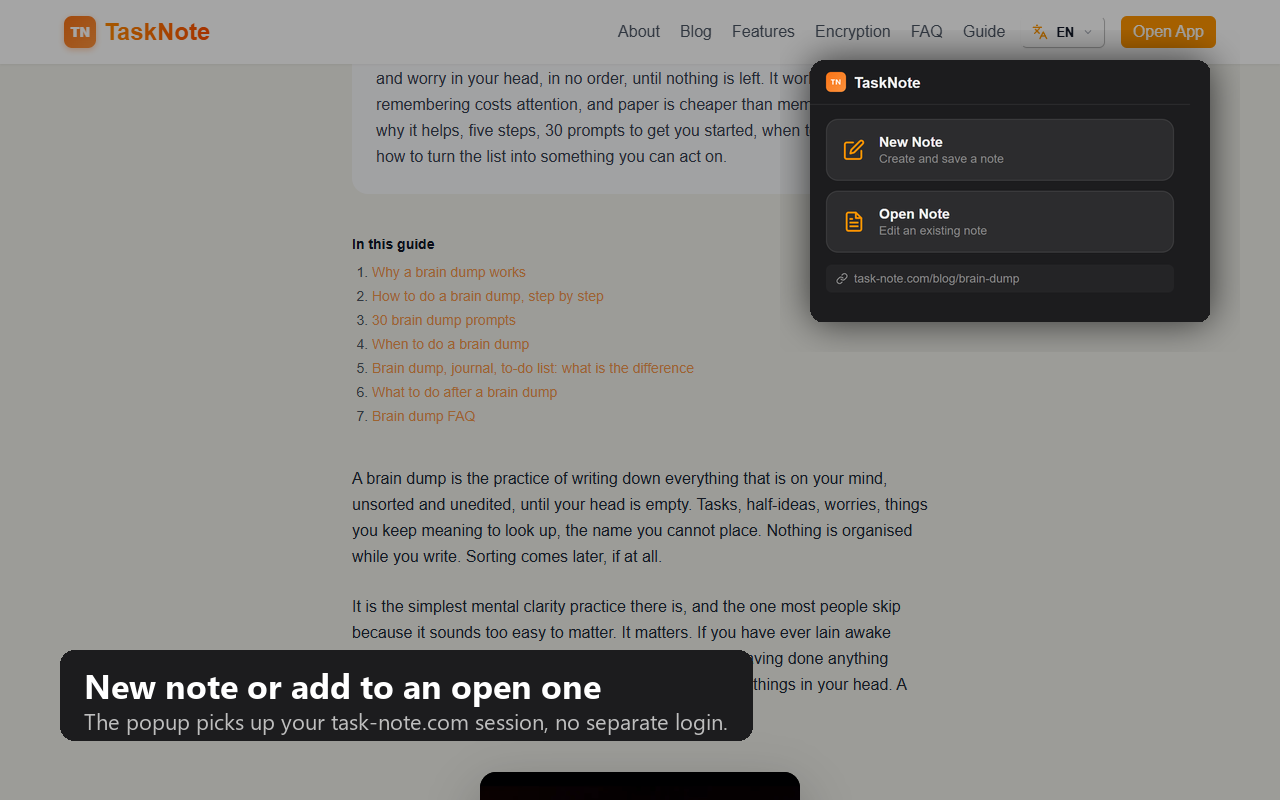
1弹窗现在有两个选项:新建笔记,或剪藏到已有的笔记。
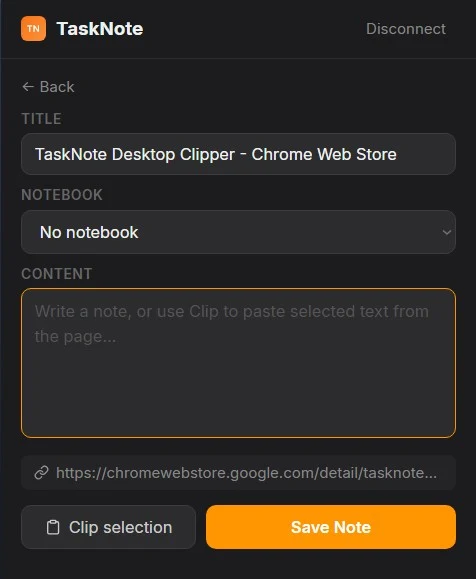
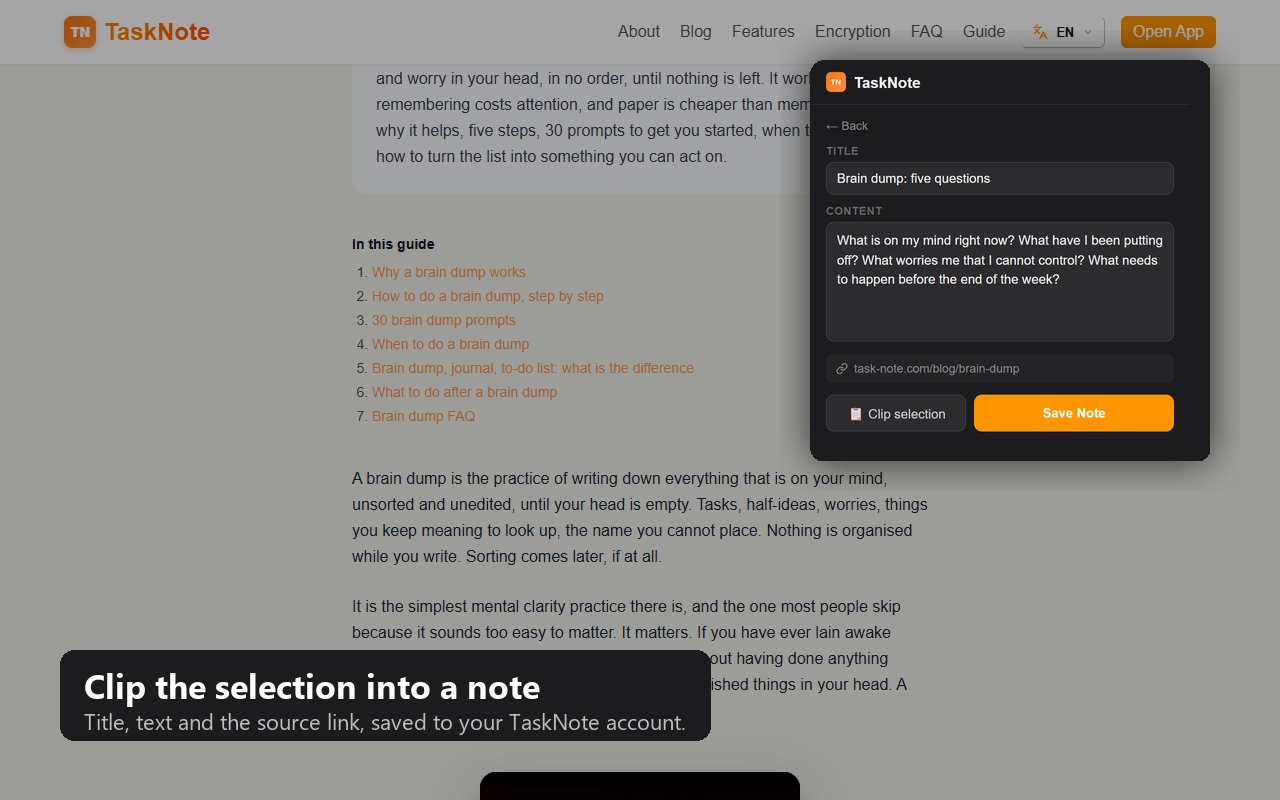
2New Note:页面标题已填好,选一个笔记本,写点什么,或点“Clip selection”粘贴你在页面上选中的内容。Save Note 保存。
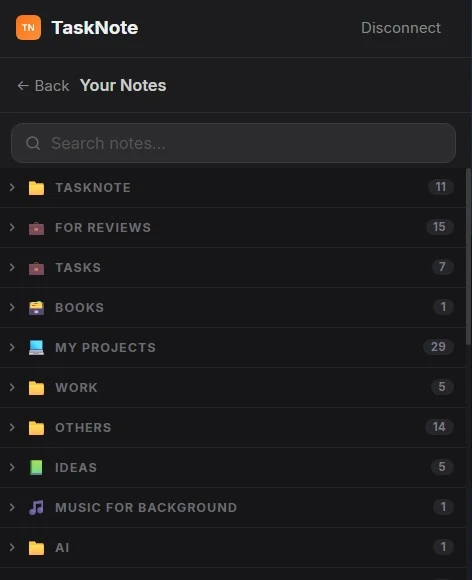
3Open Note:应用里的笔记本和笔记,带搜索。剪藏会进入你选中的那条笔记。
为什么选 TaskNote Clipper
构建上下文,而不只是囤积
选中,点行内按钮,引文就加进当前笔记。一份干净的研究记录,而不是二十条碎片。
什么都不泄露,什么都不用你等
剪藏就在你的电脑上。应用没开,扩展先替你保管,一开就送到。
几秒找到对的笔记本
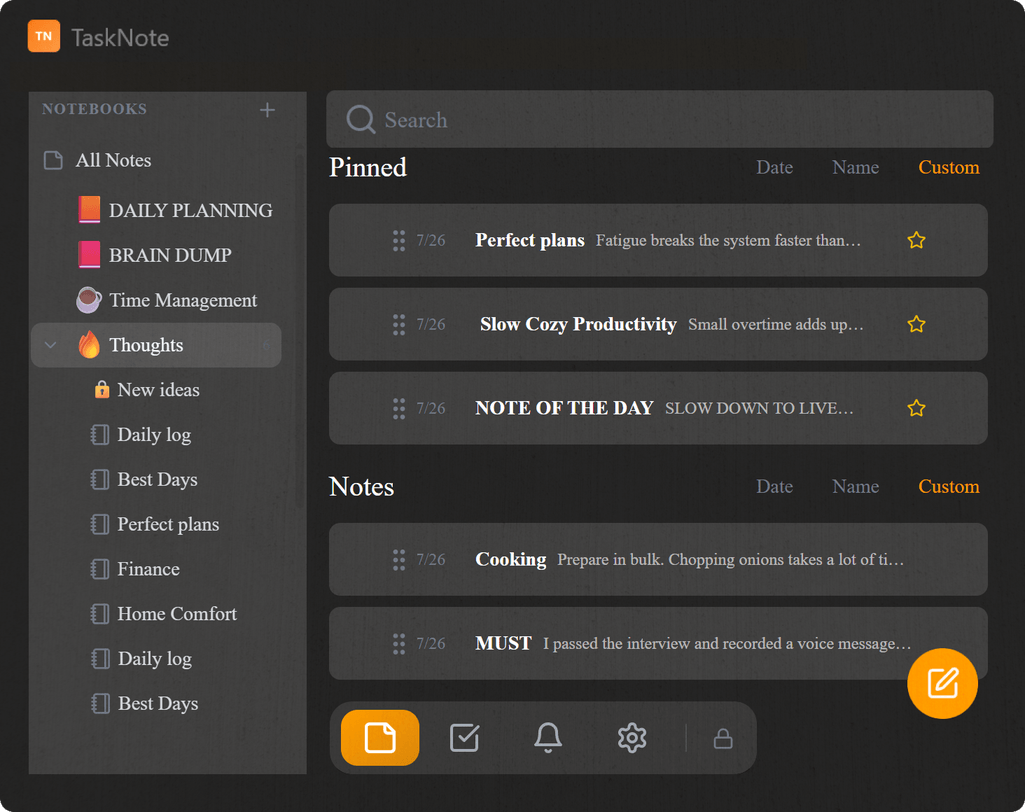
嵌套的笔记本在需要前一直收起,几百条笔记也不会变成一堵墙。
Web Clipper:配合 TaskNote 网页版
给在浏览器里用 TaskNote 的人的同一款剪藏工具:剪藏进入你的账户,在你登录的每个地方同步。
这个扩展能做什么
保存正在看的页面
点一下工具栏图标,就保存标题、链接和你选中的文字。不开新标签,也没有表单。什么都没选,就保存这个页面和它的地址。
把许多页面汇成一条笔记
把一篇研究资料或长文整理进一条有结构的笔记,不用在标签页之间来回跳。选一次笔记;之后你只管读、选中、点选区旁的小按钮,笔记就在后台不断增长,每段都带来源链接。
先把链接存下来
就在你所在的位置,不用打开应用,也不会丢掉正在看的标签页。
放进该放的笔记本
选择列表把笔记本按树状展开,而不是排成一长条。它们默认是收起的,所以哪怕有几百条笔记,两下就能点到你要的那个。
现在剪,应用稍后跟上
TaskNote 没开?照样剪。扩展会把每条剪藏先留在自己这边,你一打开应用就全部交过去。不用重做,也不会丢。
它和别的网页剪藏工具有什么不同
网页剪藏工具很多。区别不在于怎么剪,而在于剪到哪儿去。
| 关键点 | TaskNote Clipper | Evernote、Notion | Obsidian Clipper |
|---|---|---|---|
| 剪藏去哪 | 你自己的电脑,不外传 | 公司的云端 | 库里的 Markdown 文件 |
| 然后呢 | 可以变成看板上的任务 | 只是存着 | 一堆文件,模板要自己配置 |
| 没有网络 | 完全可用 | 无法保存 | 可用 |
对比 Evernote Web Clipper
Evernote 的剪藏做得很好,而它保存的一切都会去到 Evernote 的服务器。这就是那笔交易:你换来任何设备都能看,代价是一家公司拿着你的阅读记录。用 TaskNote 的 Windows 应用,同一条剪藏进的是你自己硬盘上的一个文件,全程没有服务器参与。
对比 Notion Web Clipper
Notion 的剪藏在第一次剪之前就要三样东西:账户、网络、以及一个配置好数据库的工作区。而且一离线就不能用。TaskNote 的 Windows 剪藏这些都不要:打开应用,粘贴一次代码,剪。
对比浏览器书签
书签是一个“页面还会在那儿”的承诺。它很少兑现:正文改了,网址搬了,站点没了,书签指向空无。剪藏保存的是段落本身,永久,旁边还有你写的为什么它重要。
对比 Obsidian Web Clipper
Obsidian 的剪藏交给你一个 Markdown 文件和一个要维护的库:装插件、配模板、理文件夹。如果这是你的爱好,挺好。TaskNote 把这些全跳过:剪藏落进一条笔记,点一下就能变成看板上的任务。
对比 Joplin Web Clipper
Joplin 的剪藏和我们一样开源且私密,通过本地端口把内容发给 Joplin 桌面应用,和 TaskNote 的 Windows 剪藏是同样的方式。区别在另一端:Joplin 是笔记应用;TaskNote 是带看板和提醒的笔记,所以剪下的网页可以变成一件要做的事。
怎么安装这个 Chrome 扩展
配合 Windows 应用网页版扩展即将上架商店。
两个版本,两个去处
你需要哪个,取决于你的笔记放在哪里。想法是一样的,变的只是剪藏最后落在哪儿。
配合 Windows 应用
- 保存的内容直接进入你电脑上的应用。
- 什么都不发往服务器,断网也照样能用。
- 用应用里的一个码配对一次。不需要账号。
配合网页版
- 保存的内容同步到你的账号,并在离开浏览器之前完成加密。
- 在任何登录过的设备上都能看到。
- 需要账号。
关于这个扩展的问题
扩展会读取我访问的网页吗?
不会。只有你要求时它才看这个页面:你点图标的时候,或者按下选中文字旁边那个小按钮的时候。后台不读、不存、不发任何东西,扩展里也没有任何统计代码。
我保存的内容去了哪里?
Windows 应用在运行时,进到你电脑上这个应用自己的存储里,走的是 127.0.0.1,从不离开这台机器。用网页版时,进到你加密的账号里。没有第三个去处。
需要账号吗?
配合 Windows 应用的话不需要。它用你从设置里复制一次的码和应用配对,完全不用账号也能工作。
离线能用吗?
配合 Windows 应用的版本可以。它只和同一台电脑上的应用打交道。
在 Edge、Brave 或 Opera 里能用吗?
它是按 Chrome 的格式做的,基于 Chromium 的浏览器加载方式一样。只有扩展页面的地址不同。
应用关着的时候剪的东西会怎样?
会先留着,等你下次打开 TaskNote 时发送。什么都不会丢。
它在 Chrome 应用商店里吗?
Windows 应用版在:点一下上面的“添加到 Chrome”即可。网页版扩展即将上架;在那之前需要通过开发者模式手动安装。