欢迎使用TaskNote。
TaskNote不只是一个记事本。它是一个安全、无干扰的环境,旨在帮助您捕捉想法并保持高效,同时不损害您的隐私。
本指南将帮助您掌握基础知识,发现使TaskNote与众不同的强大功能。
🔐 1. 入门:安全第一
与其他应用不同,TaskNote看不到您的数据。为实现这一点,我们使用客户端加密。
您的账户和密钥
当您第一次使用Google账户登录时,系统会要求您处理加密密钥。
- 创建密钥:生成锁定您笔记的唯一数字密钥。
- 上传密钥:从新设备登录时用于恢复访问权限。
重要
您的密钥仅存储在您的设备上。我们没有副本。请将密钥保存在安全的地方。如果丢失,任何人(包括我们)都无法解密您的笔记。
📝 2. 捕捉想法
TaskNote的核心是写作。我们去除了杂乱,让您专注于自己的思维。
创建笔记
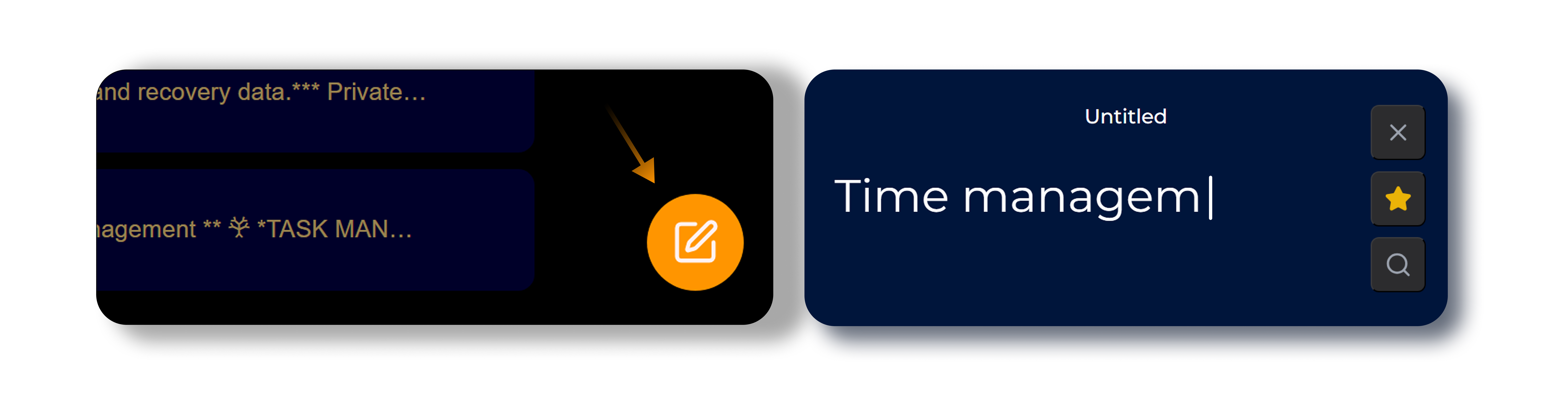
点击右下角的橙色+按钮。一条全新的笔记会立即出现。只需添加标题并开始输入。
编辑和格式化
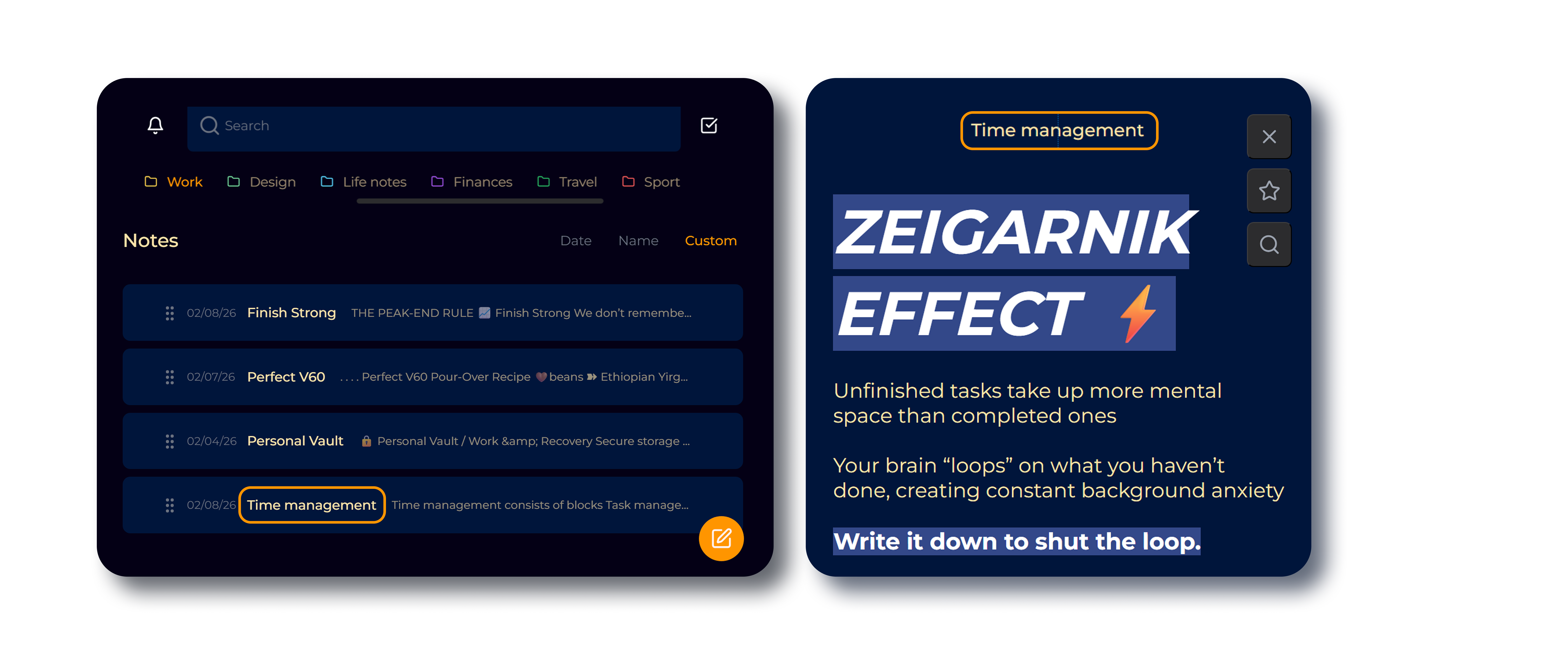
点击任意笔记进入编辑模式。您的工作会实时自动保存。
- 上下文菜单:右键点击访问复制、粘贴和拼写检查等标准工具。
- 气泡菜单:选择任意文本以快速应用格式(粗体、斜体、标题),而不会让界面杂乱。
🗂 3. 组织您的工作流程
使用我们的组织工具让工作区保持整洁高效。
置顶和文件夹
不要让重要想法丢失。
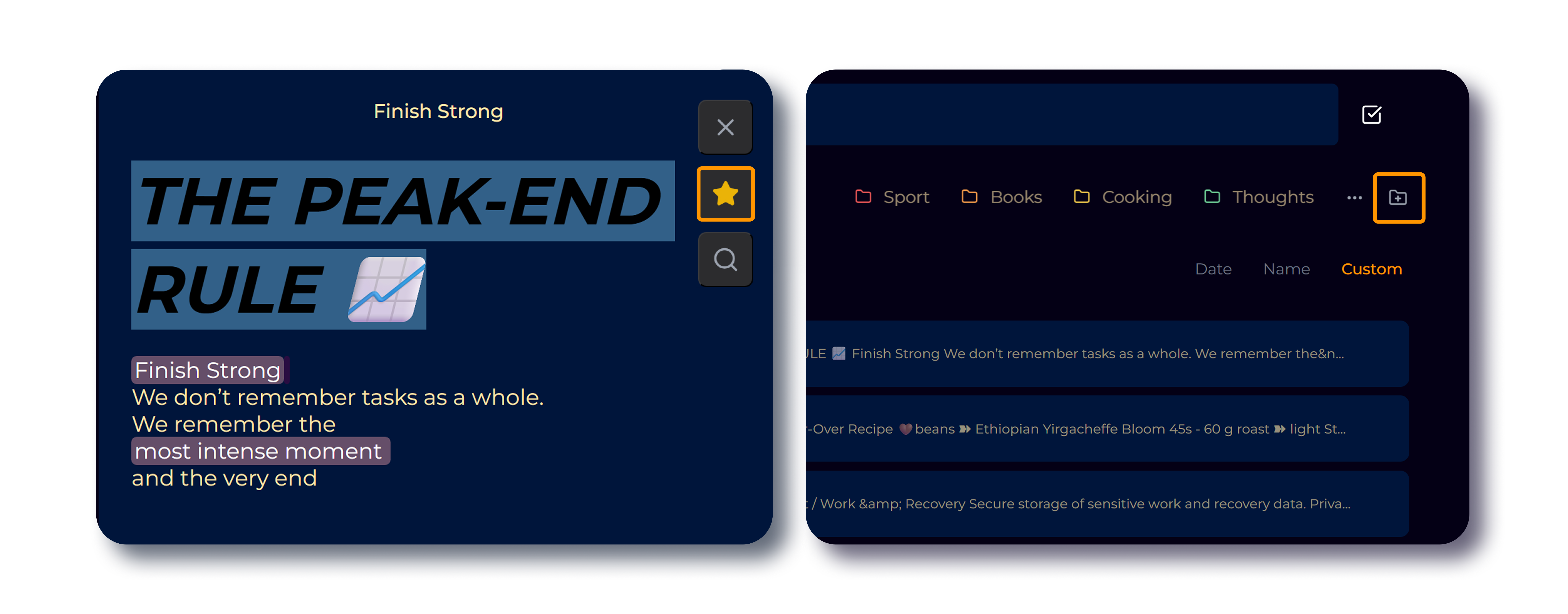
- 📌 置顶:点击任意笔记上的星形图标将其固定到列表顶部。
- 📂 文件夹:将相关笔记分组。只需将笔记拖放到文件夹中即可。
🎨 4. 个性化(主题)
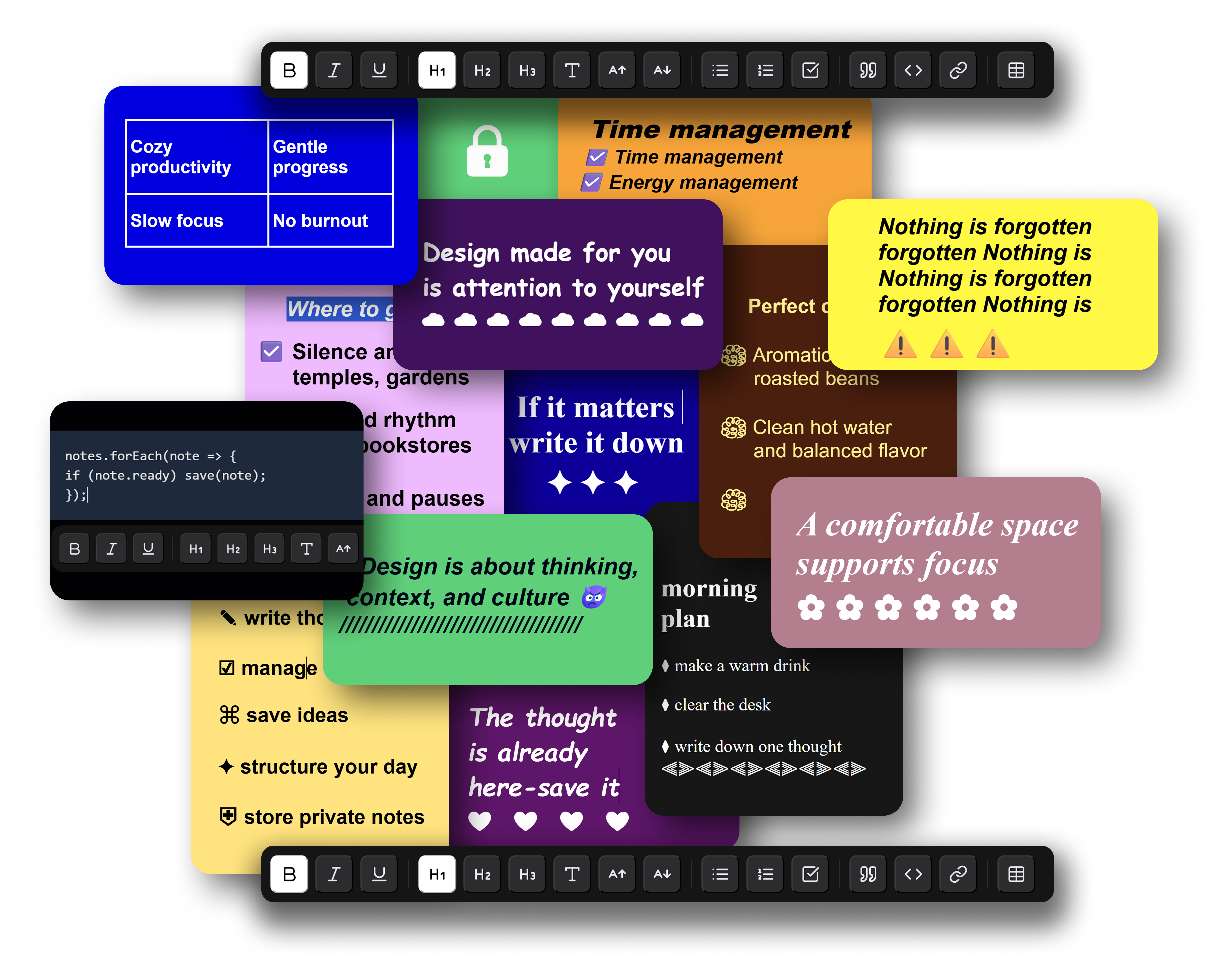
您的环境影响您的工作效率。TaskNote拥有强大的主题引擎,让您自定义应用的外观。
无论您偏好深夜编程的高对比度深色模式,还是早晨日记的柔和粉彩主题,TaskNote都能适应您。
🔍 5. 搜索和高级命令
TaskNote专为速度而生。您永远不必手动翻阅大量笔记。
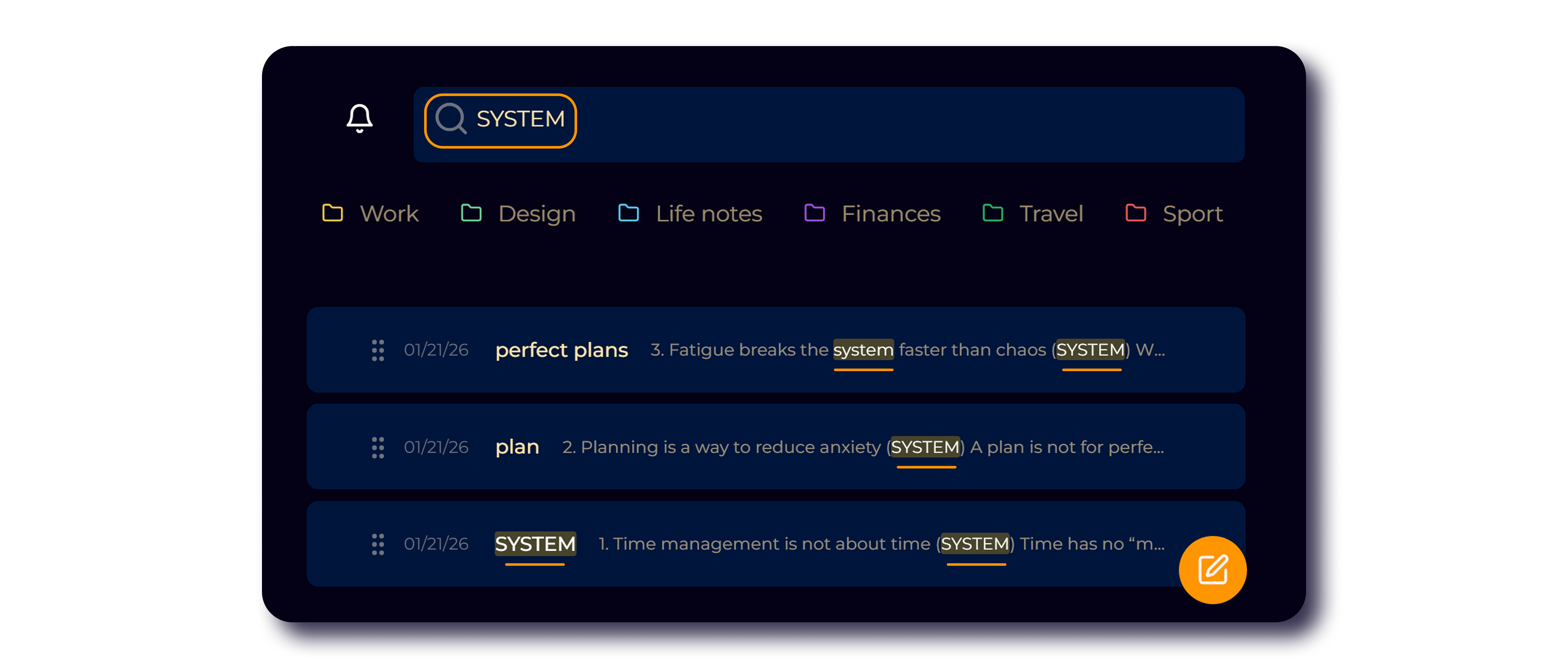
即时搜索
使用顶部的搜索栏。结果在您输入时即时更新,同时过滤标题和内容。
斜杠命令(/)
高级用户可以直接从搜索栏控制应用。输入/查看可用命令:
- /download all notes 以 Markdown 格式导出您的全部内容。
- /encryption 检查您的安全状态。
- /logout 安全退出。
键盘快捷键(Cmd+Shift+?)
使用键盘快捷键加快工作速度。随时按Cmd+Shift+?(Windows上为Ctrl+Shift+?)查看完整列表。
- 导航:Cmd+1/2切换标签页,Cmd+K搜索。
- 编辑器:标准格式(Cmd+B/I/U),Cmd+Option+1/2/3设置标题。
- 管理:Cmd+Shift+F移动笔记,Cmd+P置顶。
✅ 任务和提醒
高效不只是写作,还要执行。
- 任务:切换到任务标签页,在笔记旁管理您的待办事项列表。
- 提醒:为任何任务添加日期/时间,到了工作时间我们会提醒您。
💬 需要帮助?
您的数据属于您。如果您需要离开,使用数据可移植性命令将笔记带走。
有问题或功能请求?
Contact us at hi@task-note.com – we'd love to hear from you.