Tiện ích Chrome cắt web lưu thẳng vào PC của bạn
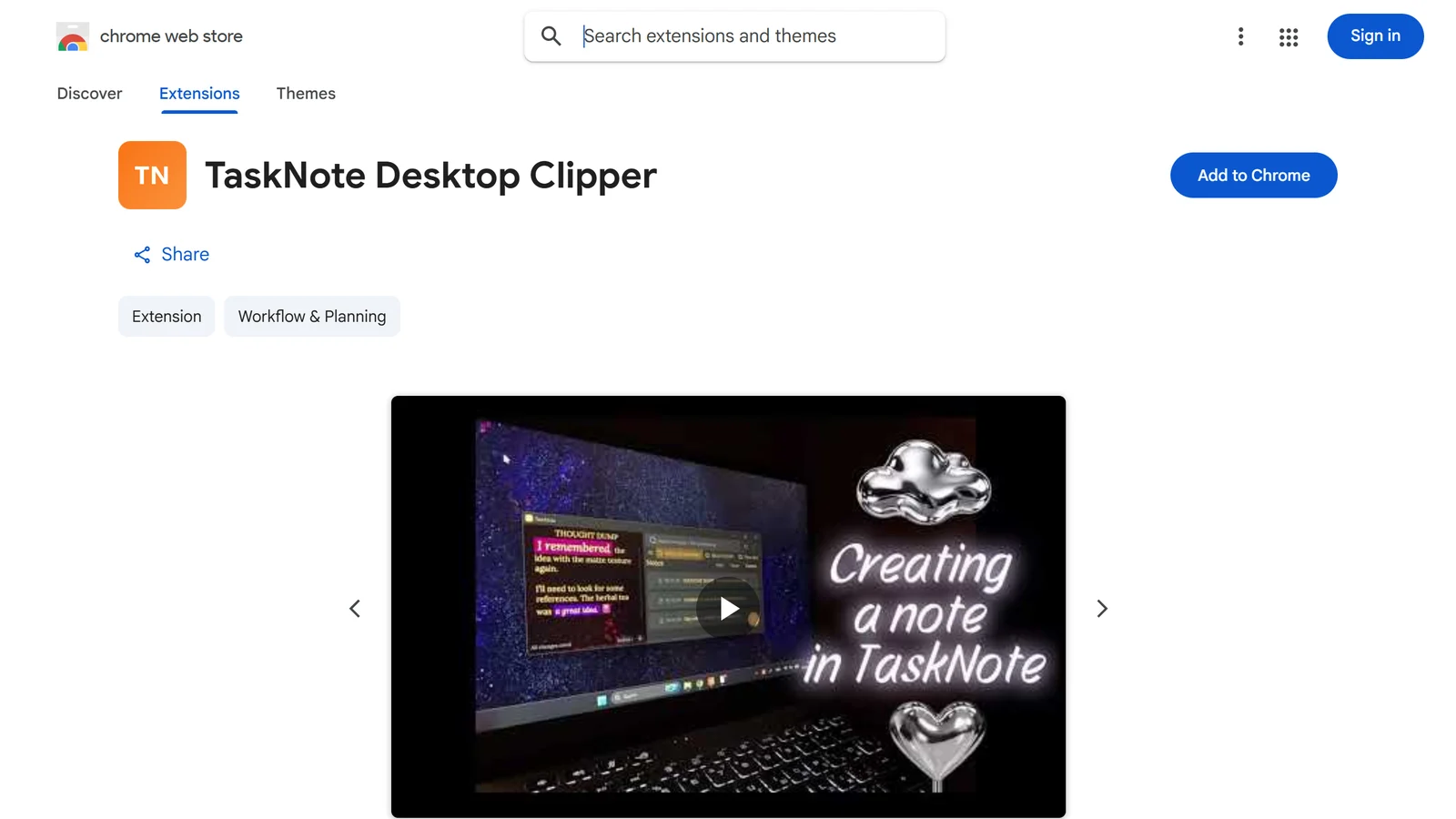
Tiện ích Chrome cho TaskNote giúp bạn cắt trang web thẳng vào PC Windows, giữ tài liệu nghiên cứu 100% riêng tư và ngoại tuyến. Khác với các công cụ cắt thông thường khóa dữ liệu trong đám mây, công cụ này lưu phần bôi đen và liên kết nguồn thẳng vào ổ cứng chỉ với một cú nhấp. Làm việc không gián đoạn, không mở thêm tab, và yên tâm rằng suy nghĩ của bạn không bao giờ chạm tới máy chủ bên thứ ba.
Thêm vào Chrome, miễn phíMiễn phí. Hoạt động ngoại tuyến. Không cần tài khoản.
 Chrome
 Edge
Edge Brave
Brave Opera
Opera Vivaldi
 Arc
ArcDesktop Clipper: cho ứng dụng TaskNote trên Windows
Mọi thứ bạn cắt đều vào ứng dụng TaskNote cài trên PC của bạn. Không tài khoản, không máy chủ, hoạt động ngoại tuyến.
Cách thiết lập, ba bước
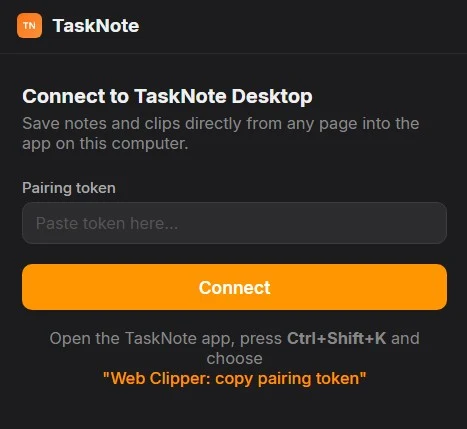
1Cài tiện ích từ Chrome Web Store và mở nó. Lần đầu nó sẽ hỏi mã ghép nối.
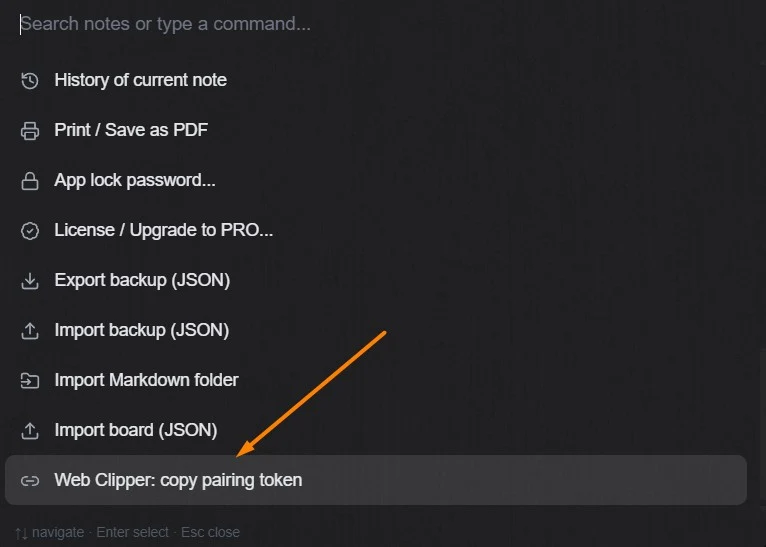
2Trong ứng dụng TaskNote cho Windows, gõ "/" vào ô tìm kiếm hoặc nhấn Ctrl+Shift+K, rồi chọn "Web Clipper: copy pairing token".
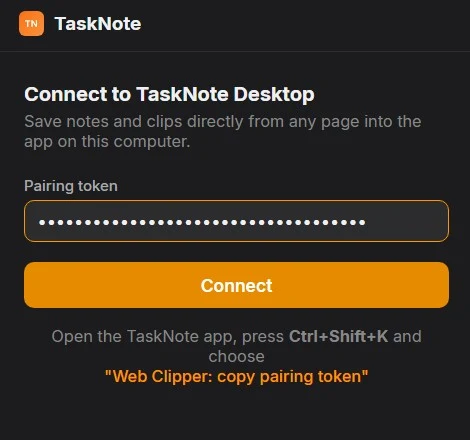
3Dán mã vào tiện ích và nhấn Connect. Một lần thôi; từ đó hai bên đã ghép nối.
Cách sử dụng
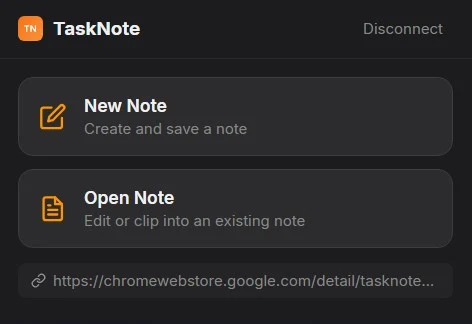
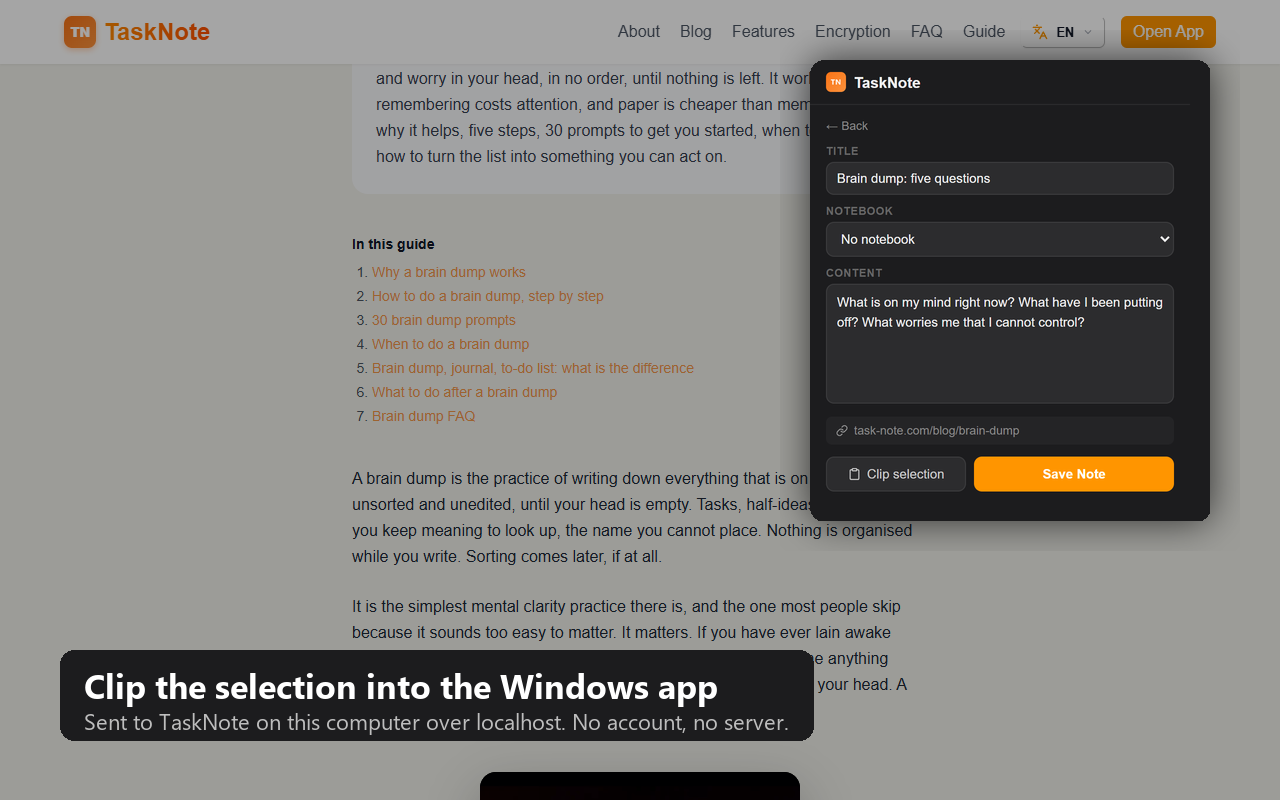
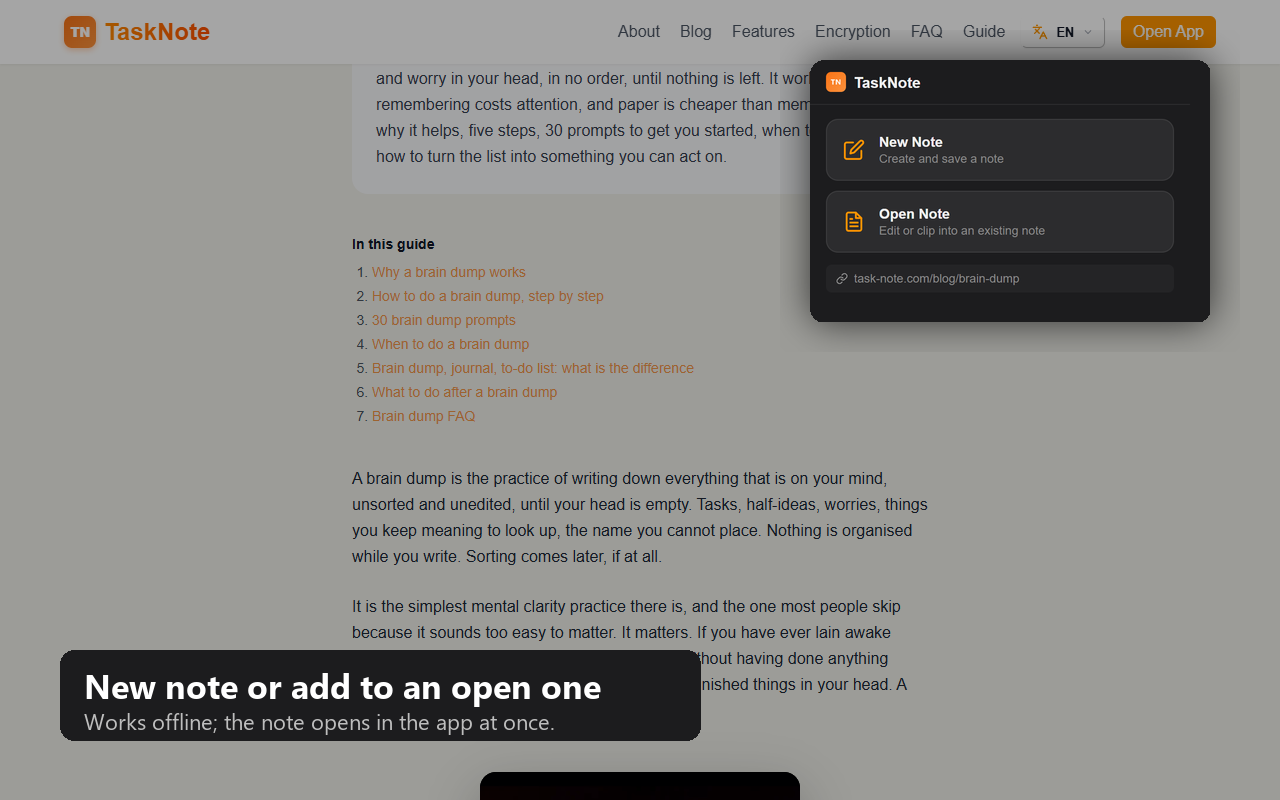
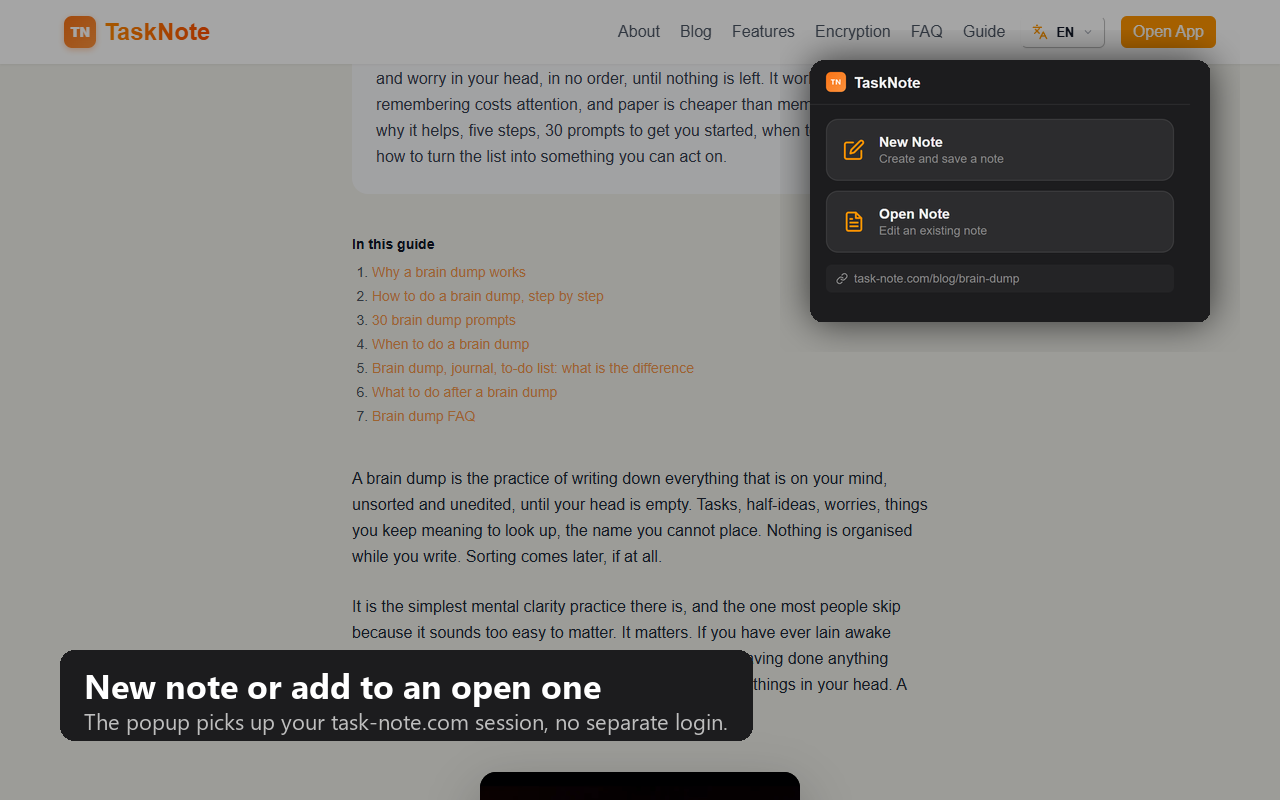
1Cửa sổ giờ có hai lựa chọn: ghi chú mới, hoặc cắt vào một ghi chú đã có.
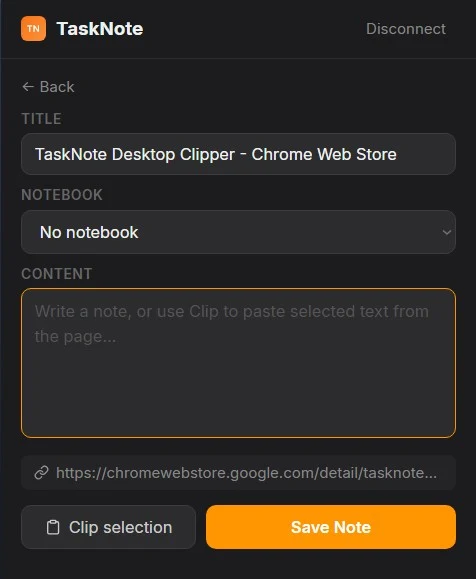
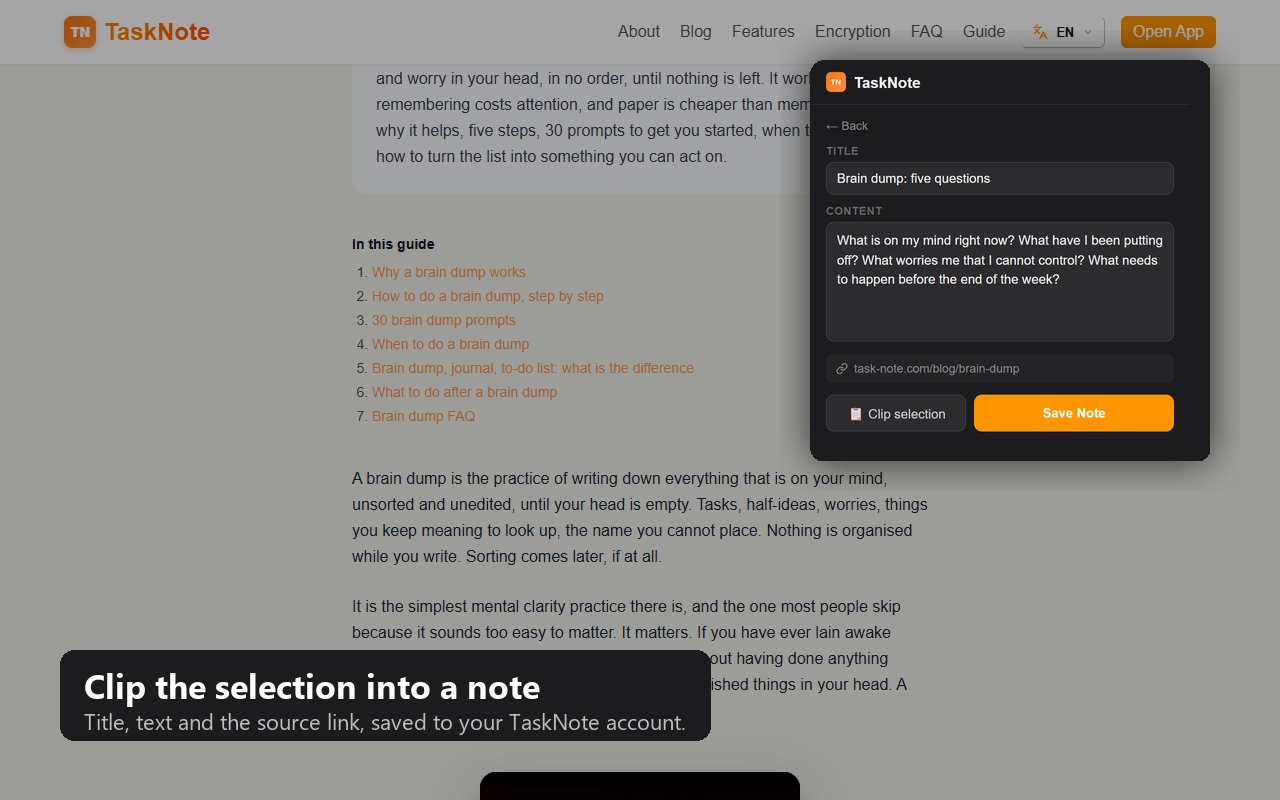
2New Note: tiêu đề trang đã được điền, chọn sổ tay, viết, hoặc nhấn "Clip selection" để dán phần bạn đã bôi đen trên trang. Save Note.
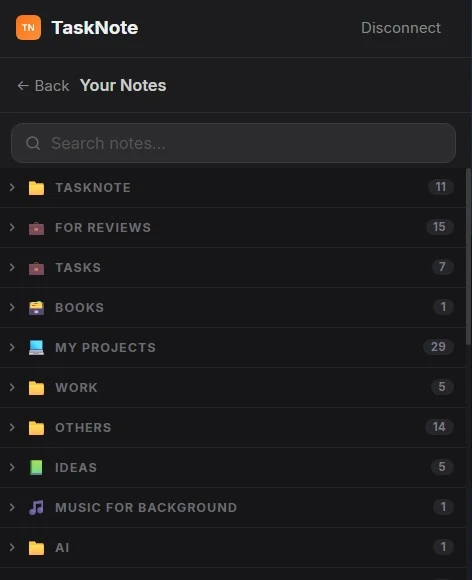
3Open Note: các sổ tay và ghi chú từ ứng dụng, có tìm kiếm. Phần cắt sẽ vào ghi chú bạn chọn.
Vì sao chọn TaskNote Clipper
Xây ngữ cảnh, không chỉ gom nhặt
Bôi đen, nhấp nút ngay tại chỗ, và trích dẫn nhập vào ghi chú đang mở. Một nhật ký nghiên cứu gọn gàng thay vì hai mươi mẩu vụn.
Không gì rò rỉ, không gì bắt bạn chờ
Đoạn cắt nằm trên PC của bạn. Nếu ứng dụng đang đóng, tiện ích giữ hộ và giao khi bạn mở.
Đúng sổ tay trong vài giây
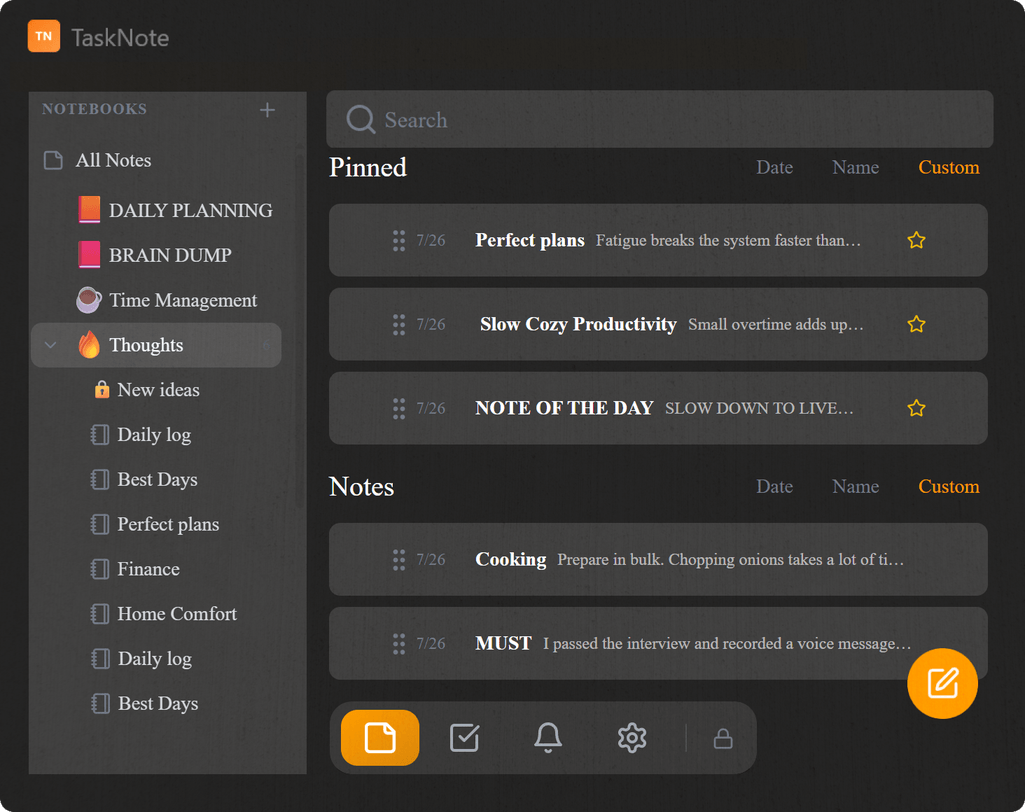
Sổ tay lồng nhau vẫn thu gọn cho tới khi bạn cần, nên hàng trăm ghi chú không bao giờ thành một bức tường.
Web Clipper: cho ứng dụng web TaskNote
Cùng một công cụ cắt cho người dùng TaskNote trên trình duyệt: đoạn cắt vào tài khoản của bạn và đồng bộ ở mọi nơi bạn đăng nhập.
Tiện ích làm được gì
Lưu trang đang mở
Một cú nhấp vào biểu tượng lưu tiêu đề, đường dẫn và đoạn bạn đang bôi đen. Không mở tab mới, không có biểu mẫu. Nếu không bôi đen gì, bạn được cả trang và địa chỉ của nó.
Gom nhiều trang thành một ghi chú
Tổng hợp một bài nghiên cứu hay bài viết dài vào một ghi chú có cấu trúc mà không phải nhảy qua lại giữa các tab. Chọn ghi chú một lần; sau đó bạn đọc, bôi đen, nhấp nút nhỏ cạnh phần chọn, và ghi chú lớn dần ở phía sau, mỗi đoạn kèm liên kết nguồn.
Để dành một đường dẫn
Ngay tại chỗ bạn đang đứng, không phải mở ứng dụng và không mất cái tab đang xem.
Bỏ vào đúng cuốn sổ
Danh sách hiện các cuốn sổ theo dạng cây chứ không phải một cột dài. Chúng khởi đầu ở trạng thái thu gọn, nên dù có hàng trăm ghi chú bạn vẫn tới nơi trong hai lần bấm.
Cắt ngay, ứng dụng bắt kịp sau
TaskNote đang đóng? Cứ cắt. Tiện ích giữ mọi đoạn cắt ở phía nó và chuyển hết sang ngay khi bạn mở ứng dụng. Không phải làm lại, không mất gì.
Khác gì so với các công cụ cắt web khác
Công cụ cắt web thì nhiều. Khác biệt không nằm ở việc cắt, mà ở nơi nó đến.
| Điều quan trọng | TaskNote Clipper | Evernote, Notion | Obsidian Clipper |
|---|---|---|---|
| Đoạn cắt đi đâu | PC của bạn, không gì rời khỏi nó | Đám mây của công ty | Một tệp Markdown trong kho |
| Sau đó thì sao | Có thể thành công việc trên bảng | Chỉ nằm đó | Một thư mục tệp, mẫu phải tự thiết lập |
| Không có internet | Hoạt động đầy đủ | Không lưu được | Hoạt động |
So với Evernote Web Clipper
Công cụ của Evernote làm rất tốt việc của nó, và mọi thứ nó lưu đều đi tới máy chủ của Evernote. Đó là cuộc trao đổi: bạn xem được từ mọi thiết bị, đổi lại một công ty giữ những gì bạn đọc. Với ứng dụng TaskNote cho Windows, cũng đoạn cắt ấy vào một tệp trên ổ đĩa của bạn, không có máy chủ nào tham gia.
So với Notion Web Clipper
Công cụ cắt của Notion cần ba thứ trước đoạn cắt đầu tiên: tài khoản, kết nối internet, và một không gian làm việc đã cấu hình cơ sở dữ liệu. Rồi nó ngừng hoạt động ngay khi bạn ngoại tuyến. Công cụ cắt Windows của TaskNote không cần gì trong số đó: mở ứng dụng, dán mã một lần, cắt.
So với dấu trang trình duyệt
Dấu trang là một lời hứa rằng trang vẫn sẽ ở đó. Hiếm khi đúng: văn bản đổi, URL chuyển, trang biến mất, và dấu trang trỏ vào hư không. Đoạn cắt giữ chính đoạn văn, mãi mãi, bên cạnh ghi chú của bạn về lý do nó quan trọng.
So với Obsidian Web Clipper
Công cụ cắt của Obsidian đưa cho bạn một tệp Markdown và một kho phải bảo trì: cài plugin, cấu hình mẫu, giữ thư mục gọn gàng. Tốt nếu đó là sở thích của bạn. TaskNote bỏ qua tất cả: đoạn cắt vào một ghi chú, chỉ một cú nhấp là thành công việc trên bảng.
So với Joplin Web Clipper
Clipper của Joplin mã nguồn mở và riêng tư như của chúng tôi, gửi đoạn cắt tới ứng dụng Joplin trên máy qua cổng cục bộ, đúng cách clipper Windows của TaskNote làm. Khác biệt nằm ở đầu nhận: Joplin là ứng dụng ghi chú; TaskNote là ghi chú kèm bảng kanban và lời nhắc, nên trang đã cắt có thể thành một việc cần làm.
Cách cài tiện ích Chrome
Đi cùng ứng dụng WindowsPhiên bản cho ứng dụng web sắp có trên cửa hàng.
Hai bản, hai nơi đến
Bạn cần bản nào là tuỳ ghi chú của bạn nằm ở đâu. Ý tưởng thì như nhau, chỉ khác chỗ đoạn cắt dừng lại.
Đi cùng ứng dụng Windows
- Thứ bạn lưu đi thẳng vào ứng dụng trên máy bạn.
- Không gửi gì tới máy chủ, và tắt mạng vẫn chạy.
- Ghép nối một lần bằng mã lấy từ ứng dụng. Không cần tài khoản.
Đi cùng bản web
- Thứ bạn lưu đồng bộ với tài khoản và được mã hoá trước khi rời trình duyệt.
- Xem được từ bất kỳ thiết bị nào bạn đã đăng nhập.
- Cần tài khoản.
Câu hỏi về tiện ích
Tiện ích có đọc những trang tôi vào không?
Không. Nó chỉ nhìn vào một trang khi bạn yêu cầu: lúc bạn bấm biểu tượng, hoặc lúc bấm nút nhỏ bên cạnh đoạn đã bôi đen. Ở nền nó không đọc, không lưu, không gửi gì, và trong tiện ích cũng không có bất kỳ mã đo đạc nào.
Thứ tôi lưu đi đâu?
Nếu ứng dụng Windows đang chạy thì vào kho của chính nó trên máy bạn, qua kết nối tới 127.0.0.1 không bao giờ rời khỏi máy. Nếu dùng bản web thì vào tài khoản đã mã hoá của bạn. Không có nơi thứ ba.
Tôi có cần tài khoản không?
Với bản dùng cùng ứng dụng Windows thì không. Nó ghép nối bằng một mã bạn chép một lần từ phần cài đặt và chạy hoàn toàn không cần tài khoản.
Không có mạng thì dùng được không?
Bản dùng cùng ứng dụng Windows thì được. Nó chỉ nói chuyện với ứng dụng trên cùng máy.
Dùng được trên Edge, Brave hay Opera không?
Nó được làm theo định dạng của Chrome, nên các trình duyệt dựa trên Chromium nạp y như vậy. Chỉ khác địa chỉ trang tiện ích.
Nếu ứng dụng đang đóng thì đoạn cắt ra sao?
Nó được giữ lại và gửi đi khi bạn mở TaskNote lần sau. Không mất gì cả.
Nó có trên Chrome Web Store không?
Phiên bản cho ứng dụng Windows thì có: một cú nhấp vào "Thêm vào Chrome" ở trên. Phiên bản cho ứng dụng web sắp có trên cửa hàng; trước đó thì cài thủ công ở chế độ nhà phát triển.
Liên quan
- TaskNote cho Windows
- Dùng TaskNote trong Chrome
- Các cách dùng TaskNote
- Ghi chú và bảng kanban cùng nhau
Cài ứng dụng trước đã
Tiện ích cần một nơi để cất đồ. Hãy bắt đầu với TaskNote cho Windows.
Tải bản Windows