Chào mừng đến với TaskNote.
TaskNote không chỉ là một notepad. Đây là môi trường an toàn, không xao lãng được thiết kế để giúp bạn ghi lại ý tưởng và duy trì năng suất mà không ảnh hưởng đến quyền riêng tư.
Hướng dẫn này sẽ giúp bạn nắm vững các kiến thức cơ bản và khám phá các tính năng mạnh mẽ làm cho TaskNote trở nên độc đáo.
🔐 1. Bắt đầu: Bảo mật trước tiên
Không giống các ứng dụng khác, TaskNote không thấy dữ liệu của bạn. Để thực hiện điều này, chúng tôi sử dụng mã hóa phía máy khách.
Tài khoản và khóa của bạn
Khi đăng nhập bằng tài khoản Google lần đầu tiên, bạn sẽ được yêu cầu xử lý Khóa Mã Hóa.
- Tạo khóa: Tạo khóa kỹ thuật số độc đáo để khóa ghi chú của bạn.
- Tải lên khóa: Được dùng để khôi phục quyền truy cập nếu bạn đăng nhập từ thiết bị mới.
Quan trọng
Khóa của bạn chỉ được lưu trên thiết bị của bạn. Chúng tôi không có bản sao. Vui lòng lưu khóa ở nơi an toàn. Nếu bạn mất nó, ghi chú của bạn không thể được giải mã bởi bất kỳ ai, kể cả chúng tôi.
📝 2. Ghi lại ý tưởng
Cốt lõi của TaskNote là viết. Chúng tôi đã loại bỏ sự lộn xộn để bạn có thể tập trung vào suy nghĩ của mình.
Tạo ghi chú
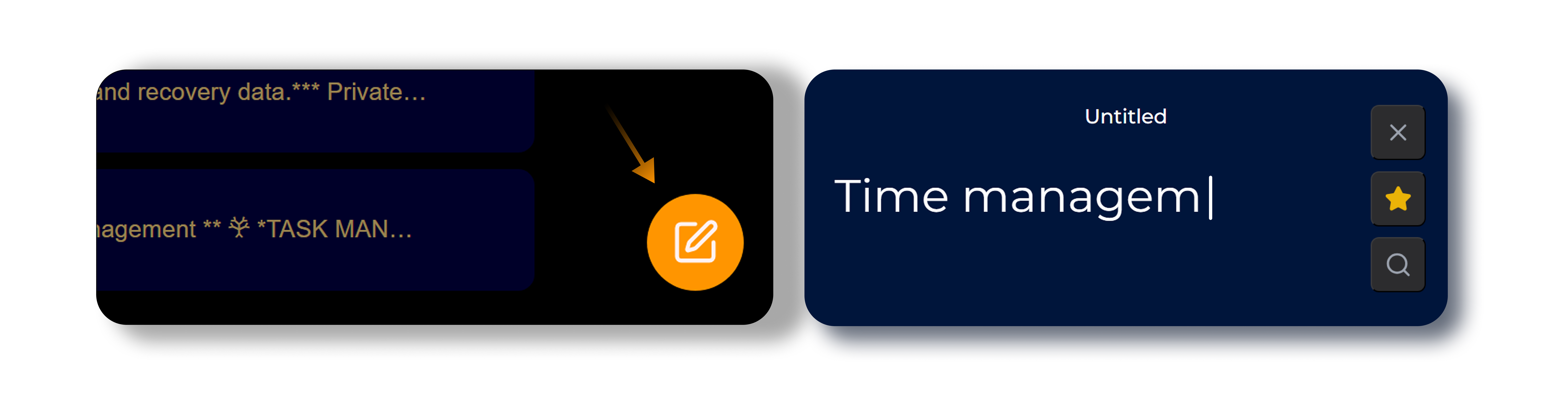
Nhấp vào nút + màu cam ở góc dưới bên phải. Một ghi chú mới tinh sẽ xuất hiện ngay lập tức. Chỉ cần thêm tiêu đề và bắt đầu gõ.
Chỉnh sửa và định dạng
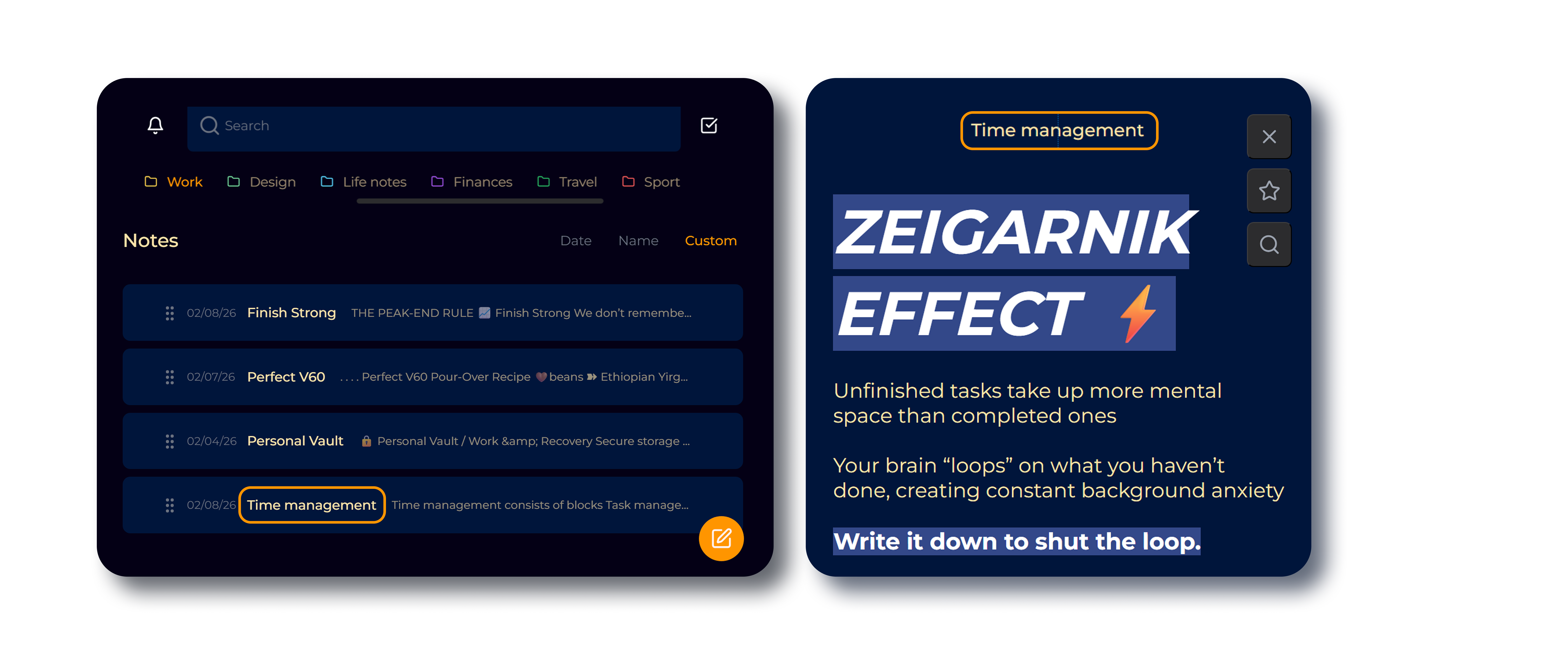
Nhấp vào bất kỳ ghi chú nào để vào chế độ chỉnh sửa. Công việc của bạn được lưu tự động theo thời gian thực.
- Menu ngữ cảnh: Nhấp chuột phải để truy cập các công cụ chuẩn như Sao chép, Dán và Kiểm tra chính tả.
- Menu bong bóng: Chọn bất kỳ văn bản nào để nhanh chóng áp dụng định dạng (Đậm, Nghiêng, Tiêu đề) mà không làm lộn giao diện.
🗂 3. Tổ chức quy trình làm việc
Giữ không gian làm việc gọn gàng và hiệu quả với các công cụ tổ chức của chúng tôi.
Ghim và thư mục
Đừng để ý tưởng quan trọng bị thất lạc.
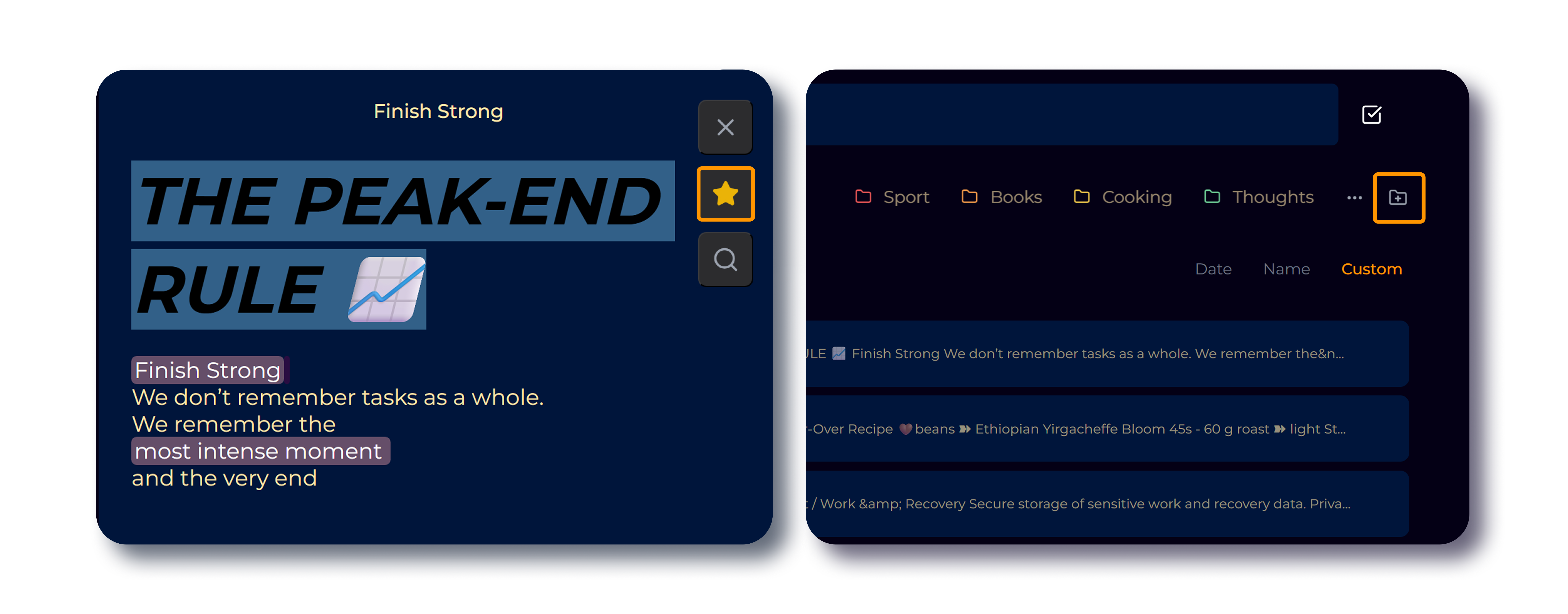
- 📌 Ghim: Nhấp vào biểu tượng ngôi sao trên bất kỳ ghi chú nào để giữ nó ở đầu danh sách.
- 📂 Thư mục: Nhóm các ghi chú liên quan lại với nhau. Chỉ cần kéo thả ghi chú vào thư mục.
🎨 4. Làm của riêng bạn (Chủ đề)
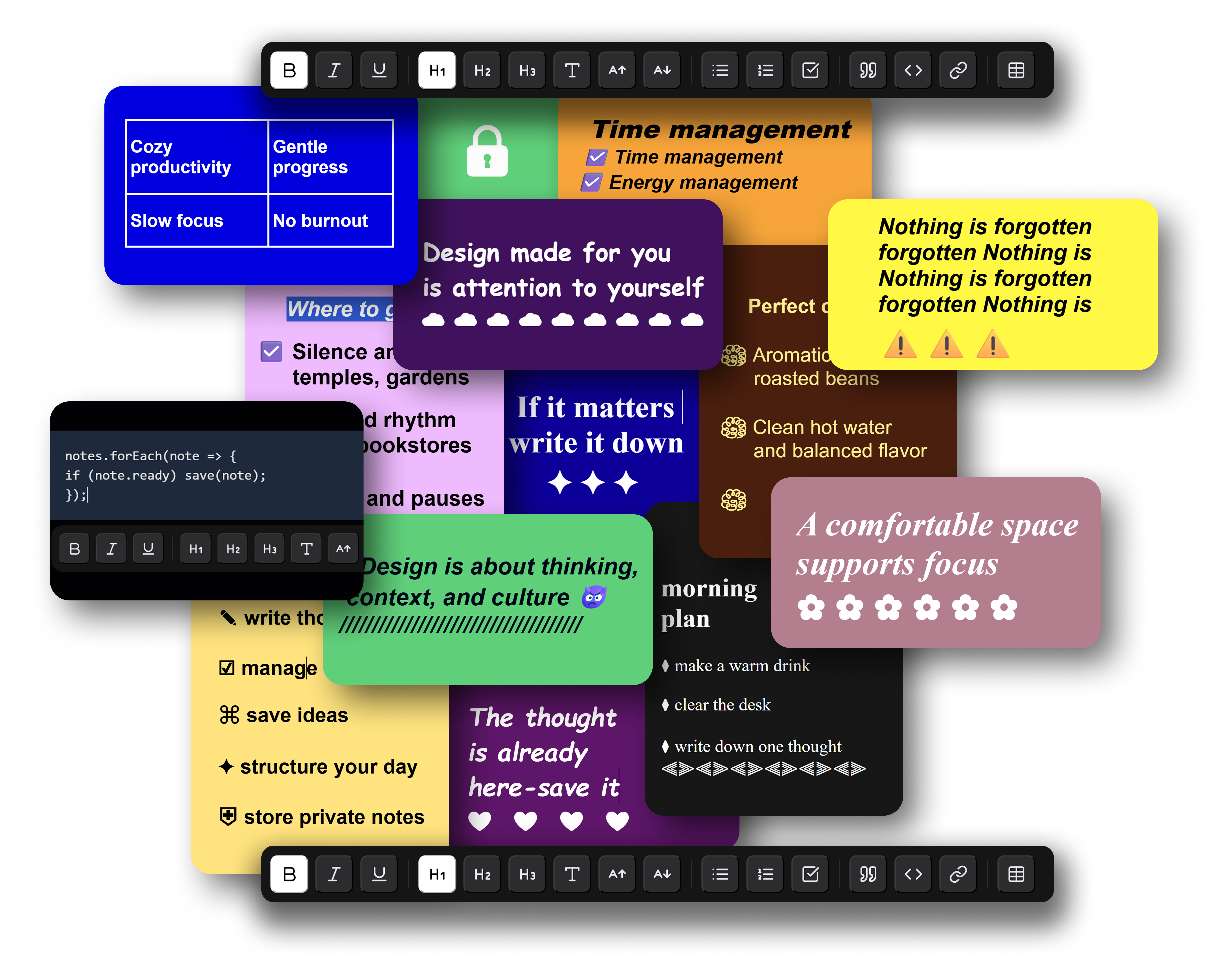
Môi trường của bạn ảnh hưởng đến năng suất. TaskNote có công cụ chủ đề mạnh mẽ cho phép bạn tùy chỉnh giao diện ứng dụng.
Dù bạn thích chế độ tối tương phản cao để lập trình đêm khuya hay chủ đề màu pastel nhẹ nhàng cho nhật ký buổi sáng, TaskNote thích nghi với bạn.
🔍 5. Tìm kiếm và lệnh nâng cao
TaskNote được xây dựng cho tốc độ. Bạn không bao giờ phải tìm kiếm thủ công qua hàng đống ghi chú.
Tìm kiếm ngay lập tức
Sử dụng thanh tìm kiếm ở trên. Kết quả cập nhật ngay khi bạn gõ, lọc qua tiêu đề và nội dung cùng lúc.
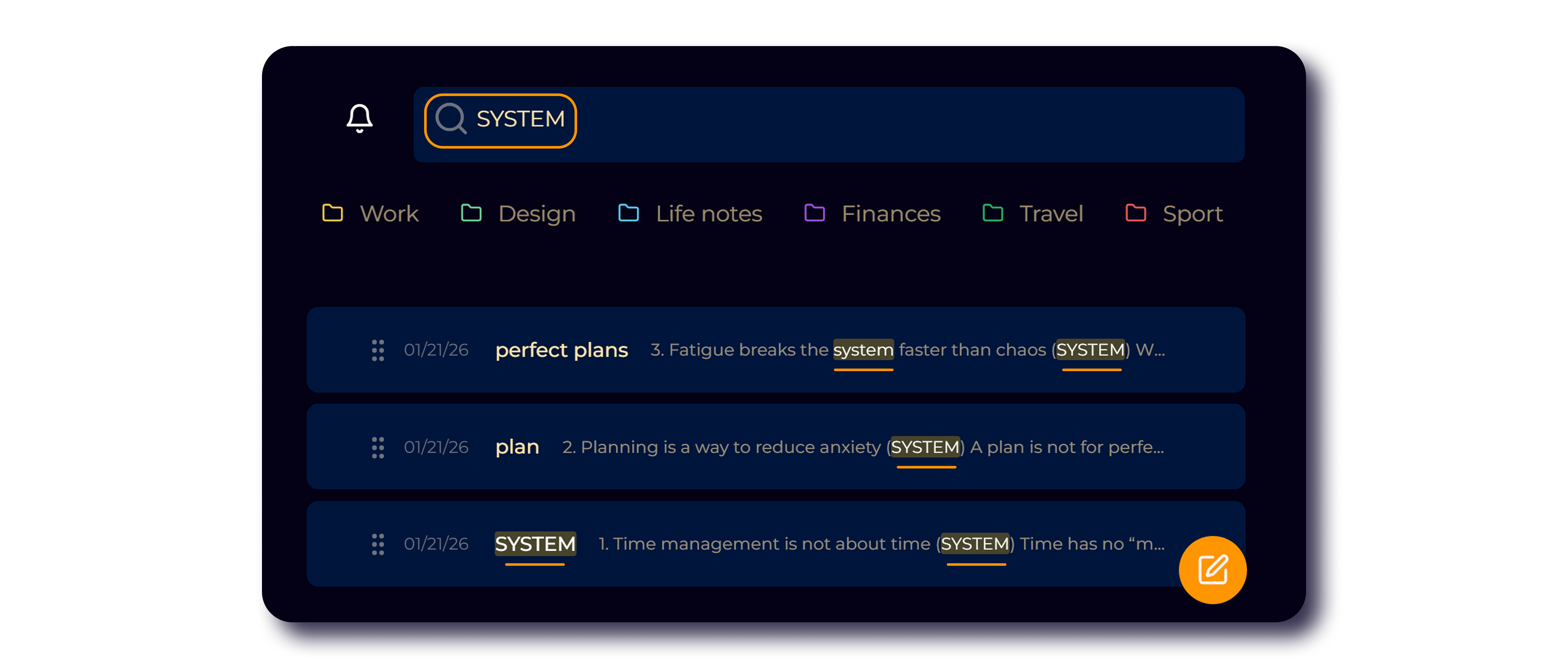
Lệnh slash (/)
Người dùng nâng cao có thể điều khiển ứng dụng trực tiếp từ thanh tìm kiếm. Gõ / để xem các lệnh có sẵn:
- /download all notes xuất toàn bộ kho ý tưởng theo định dạng Markdown.
- /encryption kiểm tra trạng thái bảo mật.
- /logout đăng xuất an toàn.
Phím tắt (Cmd+Shift+?)
Làm việc nhanh hơn với phím tắt. Nhấn Cmd+Shift+? (hoặc Ctrl+Shift+? trên Windows) bất cứ lúc nào để xem danh sách đầy đủ.
- Điều hướng: Cmd+1/2 để chuyển tab, Cmd+K để tìm kiếm.
- Trình soạn thảo: Định dạng chuẩn (Cmd+B/I/U), Cmd+Option+1/2/3 cho tiêu đề.
- Quản lý: Cmd+Shift+F để di chuyển ghi chú, Cmd+P để ghim.
✅ Công việc và nhắc nhở
Năng suất không chỉ là viết; mà còn là làm.
- Công việc: Chuyển sang tab Công việc để quản lý danh sách việc cần làm cùng với ghi chú.
- Nhắc nhở: Thêm ngày/giờ vào bất kỳ công việc nào và chúng tôi sẽ nhắc bạn khi đến lúc làm việc.
💬 Cần giúp đỡ?
Dữ liệu của bạn là của bạn. Nếu bạn cần rời đi, dùng lệnh Tính Di Động Dữ Liệu để mang ghi chú theo.
Có câu hỏi hoặc yêu cầu tính năng?
Contact us at hi@task-note.com – we'd love to hear from you.