TaskNote so với Obsidian: thôi cấu hình, bắt đầu viết
Tóm lại:
Obsidian là công cụ tuyệt vời nếu bạn thích chỉnh thiết lập, cài tiện ích và gỡ rối đồng bộ. TaskNote cho cùng mức riêng tư ưu tiên cục bộ, nhưng chạy được ngay khi mở, trên mọi thiết bị và không cần hướng dẫn.
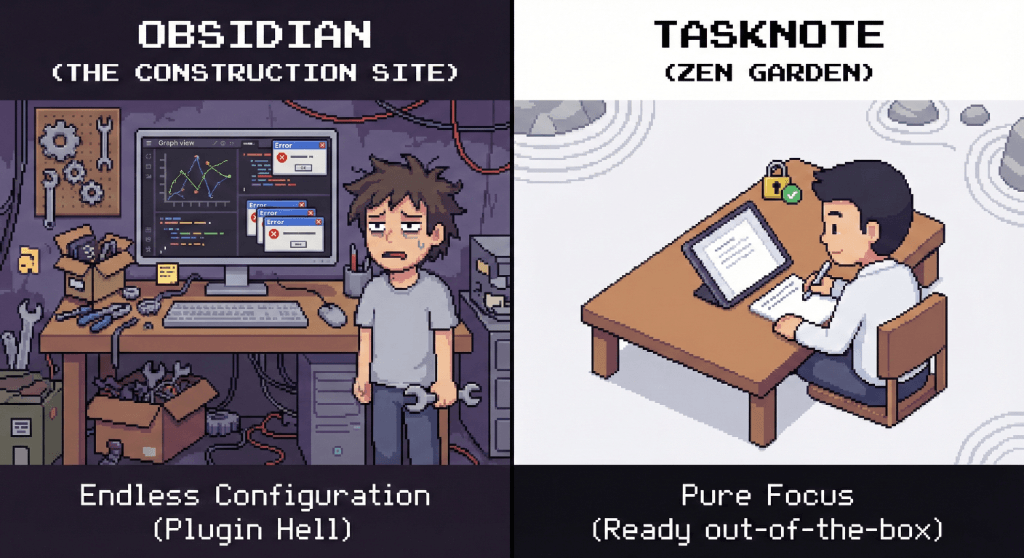
Cấu hình như một thú vui
Vừa cài xong, Obsidian trống rỗng. Để dùng được, thường phải thêm:
- Tiện ích của cộng đồng, tức là mã của người khác mà từ nay bạn tin tưởng
- Một giao diện, rồi những chỉnh sửa cho giao diện đó
- Phím tắt, cấu hình thủ công
Cái bẫy là thời gian dựng hệ thống nhiều hơn thời gian làm việc trong đó. Lúc nghịch thì thấy như đang tiến bộ, nên rất khó dừng.
TaskNote đã quyết sẵn giúp bạn:
- Phông chữ, khoảng cách và các mặc định an toàn đều đã chọn xong.
- Mở ra và viết. Không có gì phải cập nhật, cũng không có gì hỏng sau cập nhật.
Đồng bộ
Obsidian để đồng bộ ra ngoài:
- Tự làm bằng iCloud, Dropbox hay Git, rồi xoay xở với xung đột và chiếc điện thoại chậm chạp.
- Hoặc trả thêm tiền cho Obsidian Sync ngoài chi phí ứng dụng.
TaskNote có sẵn:
- Đồng bộ có mã hóa là một phần của bản web, không phải phụ kiện tính tiền, và chạy lặng lẽ ở nền.
- Không có tệp xung đột nào bắt bạn ngồi gỡ vào tối chủ nhật.
Trên điện thoại
Obsidian trên di động
- Thường giống một ứng dụng máy tính bị gấp lại cho vừa màn hình điện thoại.
- Bật vài tiện ích là khởi động chậm hẳn.
- Vùng bấm nhỏ, menu nằm sâu.
TaskNote trên di động
- Làm cho ngón tay: vùng chạm rộng, có cử chỉ vuốt.
- Mở ra là dùng ngay. Một ý nghĩ chỉ kịp được ghi lại khi mọi thứ nhanh như vậy.
Đặt cạnh nhau
| Hạng mục | Obsidian | TaskNote |
|---|---|---|
| Triết lý | Tự dựng công cụ cho mình | Cứ thế mà viết |
| Thời gian cấu hình | Hàng giờ cho tiện ích và giao diện | Không cần |
| Đồng bộ | Trả phí riêng, hoặc tự làm | Có sẵn và tự động |
| Di động | Nặng và rối | Nhanh, làm cho cảm ứng |
| Mã hóa | Đầu cuối, chỉ khi mua đồng bộ | Đầu cuối, luôn bật |
Bạn là người nghịch hay người viết
Hãy chọn Obsidian nếu:
- Bạn thích chỉnh CSS và tự viết script.
- Bạn muốn một bộ não thứ hai đồ sộ với năm mươi tiện ích và sơ đồ liên kết.
- Việc tự gỡ xung đột đồng bộ không làm bạn phiền lòng.
Hãy chọn TaskNote nếu:
- Bạn muốn sự yên tâm của tệp cục bộ mà không phải bảo trì.
- Bạn muốn mở điện thoại và một giây sau đã đang viết.
- Thời gian của bạn đáng giá hơn cấu hình của bạn.