PC に直接保存するウェブクリッパー Chrome 拡張機能
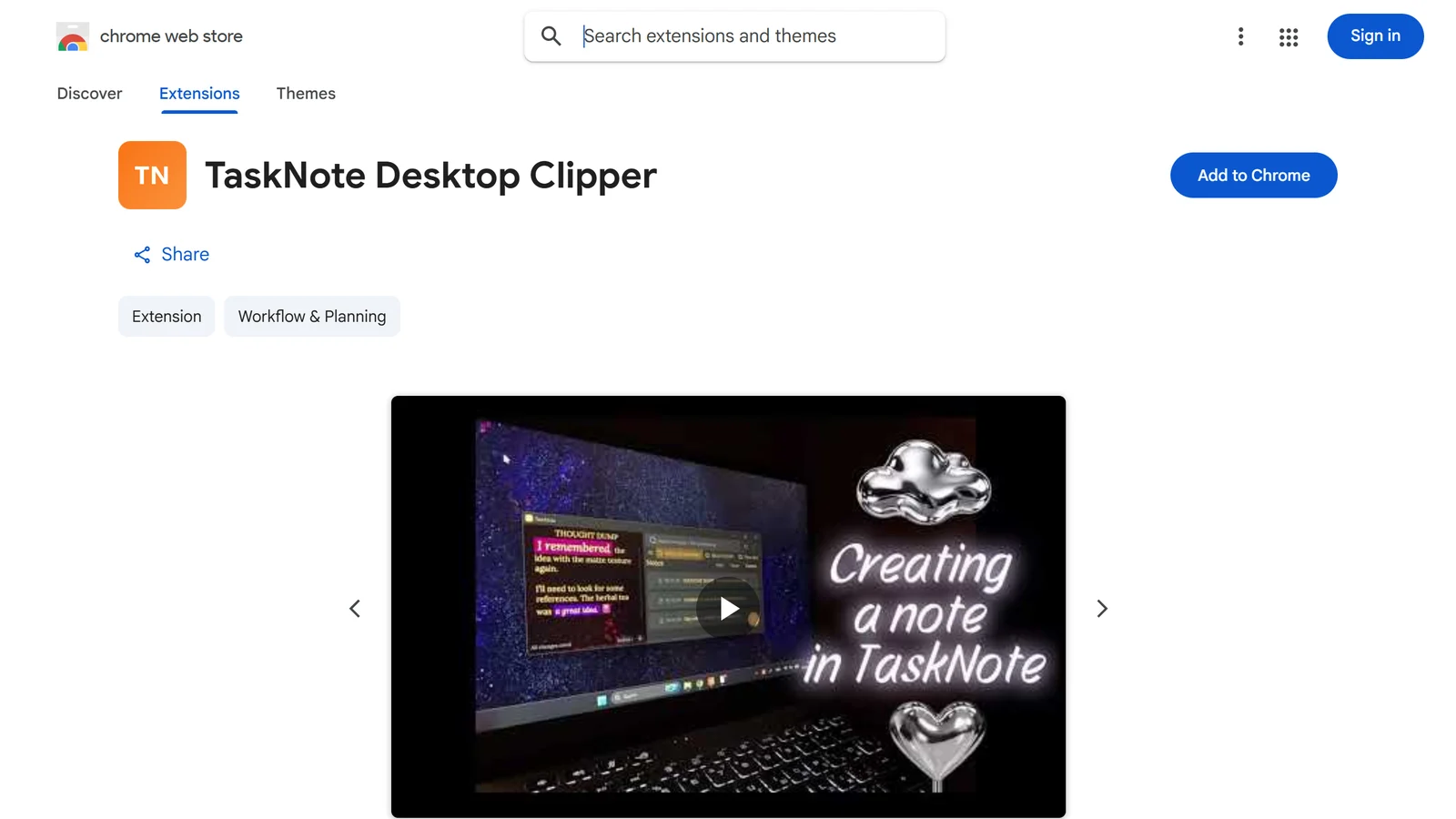
ウェブページを Windows PC に直接クリップできる TaskNote の Chrome 拡張機能。調べものは 100% プライベートに、オフラインのまま手元に残ります。データをクラウドに閉じ込める従来のクリッパーと違い、ハイライトと出典リンクをワンクリックでハードディスクに直接保存。作業を中断せず、余計なタブも開かず、あなたの考えが第三者のサーバーに触れることはないという安心とともに。
Chrome に追加(無料)無料。オフラインで動作。アカウント不要。
 Chrome
 Edge
Edge Brave
Brave Opera
Opera Vivaldi
 Arc
ArcDesktop Clipper:TaskNote の Windows アプリ向け
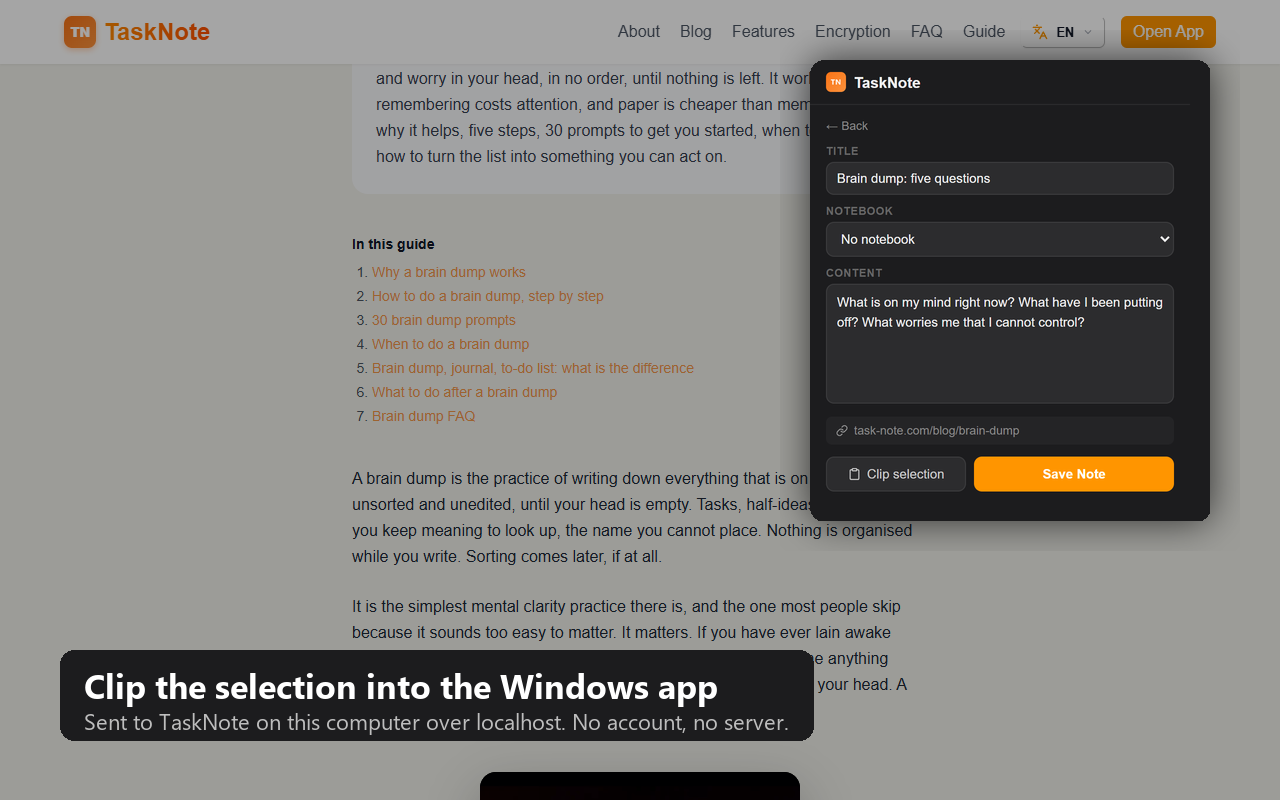
クリップしたものはすべて、PC にインストールした TaskNote アプリに入ります。アカウント不要、サーバー不要、オフラインで動作。
設定のしかた、3ステップ
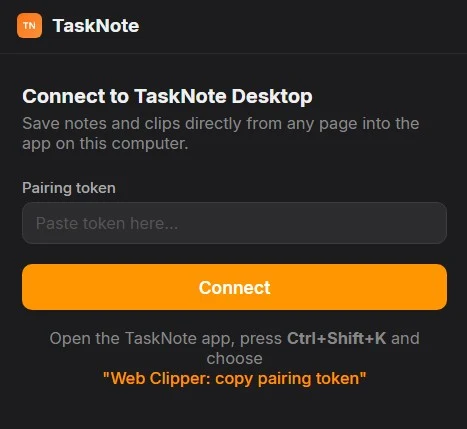
1Chrome ウェブストアから拡張機能をインストールして開きます。初回はペアリングトークンを求められます。
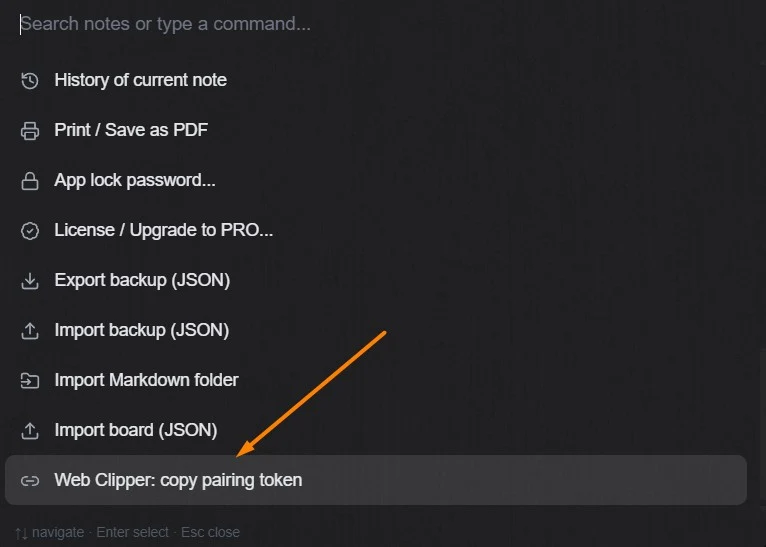
2TaskNote の Windows アプリで検索欄に「/」と入力するか Ctrl+Shift+K を押し、「Web Clipper: copy pairing token」を選びます。
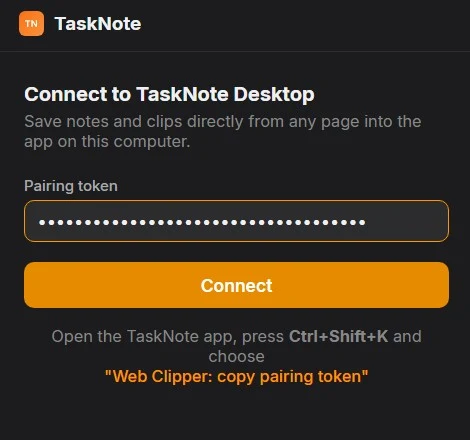
3トークンを拡張機能に貼り付けて Connect を押します。一度だけで、以後はペアリング済みです。
使いかた
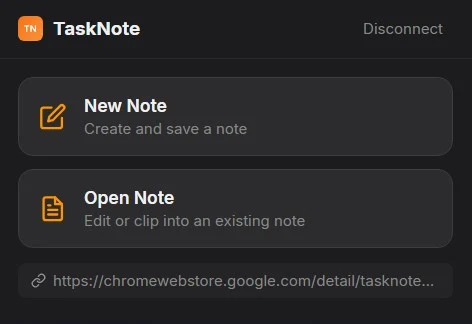
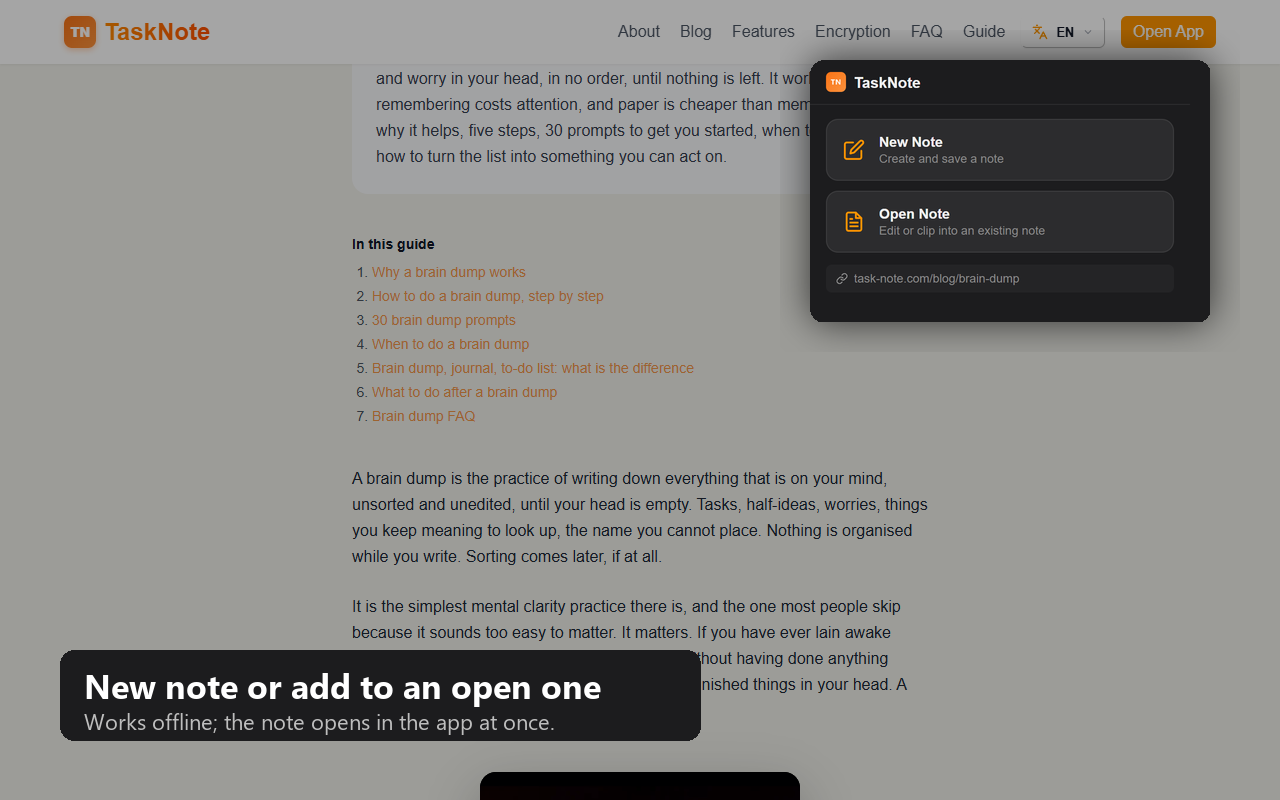
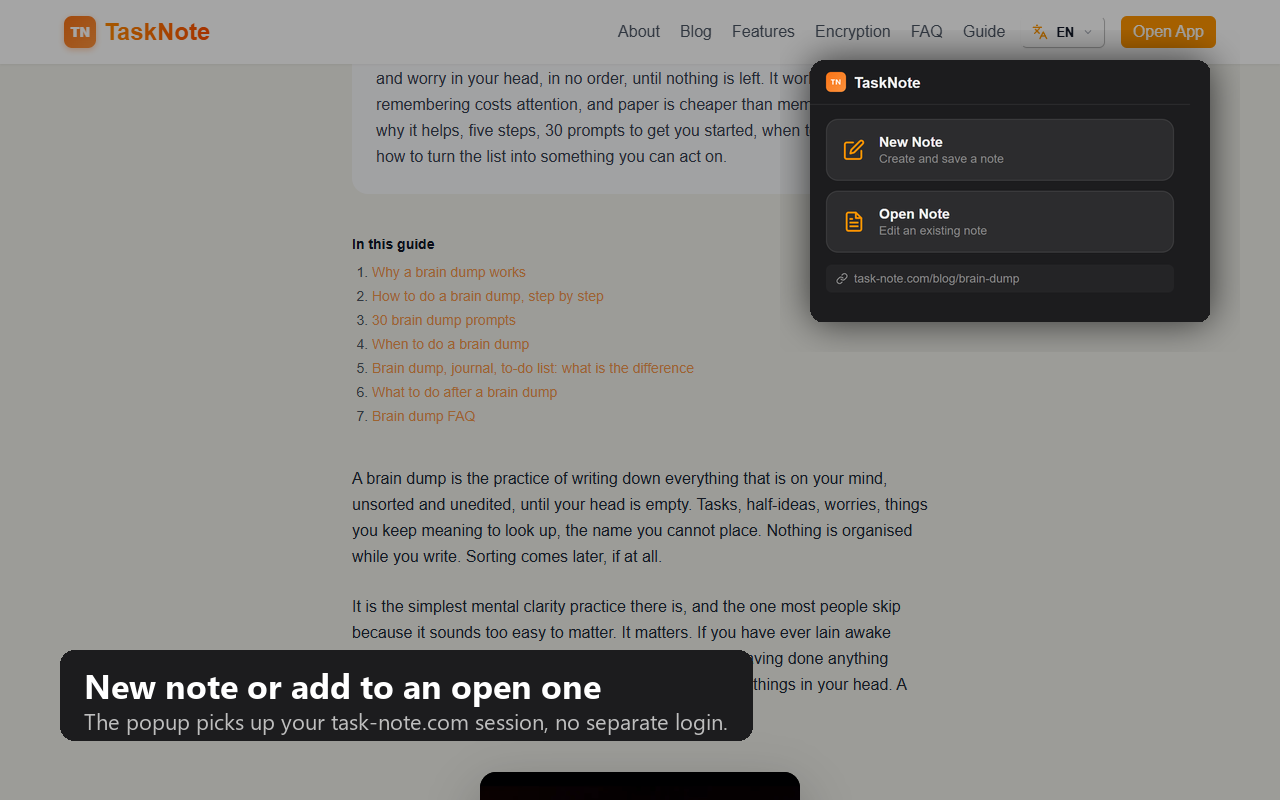
1ポップアップには2つの選択肢が出ます。新しいメモか、既存のメモへのクリップです。
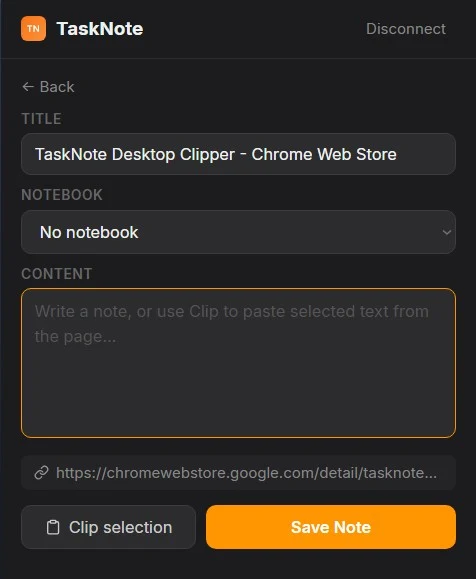
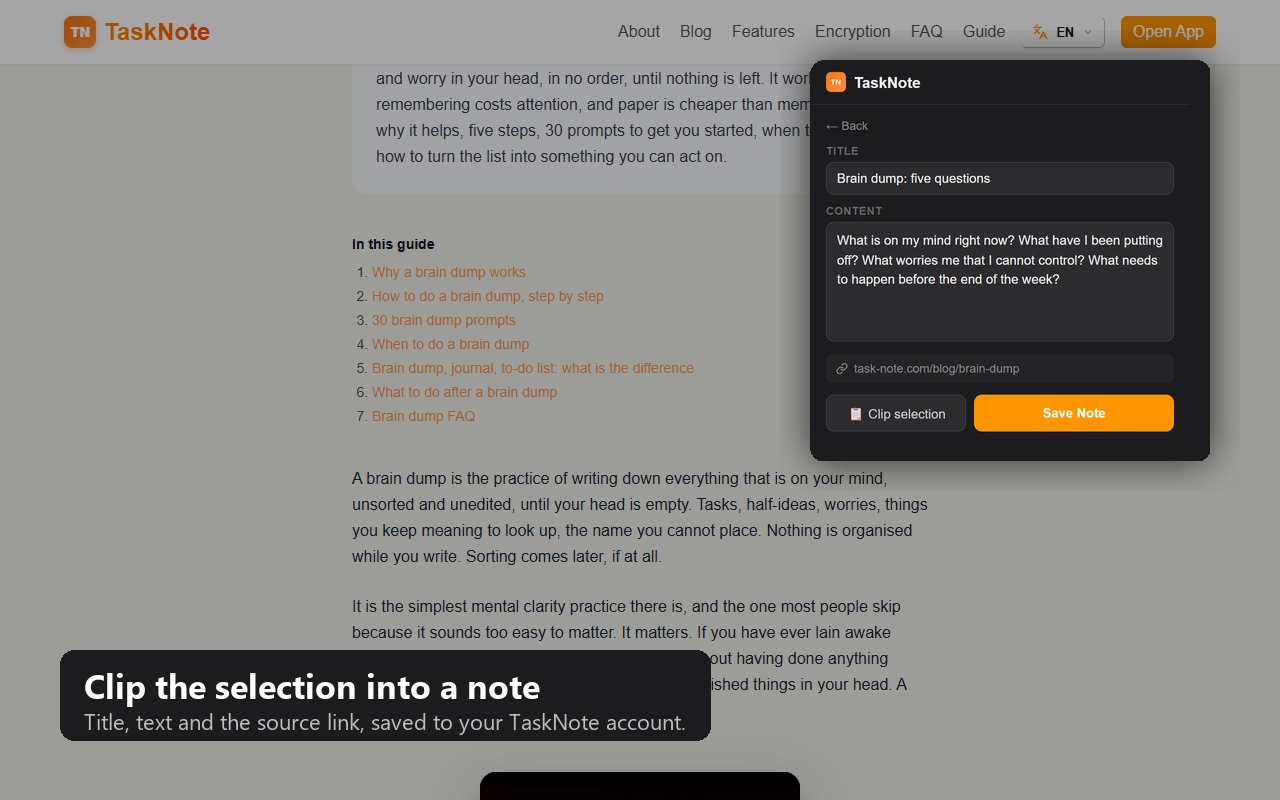
2New Note: ページタイトルは入力済み。ノートブックを選び、書くか「Clip selection」でページの選択範囲を貼り付けます。Save Note で保存。
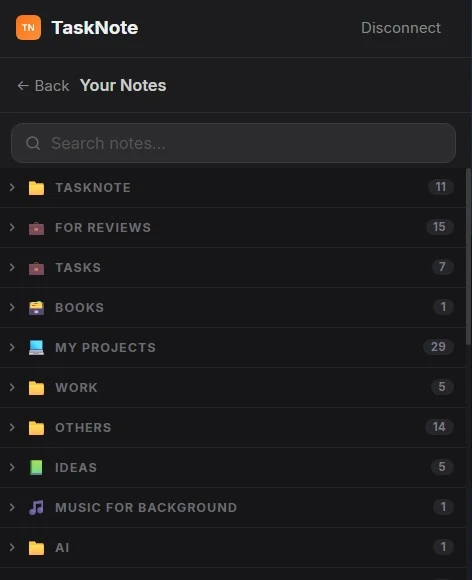
3Open Note: アプリのノートブックとメモが検索付きで表示されます。クリップは選んだメモに入ります。
TaskNote Clipper を選ぶ理由
集めるだけでなく、文脈を組み立てる
選択して、インラインのボタンを押せば、引用がアクティブなメモに加わります。20 個の切れ端ではなく、1 つの整った調査ログに。
何も漏れず、何もあなたを待たせない
クリップは PC 上に。アプリを閉じていても拡張機能が預かり、開いた瞬間に届けます。
目的のノートブックが数秒で
入れ子のノートブックは必要になるまで畳まれたまま。数百のメモが壁になることはありません。
Web Clipper:TaskNote のウェブアプリ向け
ブラウザで TaskNote を使う人のための同じクリッパー。クリップはアカウントに入り、サインインしたすべての場所で同期されます。
拡張でできること
開いているページを保存
ツールバーの アイコンをひと押しで、見出し、リンク、選択していた文章を保存します。新しいタブも入力欄もありません。何も選んでいなければ、ページとその住所が残ります。
たくさんのページから1つのメモへ
タブを行き来せずに、調査資料や長い記事を1つの整理されたメモにまとめられます。メモを一度選べば、あとは読んで、選択して、選択範囲の横の小さなボタンを押すだけ。メモは裏でどんどん育ち、各一節には出典リンクが付きます。
リンクを後回しにする
いまいる場所のまま。アプリを開くことも、見ていたタブを失うこともありません。
正しいノートブックへ入れる
選択画面はノートブックを長い一列ではなく木構造で見せます。最初は畳んであるので、ノートが何百あっても二回の操作で目的の場所に着きます。
今クリップ、アプリはあとで追いつく
TaskNote を閉じていても、そのままクリップしてください。拡張機能がすべてのクリップを手元に保持し、アプリを開いた瞬間にまとめて渡します。やり直しも、紛失もありません。
ほかのウェブクリッパーとの違い
ウェブクリッパーは数多くあります。違いは切り抜き方ではなく、行き先です。
| 比べるところ | TaskNote Clipper | Evernote、Notion | Obsidian Clipper |
|---|---|---|---|
| クリップの行き先 | 自分の PC。外には出ない | 各社のクラウド | Vault 内の Markdown ファイル |
| その後 | ボード上のタスクにできる | 保管されるだけ | ファイルのフォルダ。テンプレート設定が必要 |
| インターネットなし | 完全に動作 | 保存できない | 動作 |
Evernote Web Clipper と比べて
Evernote のクリッパーは仕事をよくこなし、保存したものはすべて Evernote のサーバーへ行きます。それが取引です。どの端末からでも見られる代わりに、あなたが何を読んだかを会社が持ちます。TaskNote の Windows 版なら、同じ切り抜きが自分のディスク上のファイルに入り、サーバーは一切関わりません。
Notion Web Clipper と比べて
Notion のクリッパーは最初のクリップの前に3つ必要です。アカウント、インターネット接続、データベースを設定したワークスペース。そしてオフラインになった瞬間に止まります。TaskNote の Windows クリッパーはどれも不要。アプリを開き、コードを一度貼り付け、クリップするだけ。
ブラウザのブックマークと比べて
ブックマークは「ページはまだそこにある」という約束です。たいてい守られません。本文は変わり、URL は移り、サイトは消え、ブックマークは何も指さなくなる。クリップは一節そのものを永久に残し、なぜ大事だったかのメモの隣に置きます。
Obsidian Web Clipperとの違い
Obsidian のクリッパーは Markdown ファイルと、手入れの要る Vault を渡します。プラグインを入れ、テンプレートを設定し、フォルダを整える。それが趣味なら良いでしょう。TaskNote はそれを全部飛ばします。クリップはメモに入り、ワンクリックでボードのタスクになります。
Joplin Web Clipperとの違い
Joplinのクリッパーは私たちと同じくオープンソースでプライベートで、ローカルポート経由でJoplinのデスクトップアプリにクリップを送ります。TaskNoteのWindowsクリッパーと同じ仕組みです。違いは受け取る側:Joplinはノートアプリ、TaskNoteはカンバンボードとリマインダー付きのノートなので、クリップしたページが「やること」になれます。
Chrome 拡張の入れ方
Windows 版アプリと使うウェブアプリ版はまもなくストアに登場します。
二つの版、二つの行き先
どちらが要るかは、ノートがどこにあるかで決まります。考え方は同じで、変わるのは行き先だけです。
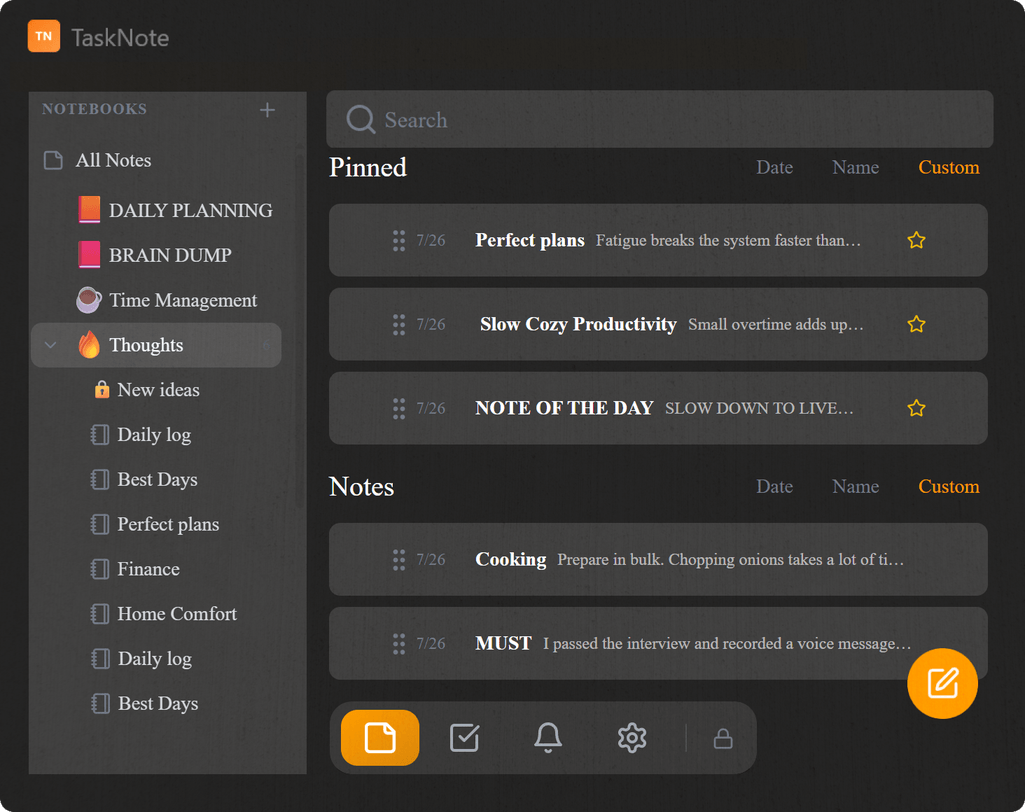
Windows 版アプリと使う
- 保存したものは手元のパソコンのアプリへ直接入ります。
- サーバーへは何も送られず、ネットを切っていても動きます。
- アプリのコードで一度だけ結び付けます。アカウントは不要です。
ウェブ版と使う
- 保存したものはアカウントと同期し、ブラウザを出る前に暗号化されます。
- ログインしたどの端末からでも見られます。
- アカウントが必要です。
拡張についての質問
訪れたページを読み取っていますか。
いいえ。頼んだときだけページを見ます。アイコンを押したとき、または選んだ文章の横の小さなボタンを押したときです。裏側では何も読まず、保存せず、送りません。解析の類も一切入っていません。
保存したものはどこへ行きますか。
Windows 版が動いていれば、パソコンの中のアプリの保管場所へ。経路は 127.0.0.1 で、パソコンの外へ出ません。ウェブ版なら暗号化されたアカウントへ。三つ目の行き先はありません。
アカウントは要りますか。
Windows 版と使う場合は不要です。設定から一度写すコードでアプリと結び付き、アカウントなしで動きます。
ネットがなくても使えますか。
Windows 版と使う場合は使えます。同じパソコンの中のアプリとだけやり取りします。
Edge や Brave、Opera でも動きますか。
Chrome の形式で作ってあるので、Chromium 系のブラウザは同じように読み込めます。違うのは拡張機能ページの住所だけです。
アプリを閉じているときの切り抜きはどうなりますか。
取っておかれ、次に TaskNote を開いたときに送られます。失われるものはありません。
Chrome ウェブストアにありますか。
Windows アプリ版はあります。上の「Chrome に追加」を1回クリックするだけです。ウェブアプリ版はまもなくストアに登場します。それまでは開発者モードで手動インストールになります。