メモが 共有できる画像 にワンタップで
一度書いて、形式を選ぶだけで、メモはThreads、Instagram、X、グループチャット向けのPNGになります。スクリーンショットも、切り抜きも、雑然とした背景もなし。長いメモは自動でカルーセル用のカードに分かれます。
ウェブでもWindowsアプリでも無料。書式、テーマ、書き出しはPro機能ではありません。
スクリーンショットは このためのものではない
投稿する価値のあることを書き、スクリーンショットを撮ると、ステータスバー、ツールバーの半分、切れた最後の行、その日たまたまアプリが使っていた色が一緒に写ります。それから写真編集アプリ、次にデザインツールを経て、きれいな正方形になる頃には、考えは冷めています。
「画像として共有」はその手順をすべて飛ばします。メモはすでにデザインそのもの。文章、フォント、選んだ背景。書き出しはそれをSNS向けの解像度でそのまま描画し、PNGを渡します。
3ステップ、 デザインツールなし
すべて、すでに書いたメモの中で完結します。
メモを書く
または一部を選択します。バブルメニューに共有ボタンがあるので、ほかの部分に触れずに一段落だけをカードにできます。
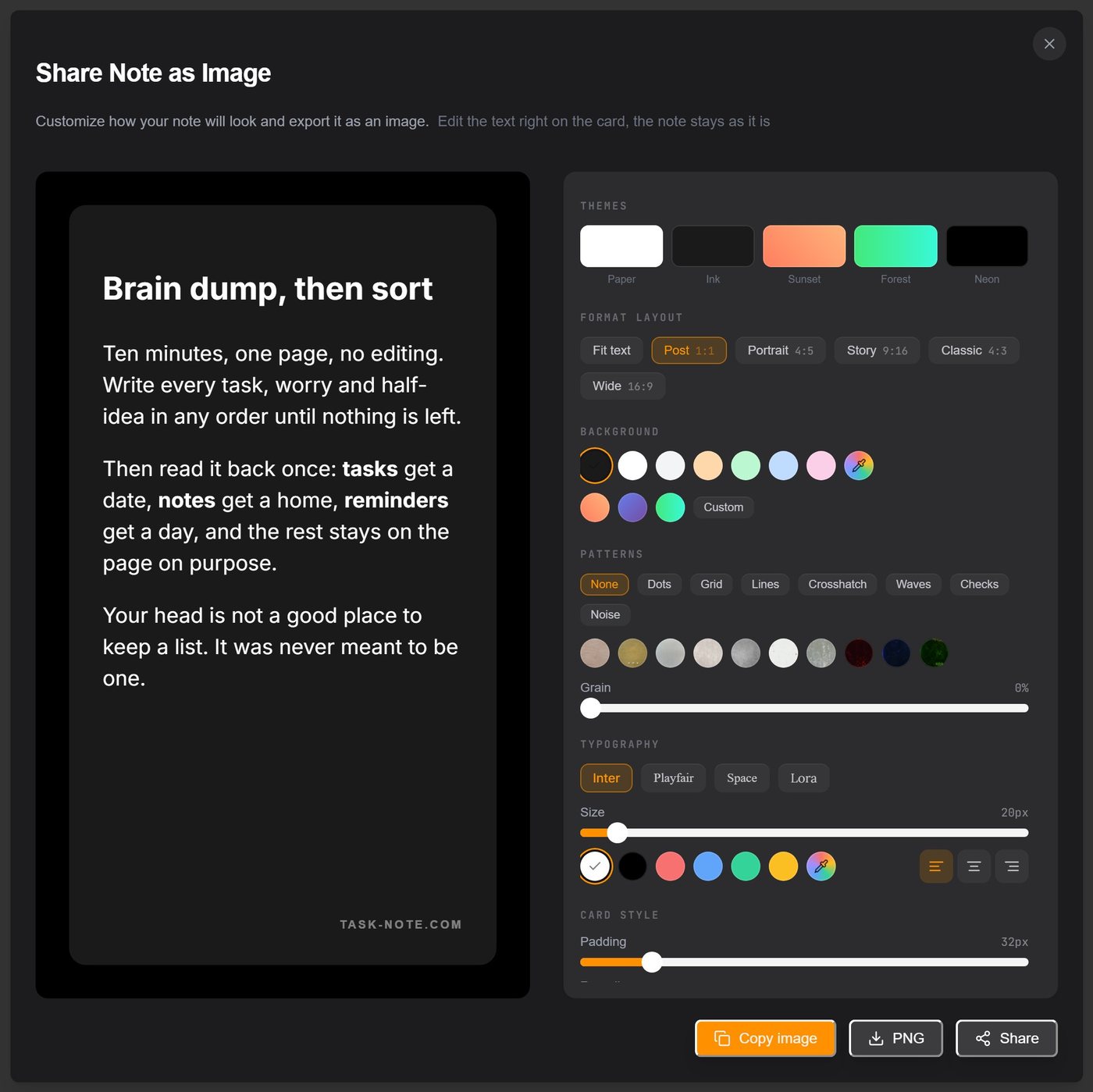
形式と見た目を選ぶ
投稿、縦長、ストーリー、クラシック、ワイド。背景色かグラデーション、パターン、粒子、4種類のフォント、ロゴのオンオフ。
コピー、保存、共有
PNGをクリップボードにコピーして投稿に直接貼り付ける、ダウンロードする、スマホの共有シートから送る。幅は約1440ピクセルで、どのフィードでもくっきり。

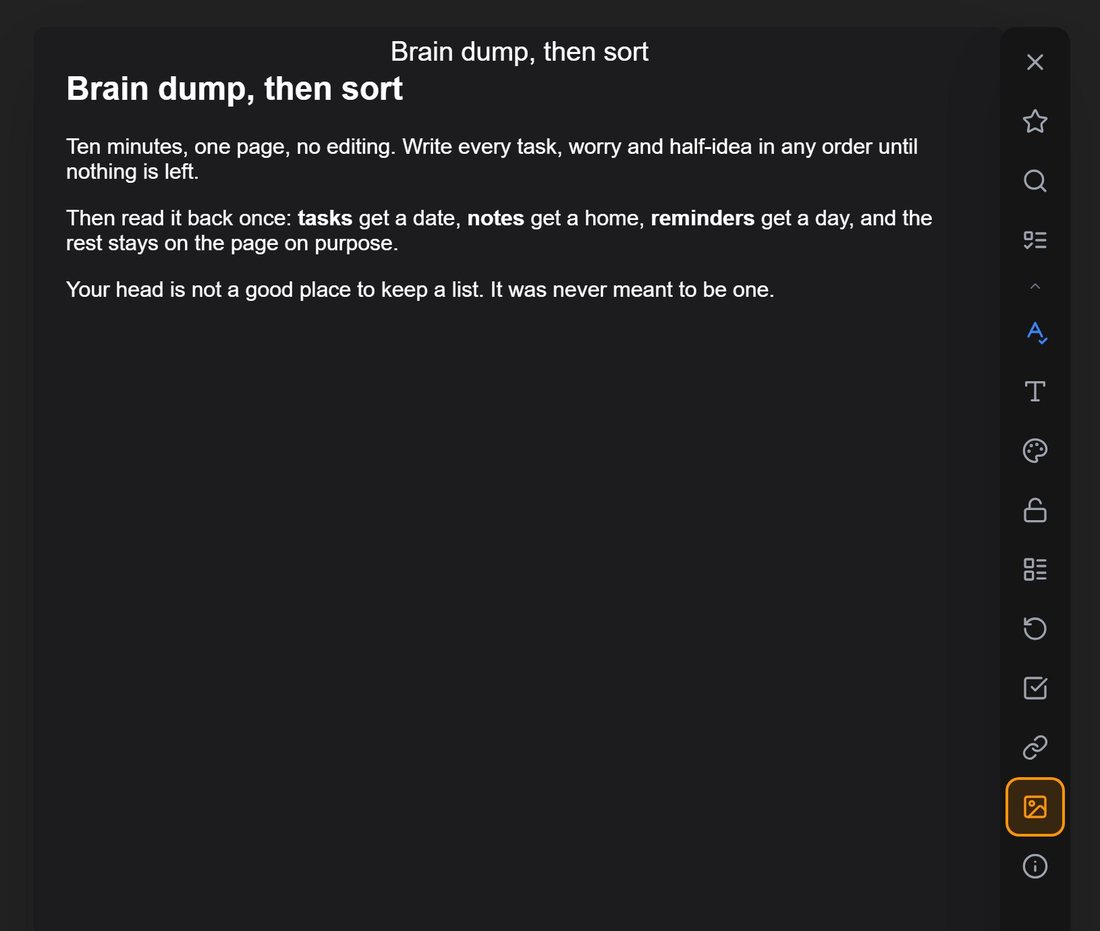
ひとつのメモを、 あらゆる形式に
画像の行き先で形を選びます。文章は自動で収まり、切り抜き枠を動かすことはありません。
| 形式 | 比率 | ピクセル | 向いている場所 |
|---|---|---|---|
| 投稿 | 1:1 | 1440 × 1440 | Instagramフィード、Threads、LinkedIn、Facebook |
| 縦長 | 4:5 | 1440 × 1800 | InstagramとThreadsのカルーセル、フィードで許される最大の高さ |
| ストーリー | 9:16 | 1440 × 2560 | ストーリー、リールのカバー、TikTok、WhatsAppのステータス |
| クラシック | 4:3 | 1440 × 1080 | スライド、ブログ画像、メール |
| ワイド | 16:9 | 1440 × 810 | X、LinkedInのリンクカード、YouTubeコミュニティ投稿 |
| 文章に合わせる | 自動 | メモの高さのまま | グループチャット、Telegram、手早い返信 |
サイズは目安です。書き出しは画面表示の3〜6倍で描画され、幅はおよそ1440ピクセルになります。
長いメモが カルーセル
「カードに分割」をオンにすると、メモは選んだ形式のページに切り分けられます。1ページが1枚の画像で、順番は文章どおり。10段落が、テンプレートもグリッドも別アプリもなしに10枚のカルーセルになります。
TaskNoteのアカウントがThreadsとInstagramに投稿しているのはまさにこの方法です。投稿はメモとして書き、正方形のカードに分割し、ページごとに書き出して順番にアップロードします。下のカルーセルは、1つのメモから両方に投稿したものです。
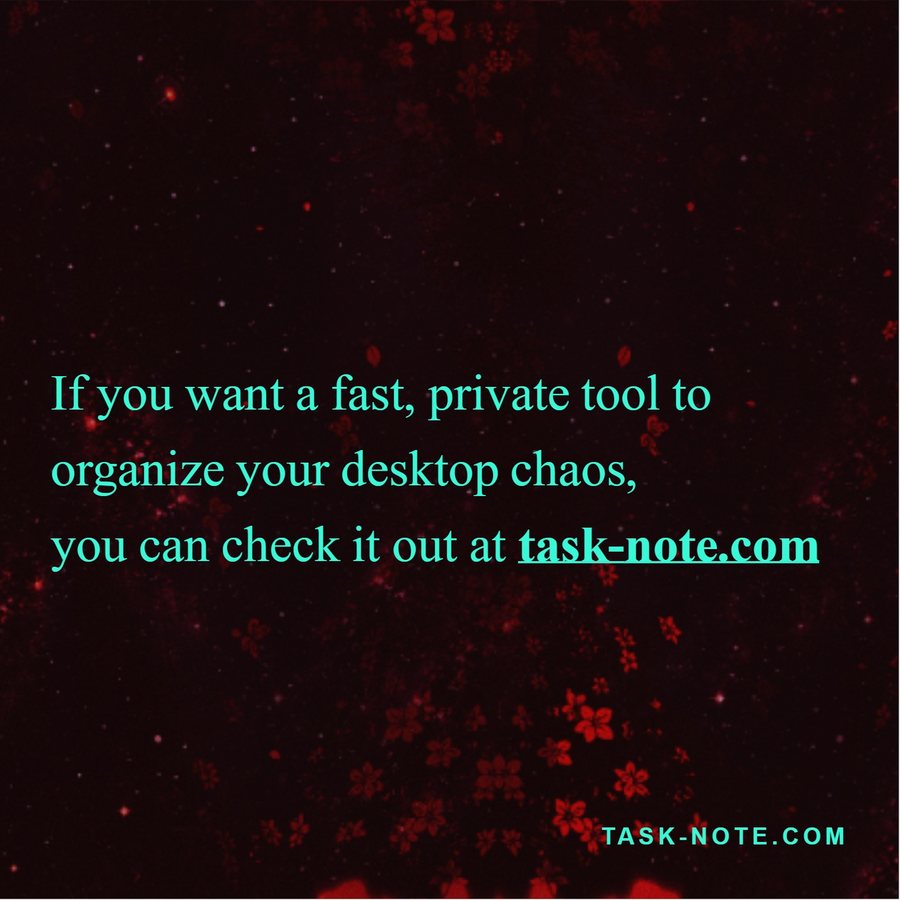
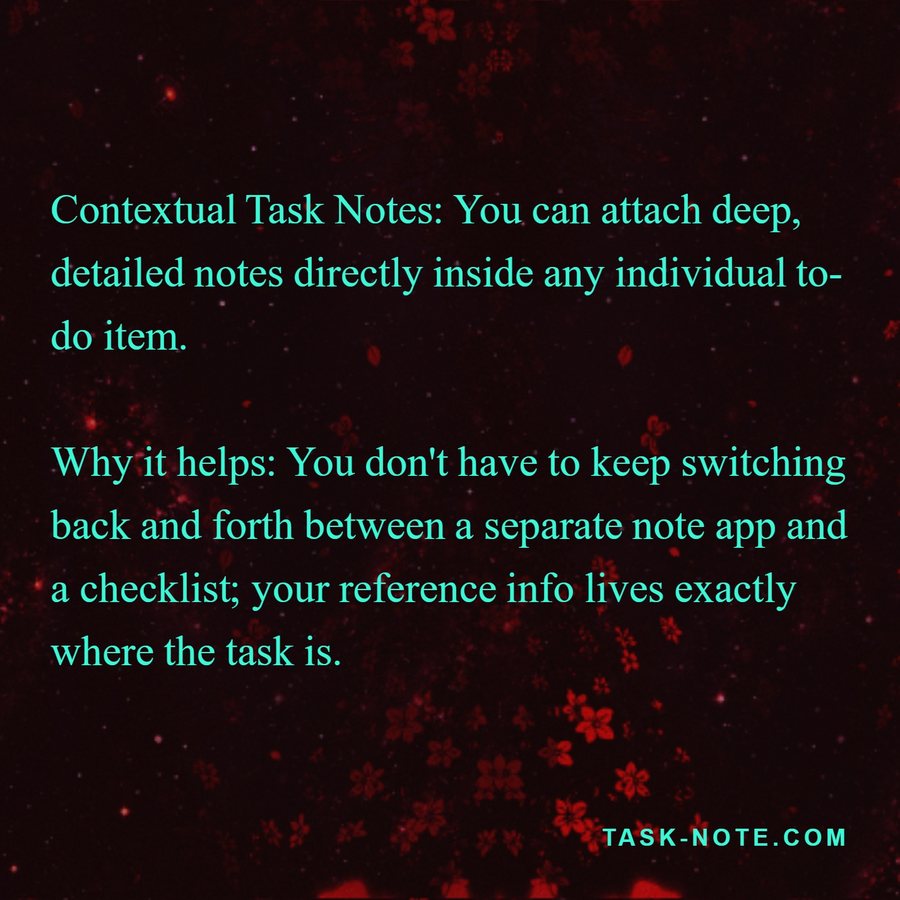
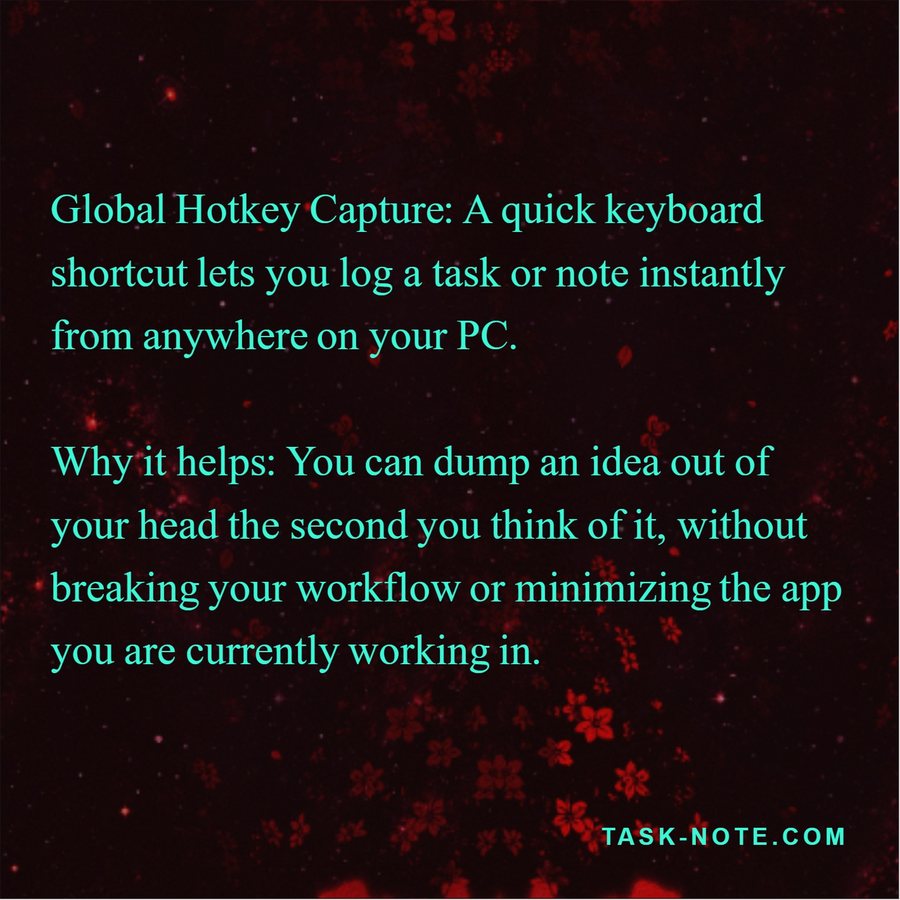
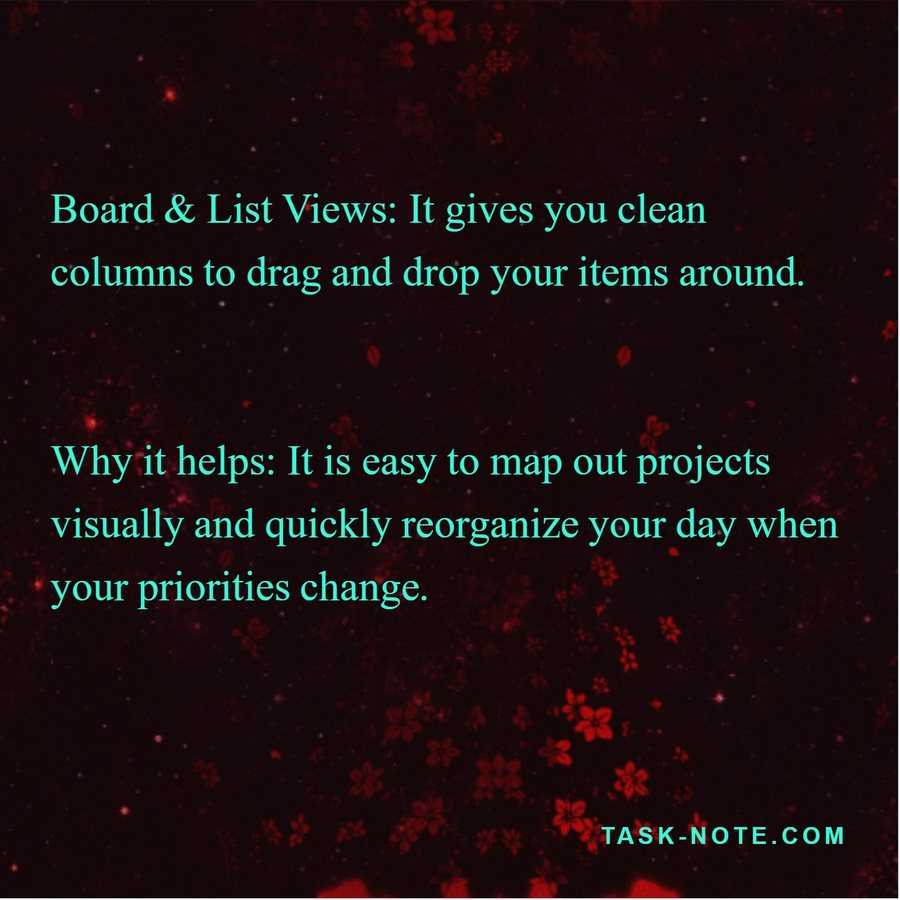
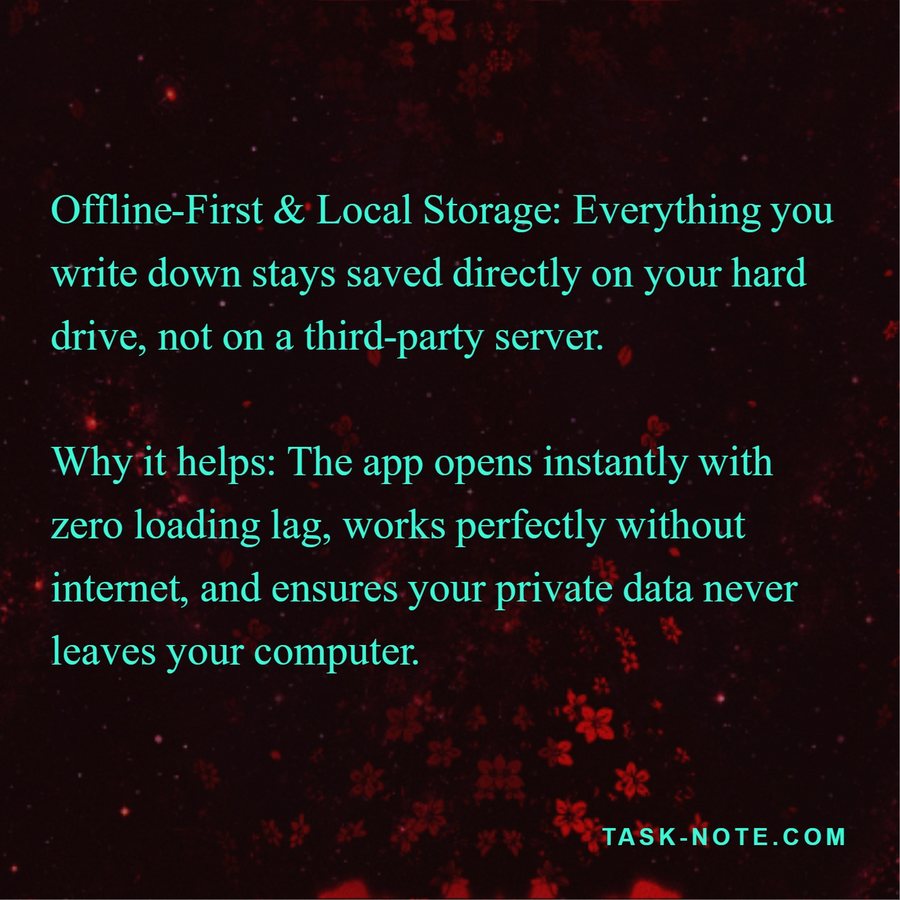
1つのメモから書き出したカルーセルの5枚のカード
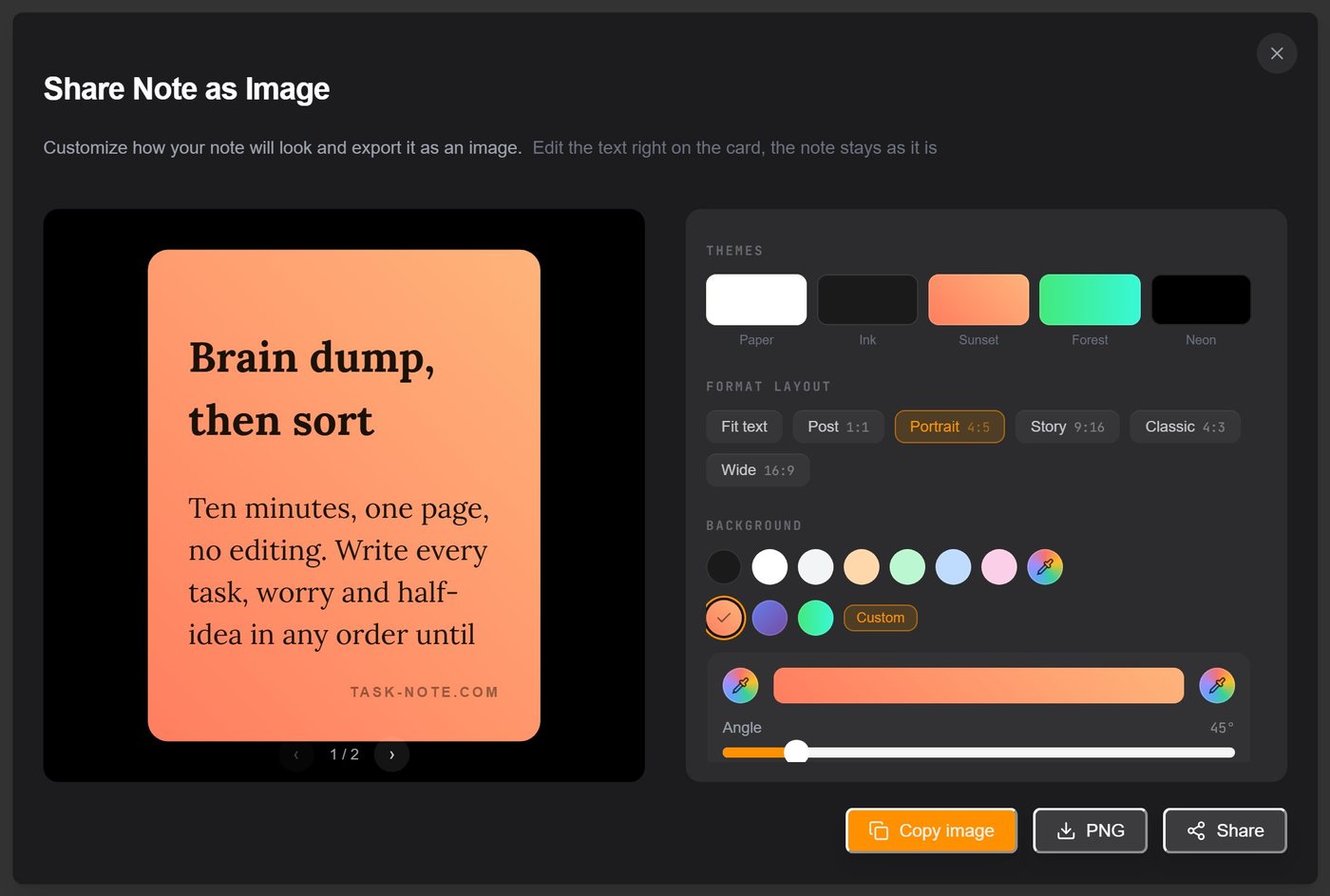
コツ:各カードに余白を残すため段落は60語程度までに。最初に読んでほしい一文はメモの冒頭に置いてください。それが1枚目になります。
見た目は あなたのメモのまま
すべての設定はライブプレビューの横のひとつのパネルにあり、見えているものがそのままPNGになります。
5つのプリセット、または自分のグラデーション
Paper、Ink、Sunset、Forest、Neon、あるいは自分で選んだ2色と角度。グラデーションは画像の中に描画され、上に重ねるものではありません。
パターンと粒子
リネン、クラフト、紙。アプリがメモに使っているのと同じテクスチャで、不透明度のスライダーと任意のフィルム粒子つき。
4つのフォント
Inter、Lora、Playfair Display、Space Mono。サイズと色も選べます。メモの太字、斜体、リスト、ハイライトはそのまま引き継がれます。
ロゴあり、またはなし
TaskNoteのマーク、メモのタイトル、日付を表示するか、それぞれオフにするか。強制的な透かしはありません。
余白と角丸
引用なら詰めて、1ページの文章ならゆったりと。角は直角から丸型まで。
カードに分割
固定の形式とこのスイッチで、1つのメモが順序つきの画像セットになり、矢印でページをめくれます。
スクリーンショットや デザインツールと比べると
よくある2つのやり方の間で、この書き出しがどこに位置するか。
| 得られるもの | TaskNote | スクリーンショット | デザインツール |
|---|---|---|---|
| きれいな端、アプリのUIなし | はい | いいえ | はい |
| プラットフォームに合ったサイズ | はい | いいえ | はい |
| あとから文章を編集できる | はい | いいえ | 一部 |
| 長い文章がスライドに分かれる | はい | いいえ | 一部 |
| 文章がアカウントの外に出ない | はい | はい | いいえ |
| 別のアプリを開かなくていい | はい | はい | いいえ |
デザインツールはこれよりはるかに多くのことができます。要点は、文章カードにそれが要らないということです。
毎週 手が伸びる人
ThreadsとInstagramで書く人
下書きからそのまま、いつもアカウントらしい見た目で、テキスト投稿とカルーセルを。
先生とコーチ
引用、定義、クラスのチャット用チェックリスト。スマホで読めます。
チーム
会議メモの一段落を、誰もスクロールして探さなくていい画像としてチャンネルに貼る。
家族チャットのある人みんな
レシピ、持ち物リスト、住所。文章の壁の代わりにカード1枚。
画像として共有についての 質問
短い答えです。長い答えは上にあります。
「画像として共有」は無料ですか?+
はい、ウェブでもWindowsアプリでも無料です。ウェブのProはノート、ボード、タスク、フォルダ、リマインダーの上限を外すもので、書式、テーマ、書き出しを制限しません。
PNGのサイズは?+
幅は約1440ピクセルで、高さは形式で決まります。4:5の縦長なら1440×1800、ストーリーなら1440×2560。ライブプレビューから描画されるので、見たままが得られます。
TaskNoteのロゴは消せますか?+
はい。ロゴ、メモのタイトル、日付はそれぞれカードパネルのスイッチです。オフにすれば、カードにはあなたの文章だけが残ります。
メモからInstagramやThreadsのカルーセルを作るには?+
4:5を選び、「カードに分割」をオンにして、ページをめくりながら1枚ずつ書き出します。順番どおりにまとめてアップロードすれば、投稿はカルーセルになります。
太字、リスト、ハイライトは保たれますか?+
はい。カードはメモの書式から描画されるので、太字、斜体、リスト、ハイライト、見出しはエディタと同じように表示されます。
登録なしで文章を画像にできますか?+
Windowsアプリにアカウントは不要です。インストールすれば書き出しはオフラインで動きます。ウェブアプリは、端末間でメモを同期するために無料アカウントを求めます。