天井のないノートの書式設定
標準のノートアプリは、太字と箇条書きと、その少し先の壁をくれます。ここにはマーカー、文字色、見出し、表、チェックリスト、そして一枚のノートの中の二段組みがあります。何も入れずに、下で全部試せます。
ここで試す
Weekly review
- Shipped the pricing page
- Fixed the export bug
Anything you can do here, you can do in the app.
これは実演で、保存されるノートではありません。ここに書いたものはどこにも保存も送信もされません。
上のブロックはクラフトを、アプリの初期値のまま表示しています。
ノートの中の二段組み
左に計画、右に打ち合わせのメモを、同じノートの中に。表をレイアウト代わりに使う必要はありません。これは最も多く探されていて、最も見つからないものです。携帯の標準アプリはそもそもできません。
ノートから別のノートへのリンク
ノートが別のノートを指し、そのまま飛べます。この習慣が、積み上がった記録を歩き回れるものに変えます。人が Obsidian を見に行く一番の理由もこれです。
崩れない表とチェックリスト
行を後から直せる本物の表と、別のアプリではなくノートの中で消し込めるチェックリスト。どちらも数か月後に開いても保ちます。画像として貼った表とはそこが違います。
できること全部
エディタの機能を一覧で:
太字、斜体、下線。文字色とマーカー。見出し H1 から H3。左寄せ、中央、右寄せ。文字サイズと書体。箇条書き、番号付き、チェックリスト。引用とコード。リンク、ノートへのリンク、絵文字。段組みと表。
ツールバーの全体
選択した文字の上に出るバブルメニューには、8つのグループに分かれた33の機能が並びます。並び順と内容は変更でき、区切り線はグループの境目に入ります。
色、名前とコードで
マーカーに5色、文字に9色。マーカーは不透明度40パーセントで色を置くので、下の文字はどちらのテーマでも読めます。文字色はそのままの濃さで入ります。どちらのパレットにも自分の色を足せて、再起動しても残ります。文字のパレットはチェックの色にも使われます。
チェックは調整できます
上のパレットのどの色でも使え、四角と丸を選べ、大きさは0.8倍から2.5倍まで0.1刻みで変わります。
- Done
- Square
- Round
- 1.4x, blue
14の書体
書体は選んだ範囲だけに効き、ノート全体には及びません。Inter、Montserrat、Lora、JetBrains Monoはアプリに同梱、残りはお使いのシステムの書体から取ります。
そして書くための紙
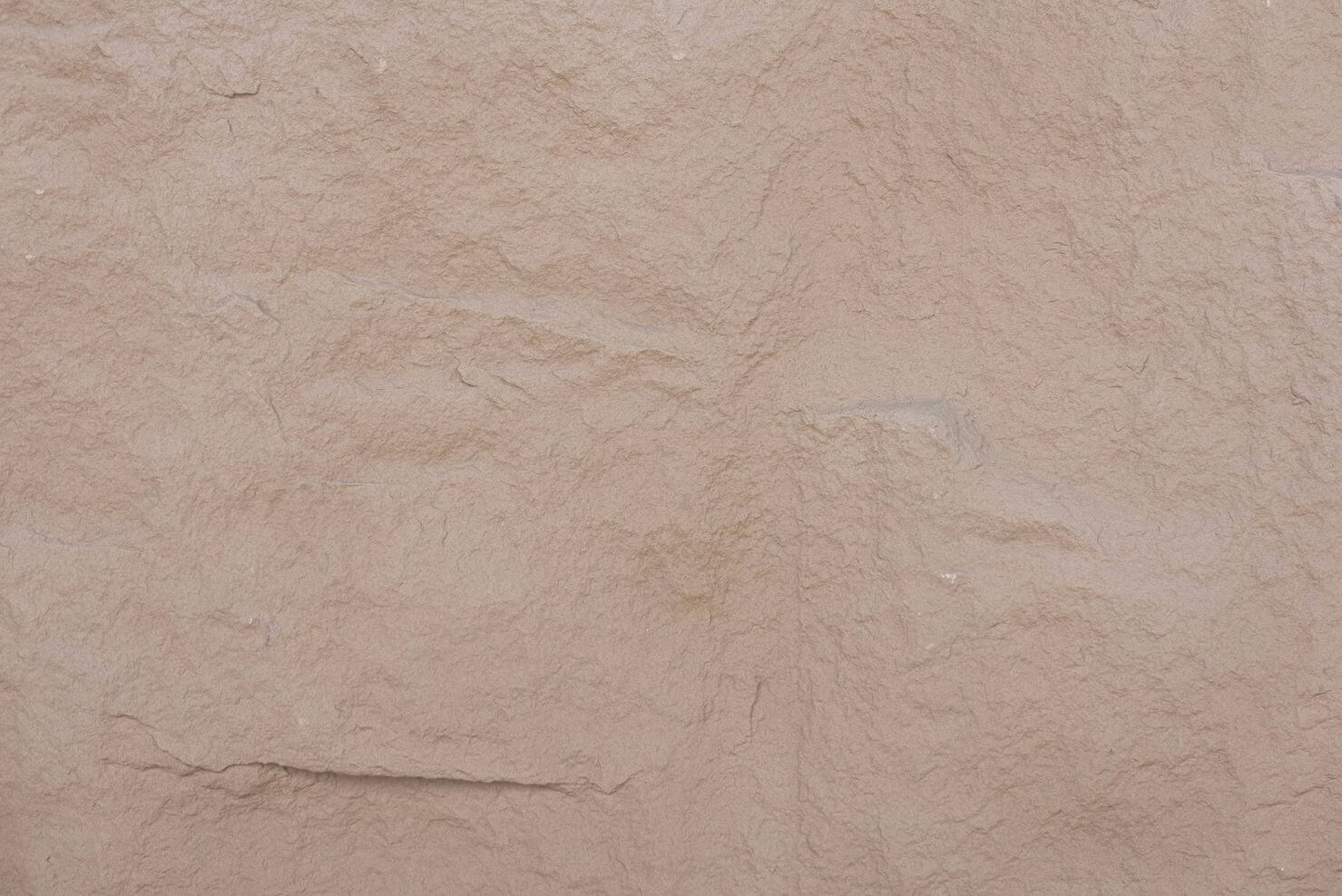
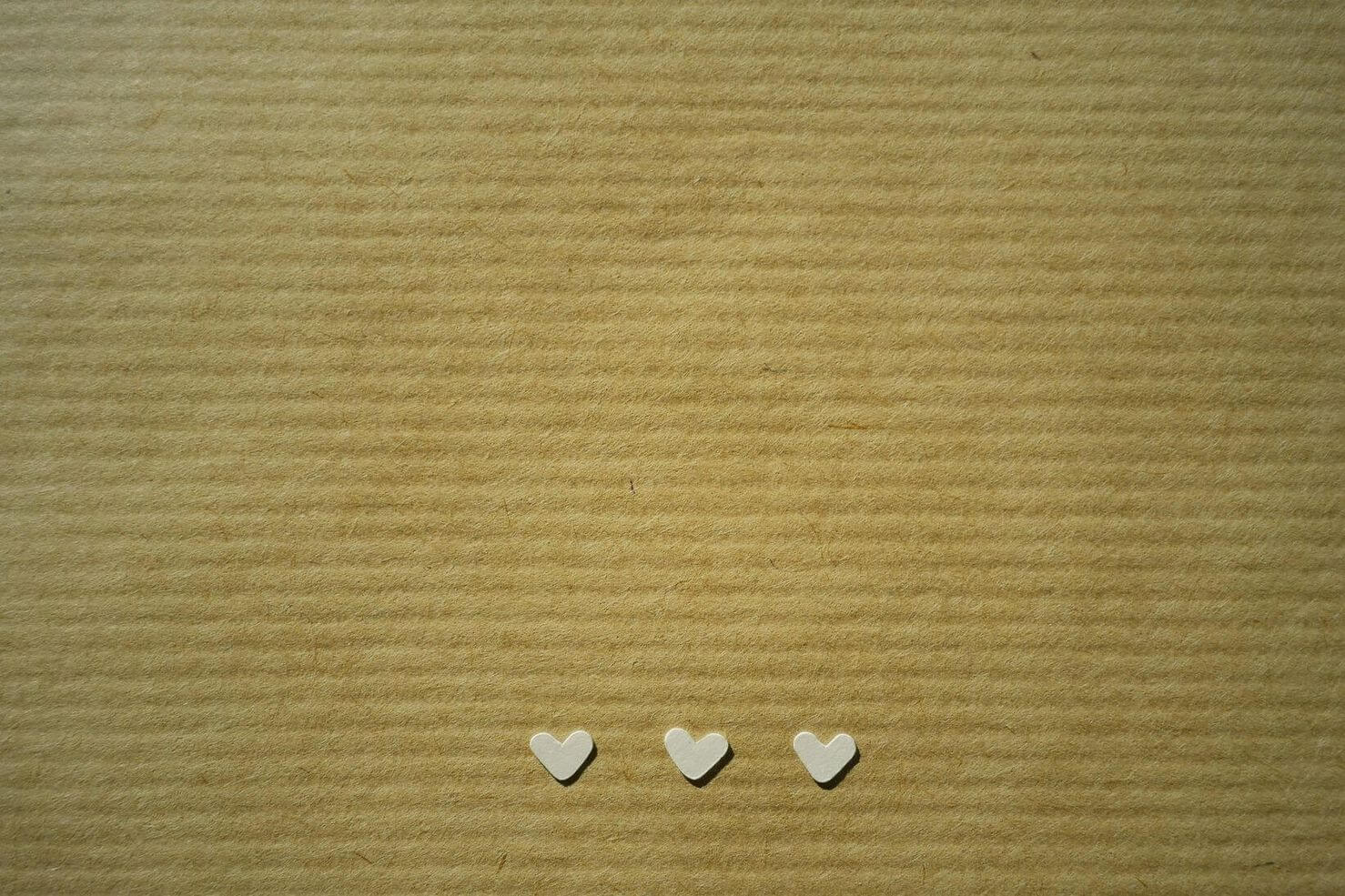
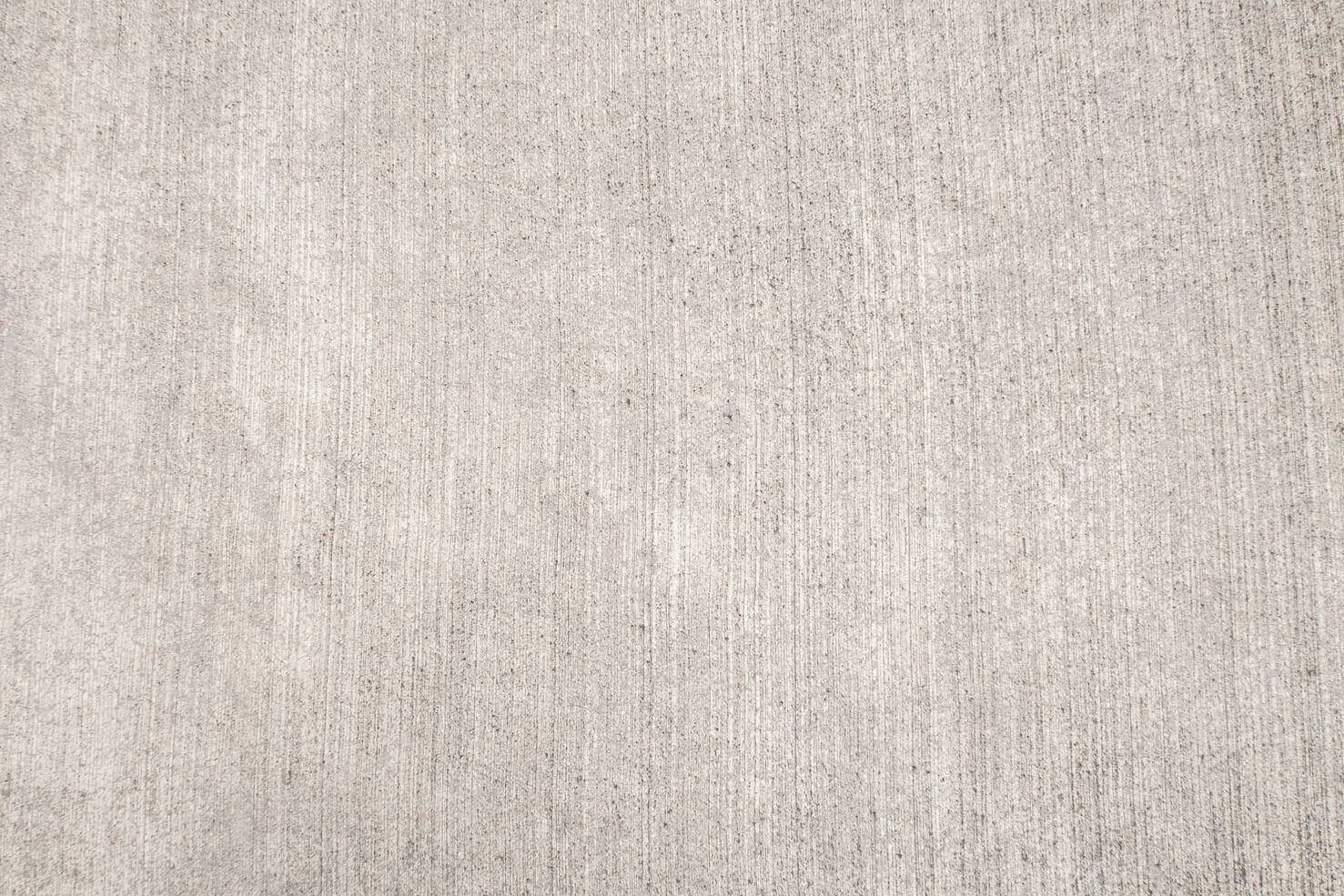
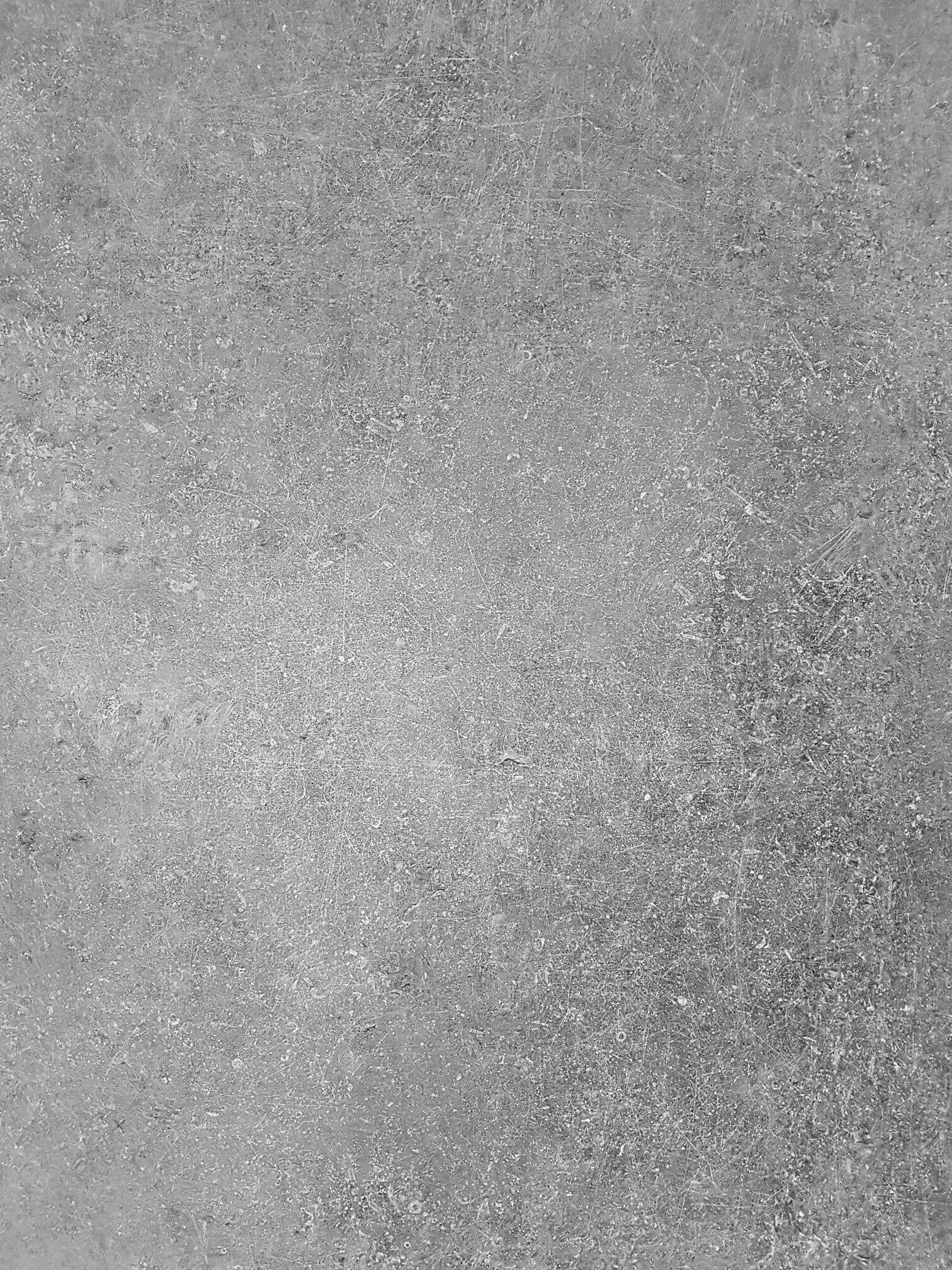
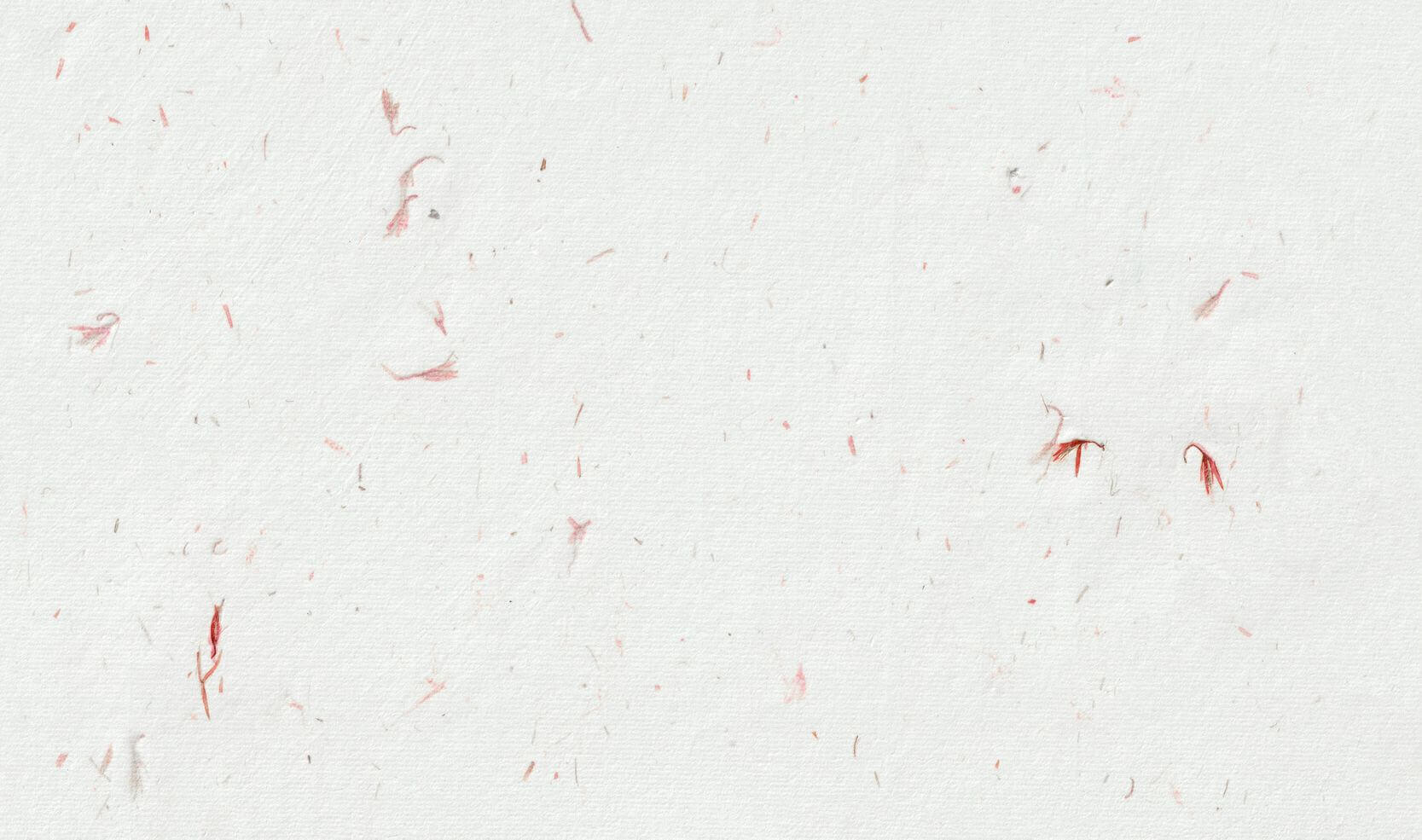
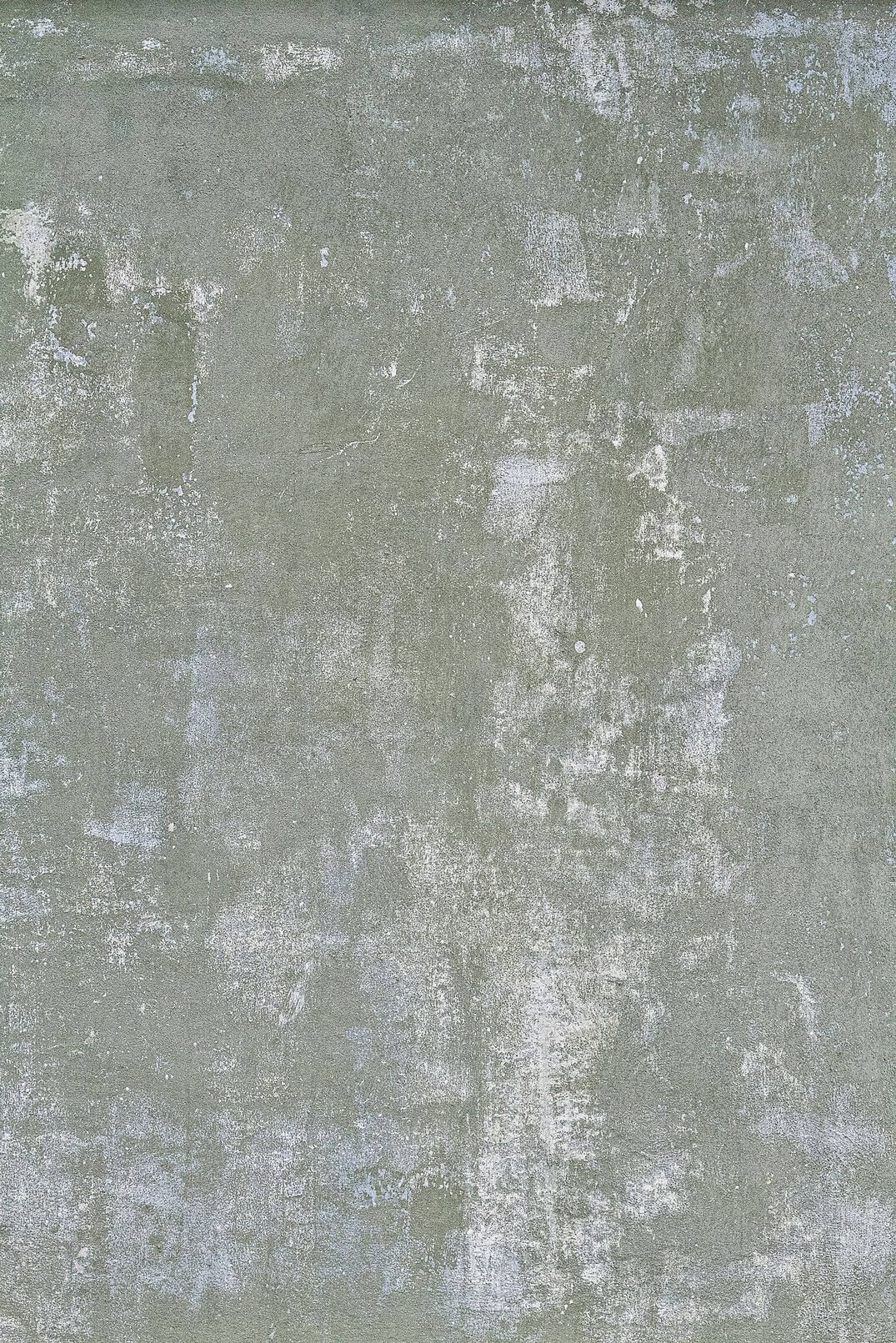
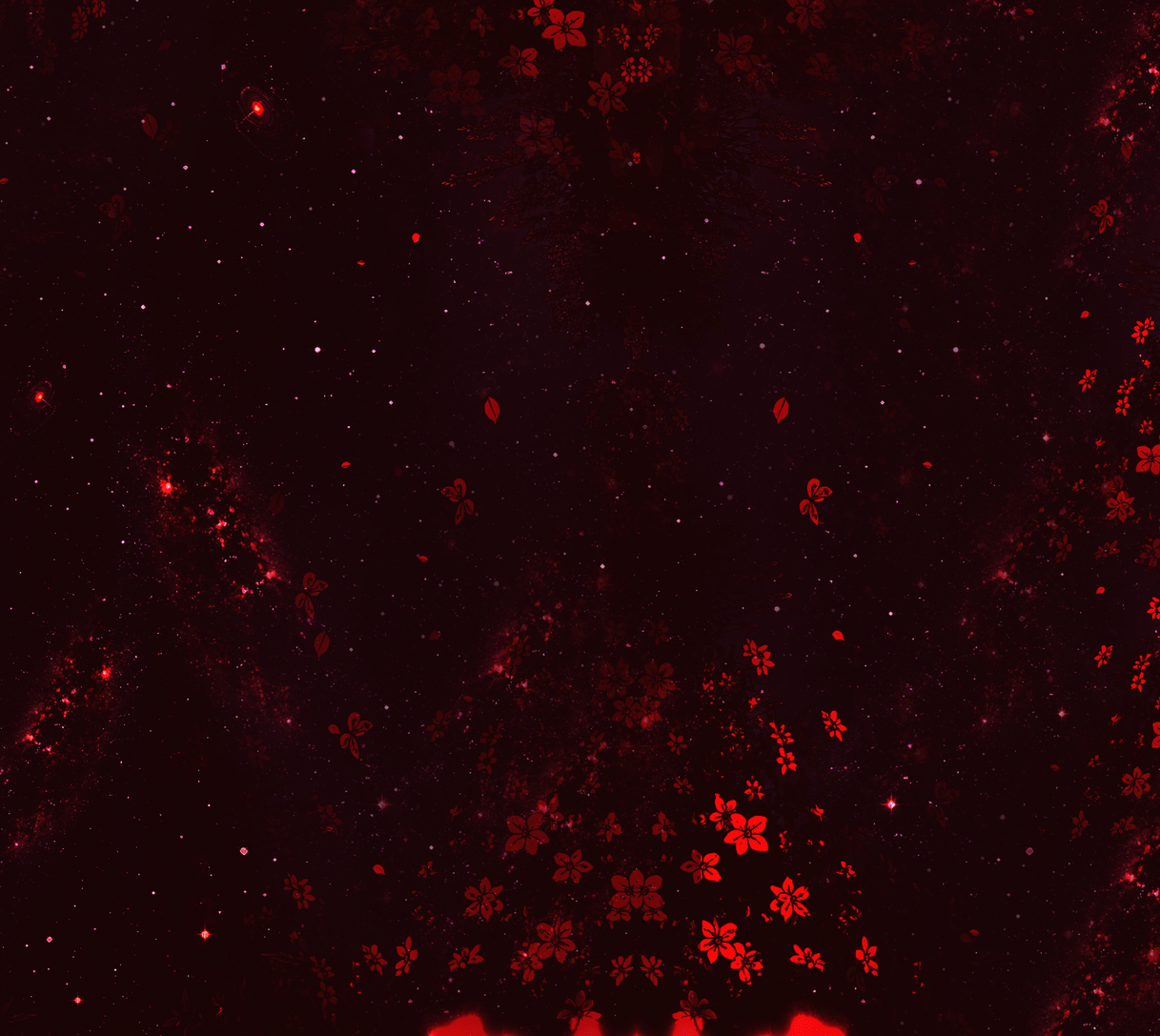
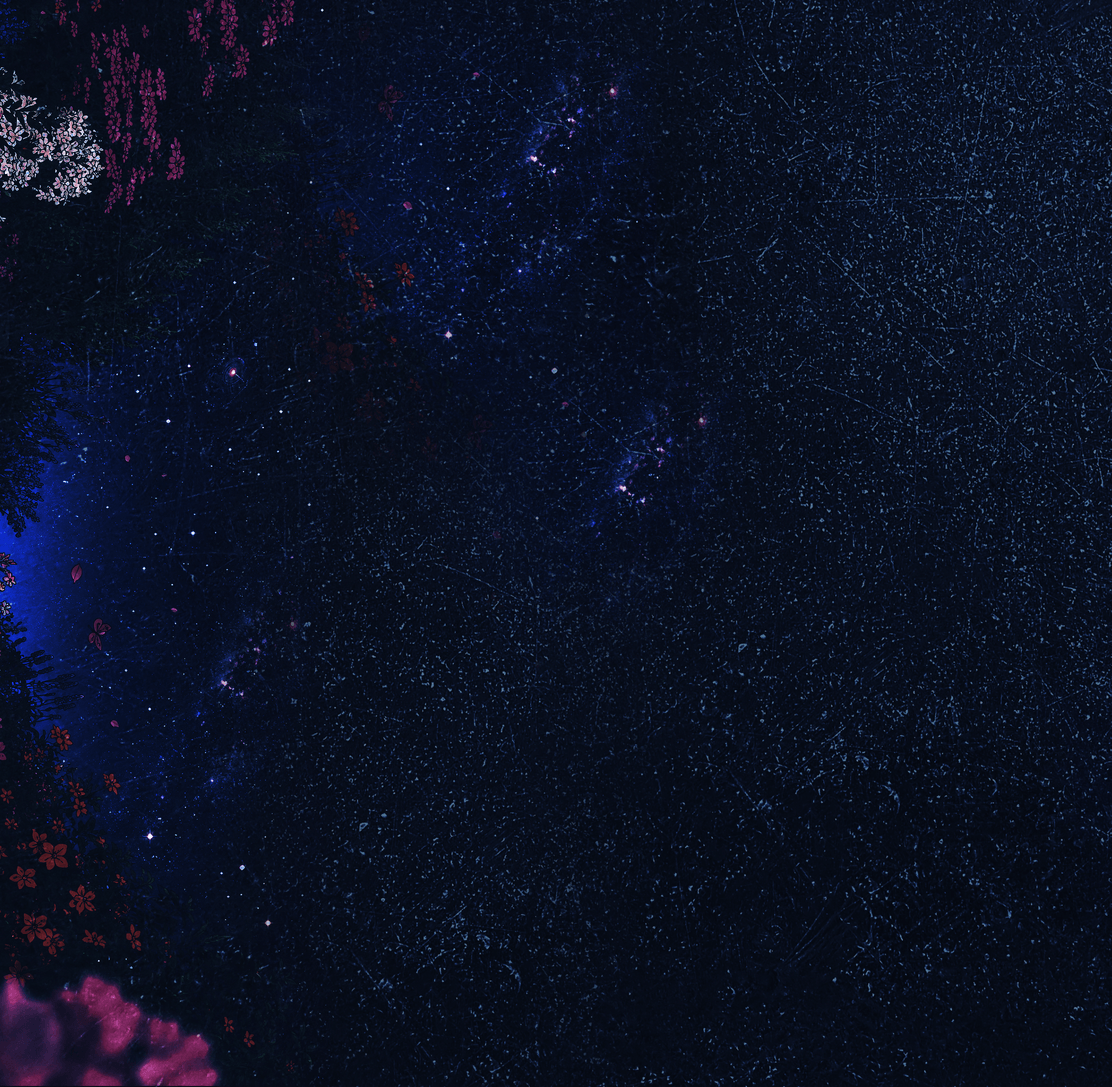
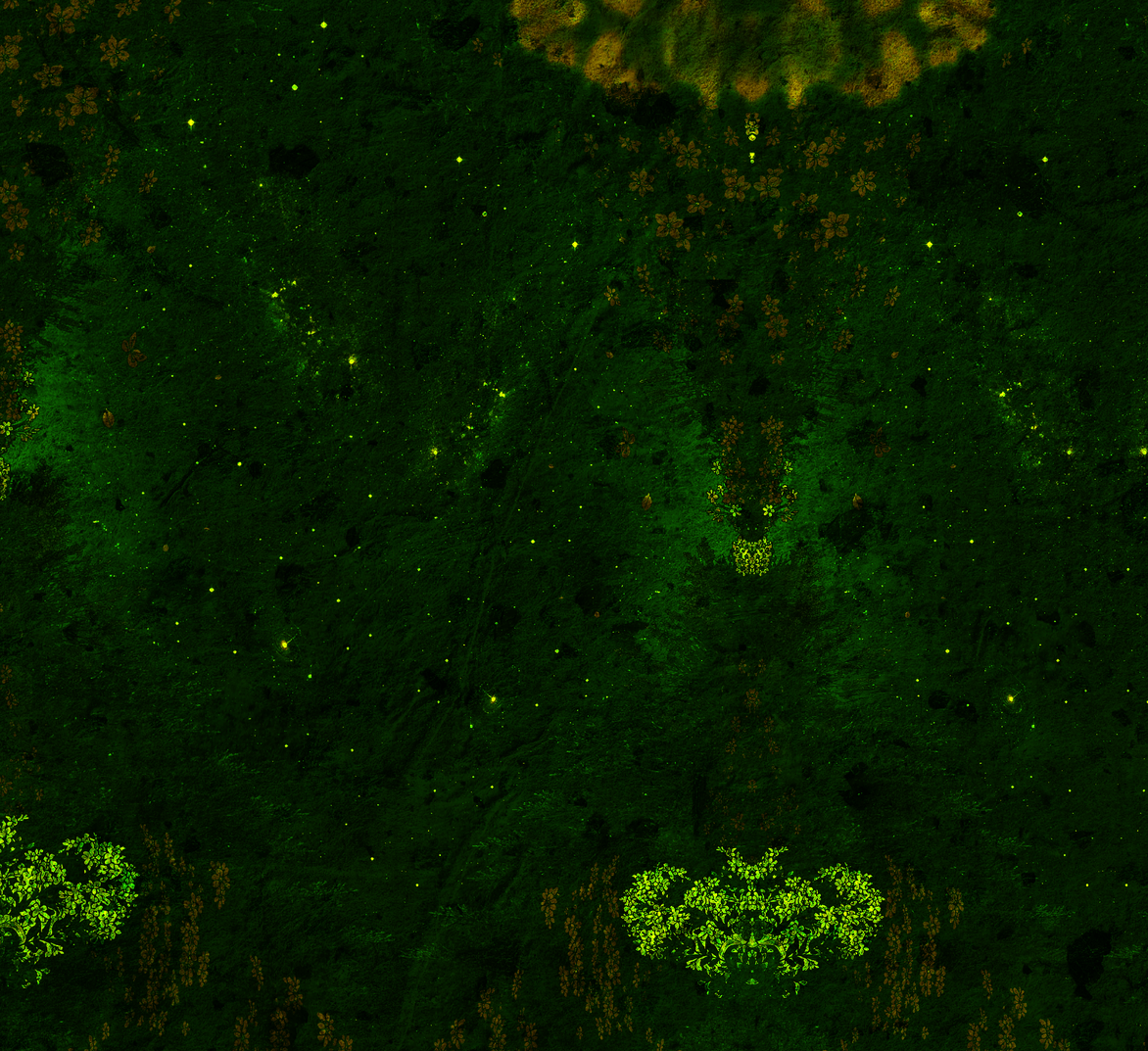
背景のテクスチャは十種類。クラフトとリネンが各二種、月、押し花、壁、そして三つの星座。不透明度と合成モードを調整できるので、そっと敷くことも、本物の紙のように見せることもできます。

そのすべてが無料です
書式設定は以前は有料版の中にありました。今は違います。テーマとテクスチャも同じです。有料版が外すのは、ノート、タスク、ボードの数の上限だけです。無料で使う人が、壊れたエディタを渡されたと感じる筋合いはありません。
書き出すとどうなるか
どのノートも、どこでも開ける .md ファイルとして書き出せます。先に知っておくと良いこと。Markdown には文字色、マーカー、書体、段組みを書き表す方法がないので、TaskNote はそれらをファイルの中に HTML として保ちます。TaskNote では元通りに戻り、素の Markdown エディタではタグとして見えます。太字、斜体、見出し、箇条書き、引用は素の Markdown なので、そのまま移ります。
よくある質問
紙の蛍光ペンのように文字を目立たせられますか。
できます。マーカーと文字色はどちらもツールバーにあり、上のブロックで試せます。ノートを閉じて開き直しても残ります。
ノートを二段組みにできますか。
できます。段組みは一枚のノートの中に入るので、計画とその覚書を二つのファイルに分けずに並べられます。
表は本物ですか、貼った画像ですか。
本物です。挿入してセルに打ち込み、行はあとから直せます。画像に潰れることはありません。
書式設定は無料プランでも使えますか。
使えます。テーマとテクスチャも含めて全部です。有料版が外すのは量の上限だけです。
書き出しても書式は残りますか。
太字、斜体、見出し、箇条書き、引用はそのまま Markdown になります。色、マーカー、書体、段組みは .md の中に HTML として残ります。Markdown にその書き方がないからです。
アカウントは必要ですか。
Windows 版には不要です。すべてご自身のパソコンのローカルファイルに置き、登録を求めることはありません。