没有天花板的笔记排版
系统自带的笔记应用给你加粗、项目符号,然后很快就是一堵墙。这里有高亮、颜色、标题、表格、清单,以及同一条笔记里的两栏。下面就能全部试一遍,什么都不用装。
在这里试试
Weekly review
- Shipped the pricing page
- Fixed the export bug
Anything you can do here, you can do in the app.
这是演示,不是保存的笔记。你在这里写的东西不会被保存,也不会发送到任何地方。
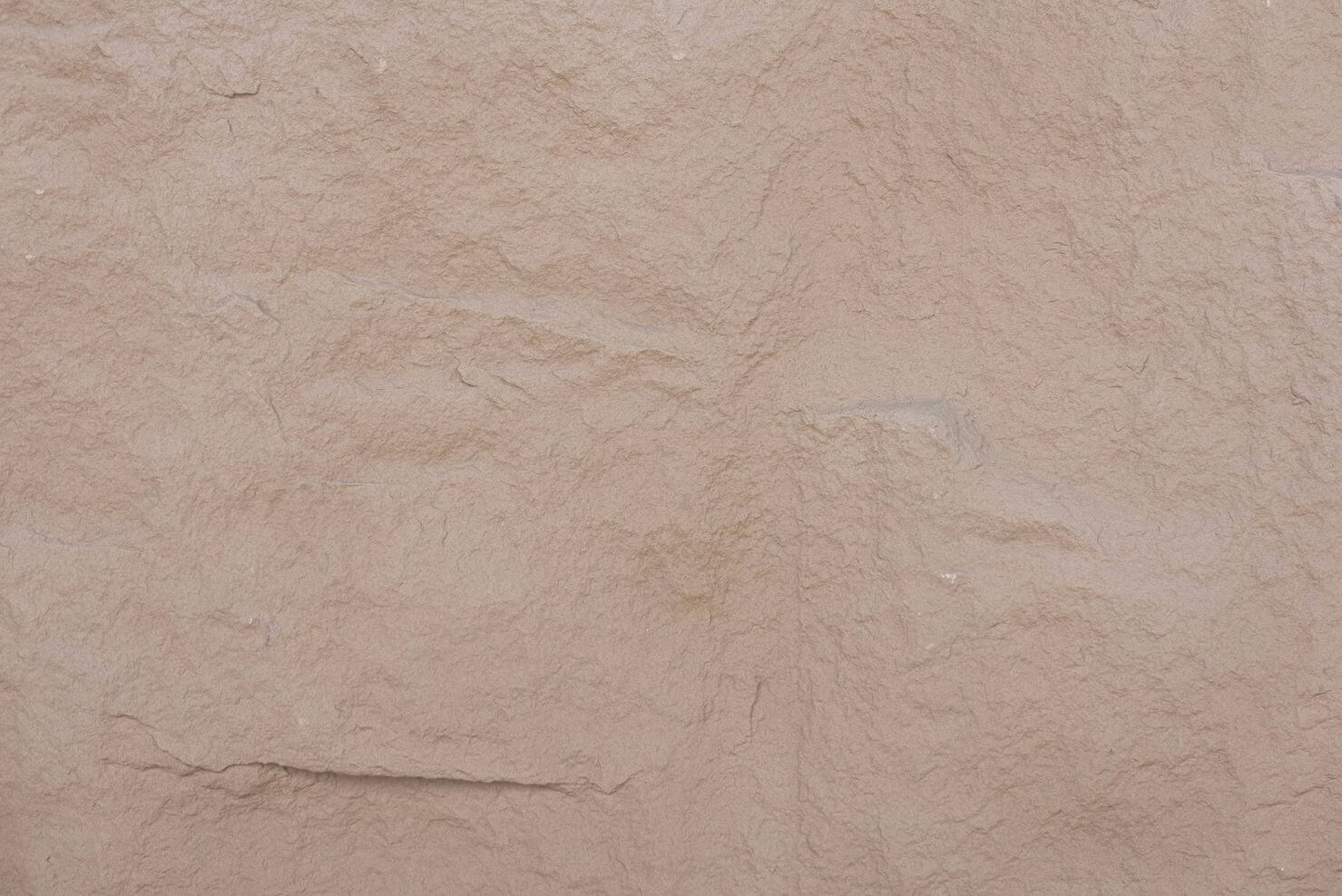
上面那块用的是牛皮纸纹理,参数就是应用里的默认值。
一条笔记里的两栏
左边放计划,右边放通话记录,在同一条笔记里,不用拿表格假装排版。这是被搜得最多、也最找不到的东西:手机自带的笔记应用根本做不到。
从一条笔记链到另一条
让一条笔记指向另一条,点一下就过去。正是这个习惯把一堆笔记变成可以走动的地方,也是人们最后去看 Obsidian 的主要原因。
不会散架的表格和清单
真正的表格,行可以随时改;清单在笔记里就能勾掉,不用另开一个待办应用。两者几个月后再打开依然完好,贴成图片的表格做不到这一点。
全部能力
编辑器能做的一切,列在这里:
加粗、斜体、下划线。文字颜色与高亮。标题 H1 到 H3。左对齐、居中、右对齐。字号与字体。项目符号、编号列表、清单。引用与代码。链接、指向其他笔记的链接、表情。分栏与表格。
完整的工具条
浮动工具条收有 33 个工具,分成 8 组,在你选中的文字上方出现。顺序和内容都可调整,分隔线落在组与组之间。
颜色,附名称与色值
荧光笔五色,文字九色。荧光笔以百分之四十的透明度落色,因此下面的字在明暗两种主题里都读得清;文字颜色则是十足的浓度。两套色板都能添加自己的颜色,重启后仍在。文字色板同时用于清单的勾选标记。
勾选标记可调
它可取上方色板中的任意颜色,有方形和圆形两种,大小从 0.8 倍到 2.5 倍,步进 0.1。
- Done
- Square
- Round
- 1.4x, blue
十四种字体
字体作用于选中的片段,而不是整条笔记。Inter、Montserrat、Lora 和 JetBrains Mono 随应用附带,其余取自系统里已有的字体。
还有一张写字的纸
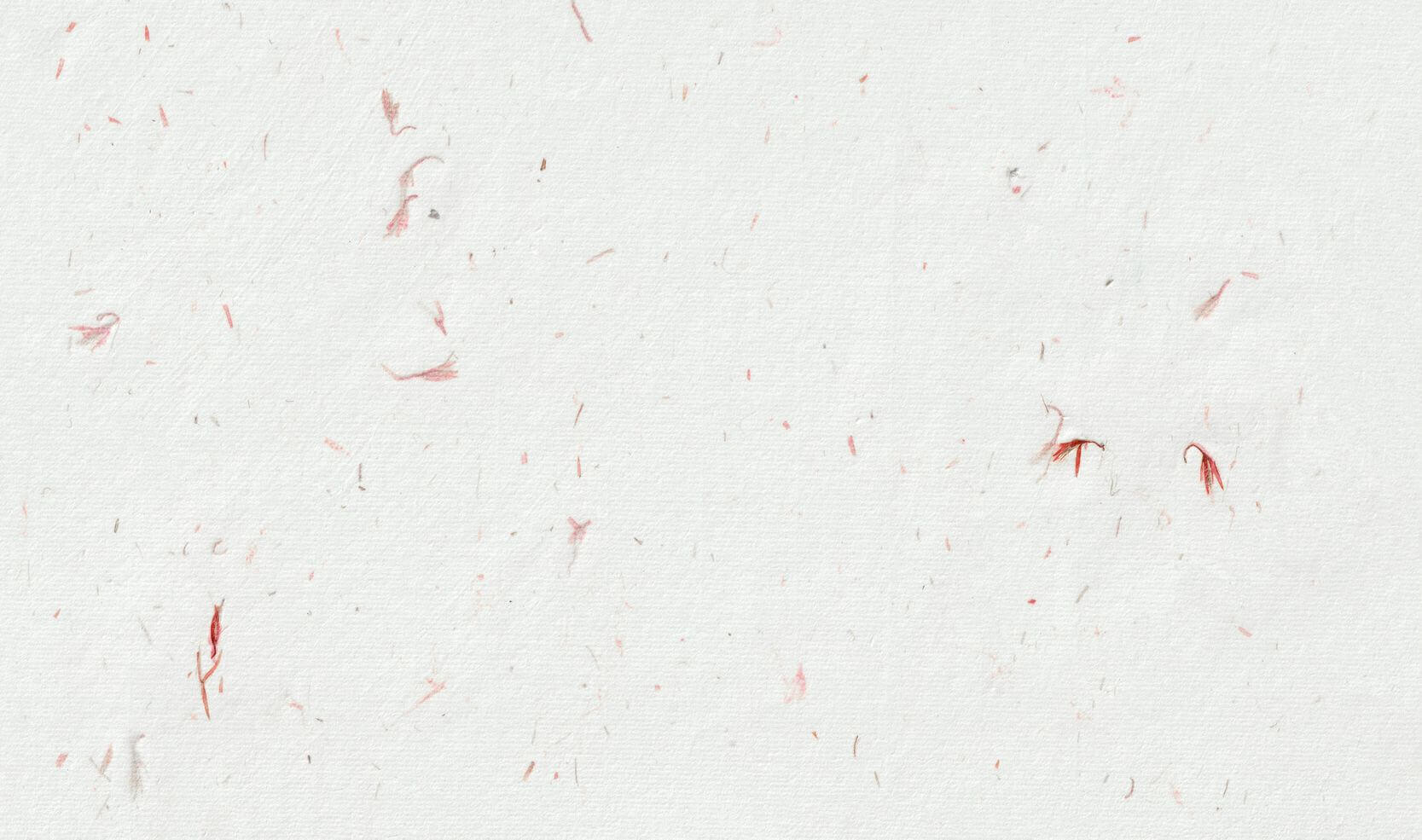
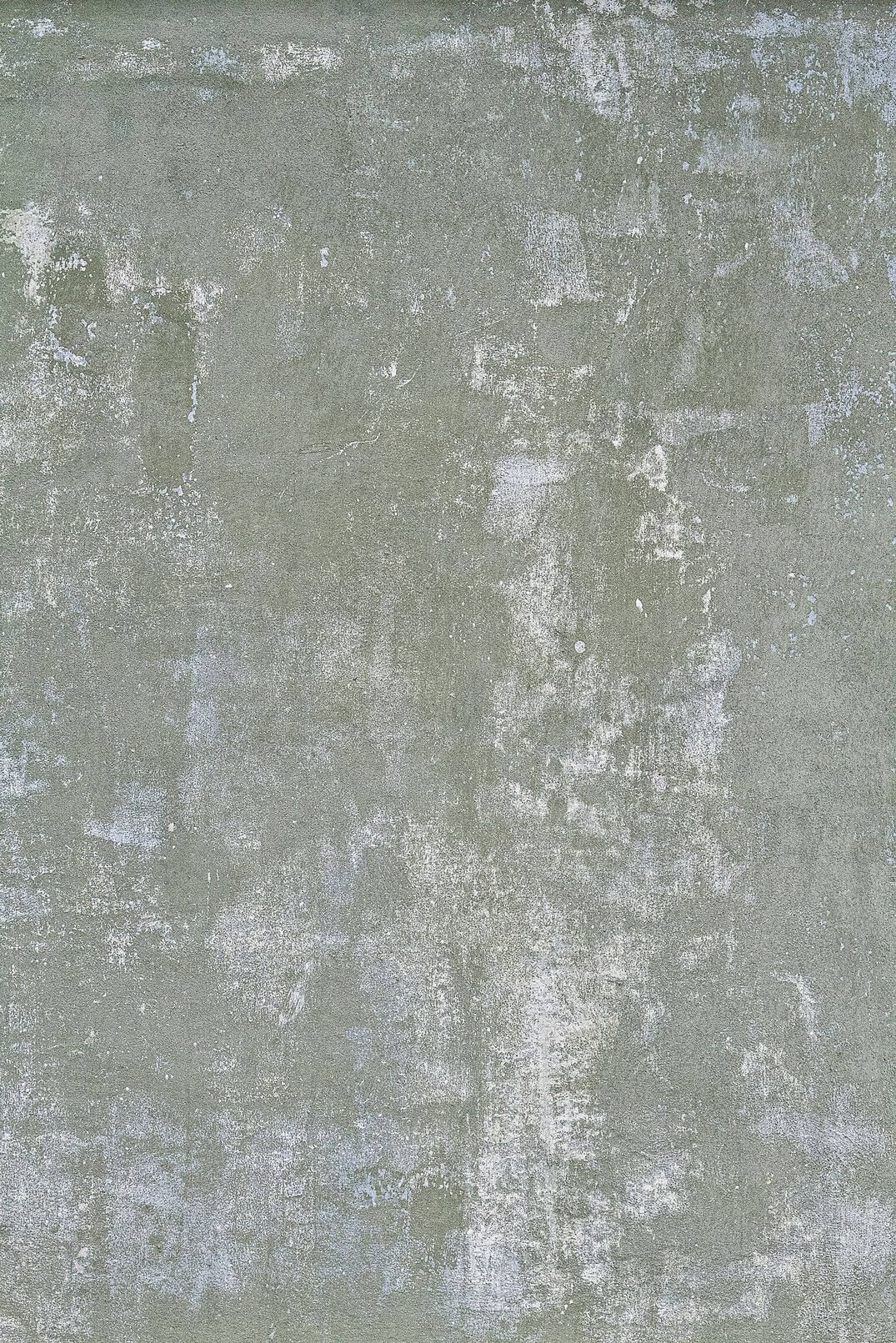
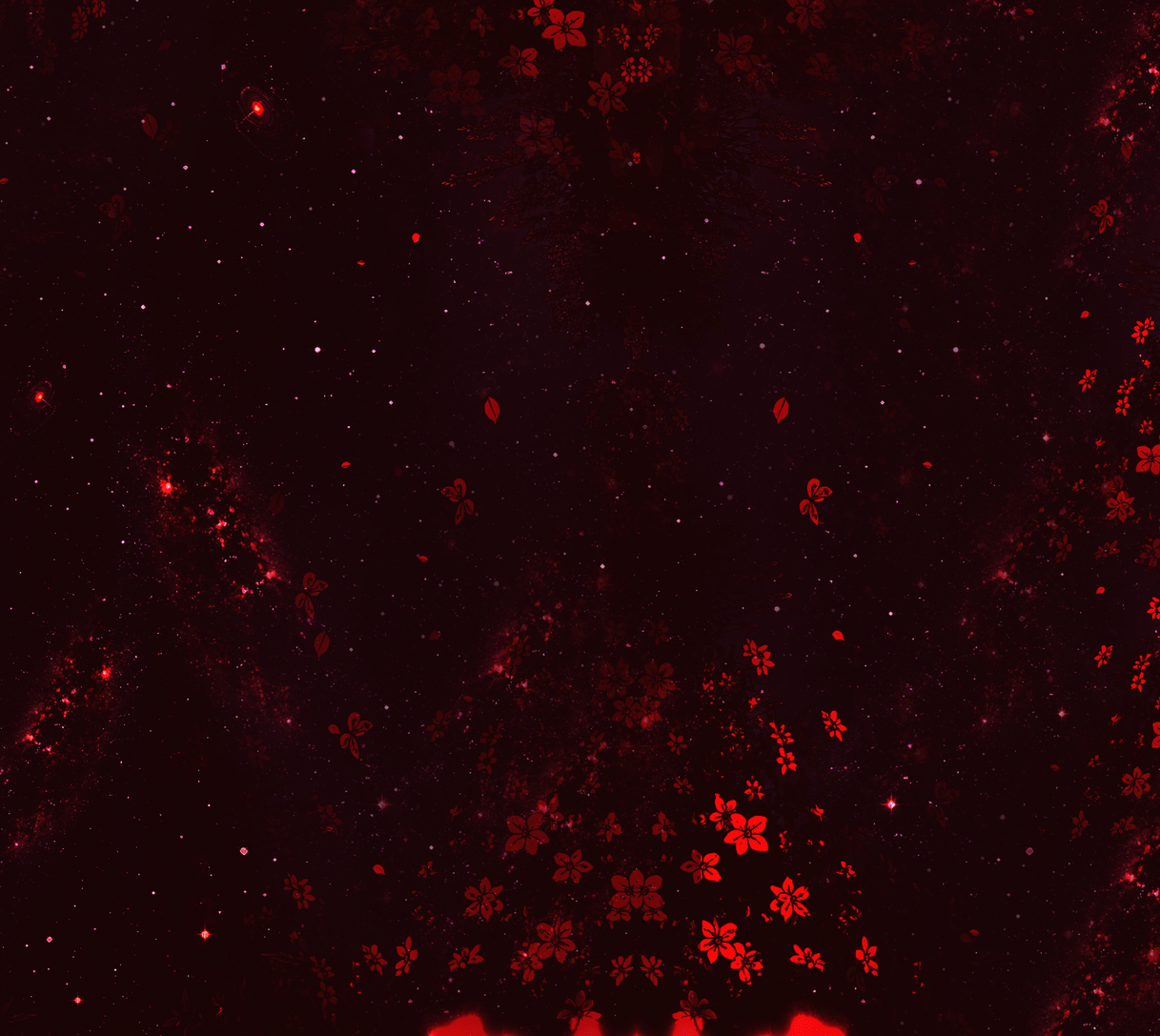
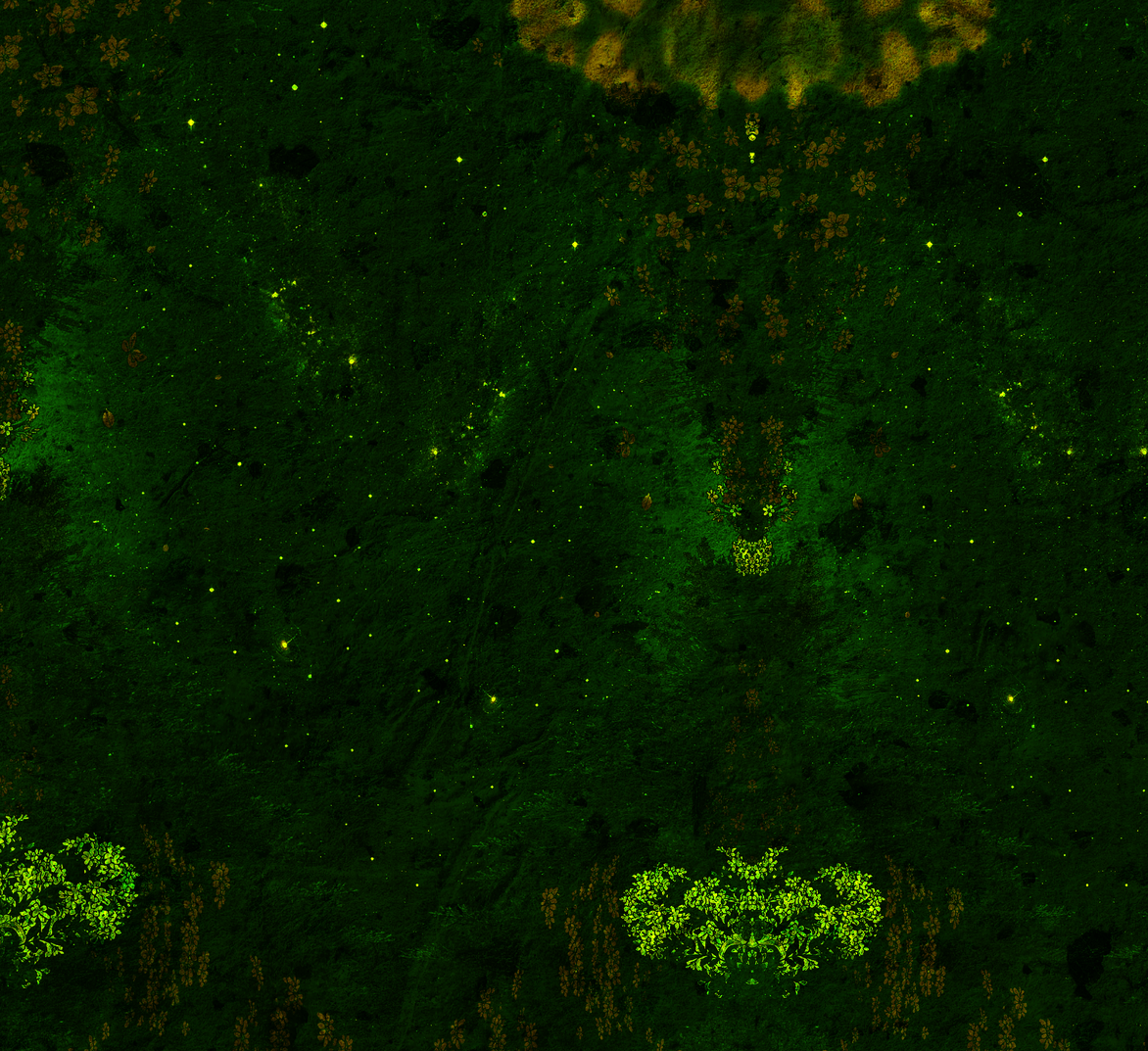
十种背景纹理:牛皮纸和亚麻各两款、月面、压花、墙面,以及三种星座。透明度和混合模式都可调,纹理可以只是一层低语,也可以像真正的纸。





而且全部免费
排版以前属于付费版。现在不是了,主题和纹理也一样。付费版只解除笔记、任务和看板数量上的限制,别无其他。用免费版的人,不该觉得自己拿到的是个残缺的编辑器。
导出之后会怎样
每条笔记都能导出成随处可开的 .md 文件。有件事值得先知道:Markdown 没有办法表示文字颜色、高亮、字体和分栏,所以 TaskNote 把它们作为 HTML 保留在文件里。在 TaskNote 里能完整还原,在纯 Markdown 编辑器里会显示成标签。加粗、斜体、标题、列表和引用是标准 Markdown,迁移时干干净净。
常见问题
能像用荧光笔那样标记文字吗?
可以。高亮和文字颜色都在工具栏里,你可以在上面那块试。关掉笔记再打开,标记还在。
一条笔记能分成两栏吗?
可以。分栏在同一条笔记内部,所以计划和相关记录可以并排放,不必拆成两个文件。
表格是真的,还是贴上去的图?
是真的表格。插入之后在单元格里打字,行以后还能改。不会被压成一张图。
免费版能用排版吗?
能,全部都能,主题和纹理也一样。付费版只解除数量上的限制。
导出后排版还在吗?
加粗、斜体、标题、列表和引用会变成普通 Markdown。颜色、高亮、字体和分栏作为 HTML 保留在 .md 文件里,因为 Markdown 没有对应的写法。
需要账号吗?
Windows 版不需要。它把一切放在你自己电脑上的本地文件里,从不要求注册。