ส่วนขยาย Chrome สำหรับคลิปเว็บที่บันทึกตรงลงพีซีของคุณ
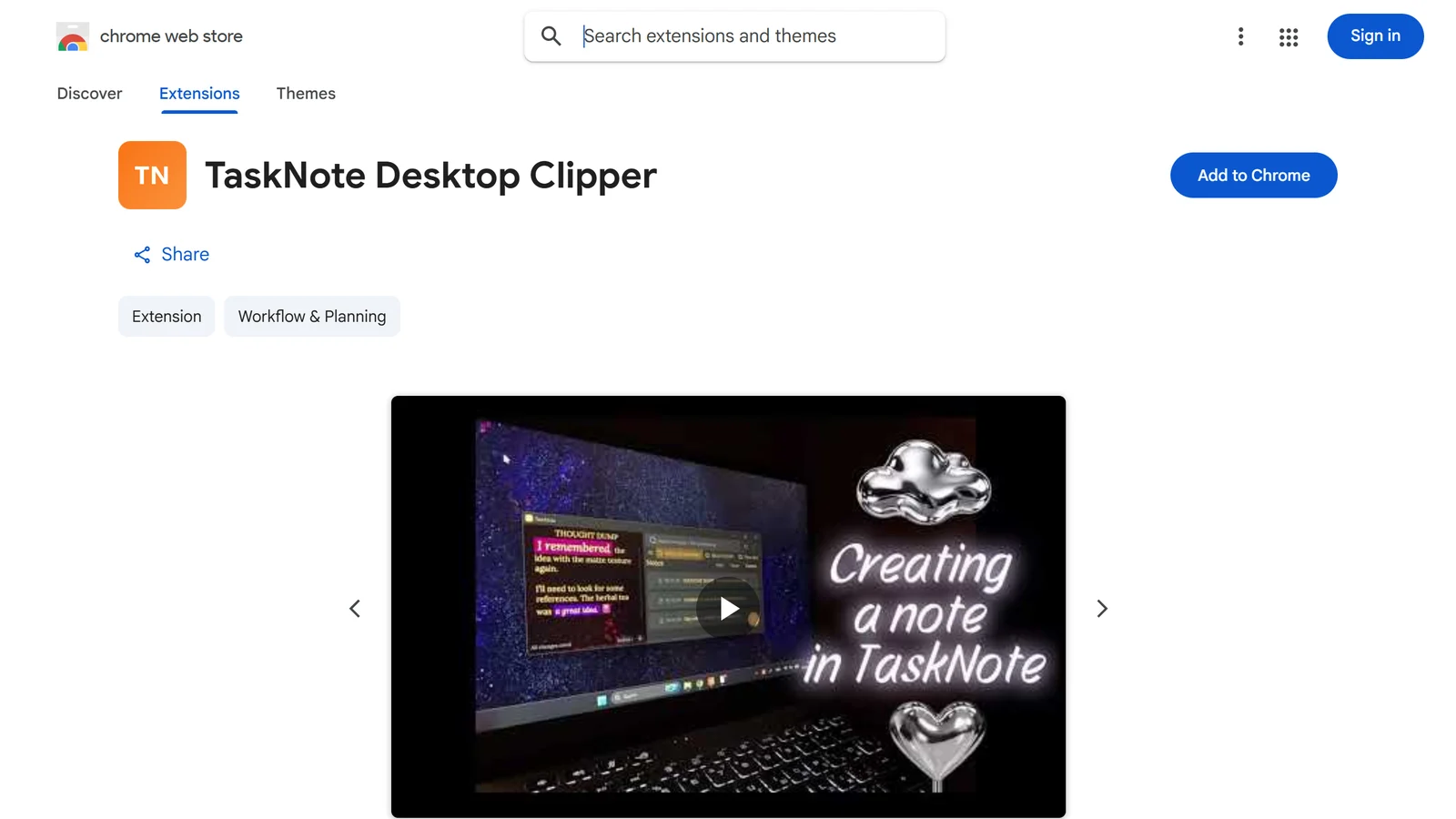
ส่วนขยาย Chrome สำหรับ TaskNote ที่ให้คุณคลิปหน้าเว็บตรงลงพีซี Windows ของคุณ งานค้นคว้าจึงเป็นส่วนตัว 100% และใช้ได้แบบออฟไลน์ ต่างจากคลิปเปอร์ทั่วไปที่ล็อกข้อมูลไว้ในคลาวด์ เครื่องมือนี้บันทึกไฮไลต์และลิงก์ต้นทางตรงลงฮาร์ดดิสก์ของคุณในคลิกเดียว ทำงานได้ต่อเนื่อง ไม่ต้องเปิดแท็บเพิ่ม และสบายใจได้ว่าความคิดของคุณไม่เคยแตะเซิร์ฟเวอร์ของบุคคลที่สาม
เพิ่มใน Chrome ฟรีฟรี ใช้งานออฟไลน์ได้ ไม่ต้องมีบัญชี
 Chrome
 Edge
Edge Brave
Brave Opera
Opera Vivaldi
 Arc
ArcDesktop Clipper: สำหรับแอป TaskNote บน Windows
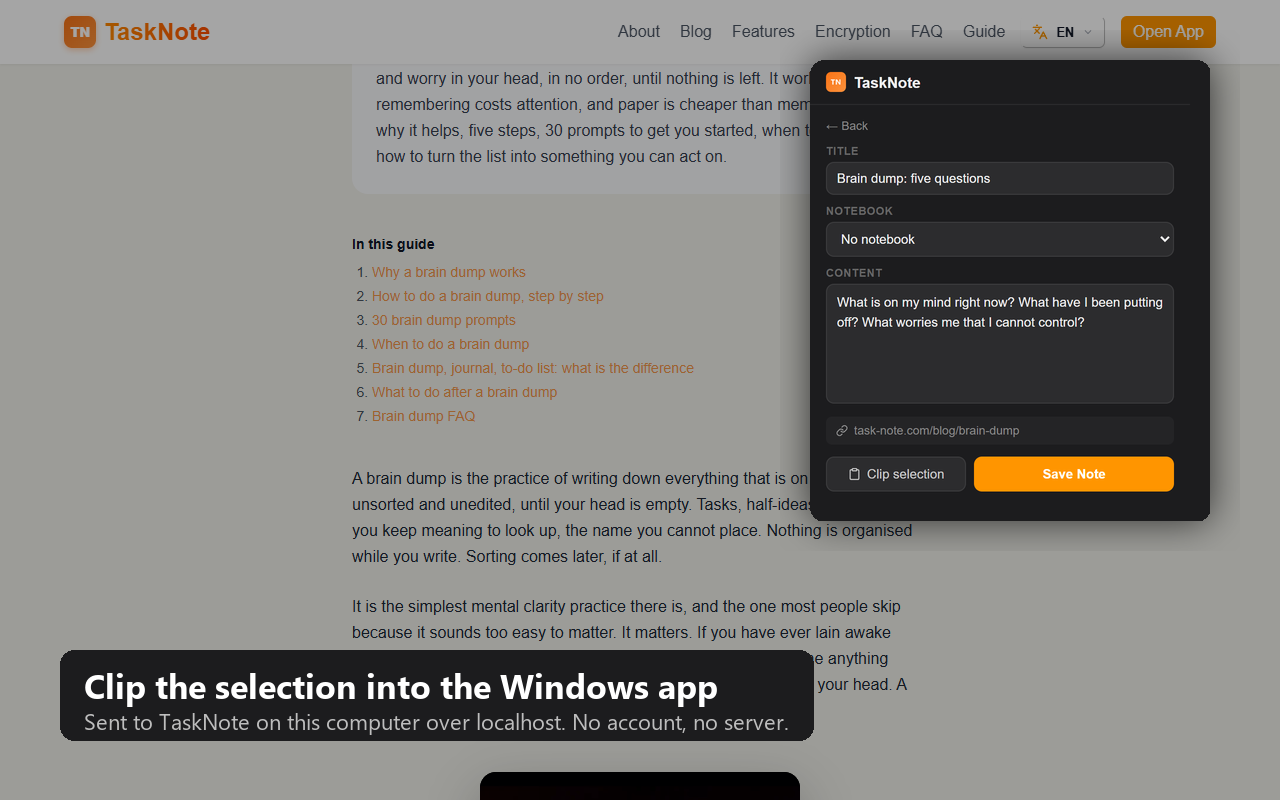
ทุกอย่างที่คุณคลิปจะเข้าไปในแอป TaskNote ที่ติดตั้งบนพีซีของคุณ ไม่ต้องมีบัญชี ไม่มีเซิร์ฟเวอร์ ใช้งานออฟไลน์ได้
วิธีตั้งค่า สามขั้นตอน
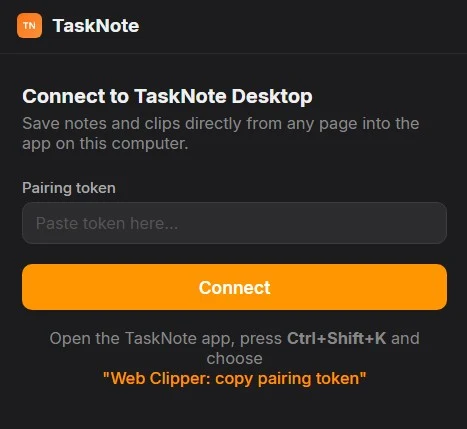
1ติดตั้งส่วนขยายจาก Chrome Web Store แล้วเปิด ครั้งแรกจะขอโทเค็นจับคู่
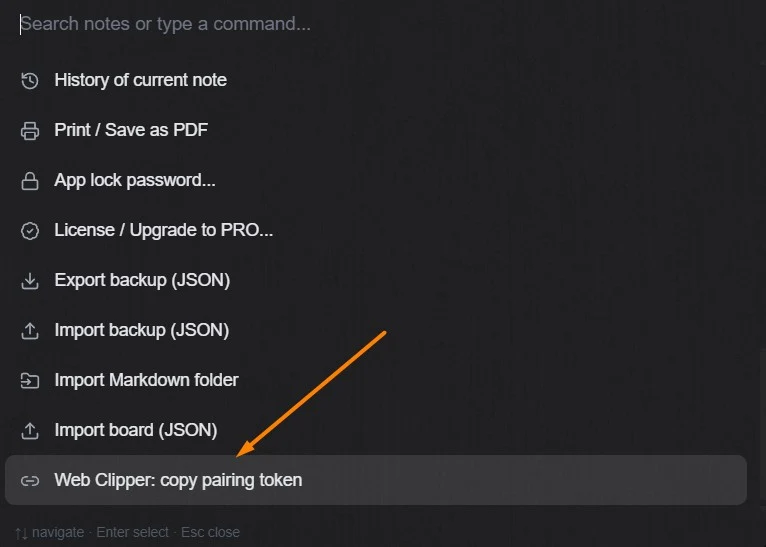
2ในแอป TaskNote สำหรับ Windows พิมพ์ "/" ในช่องค้นหา หรือกด Ctrl+Shift+K แล้วเลือก "Web Clipper: copy pairing token"
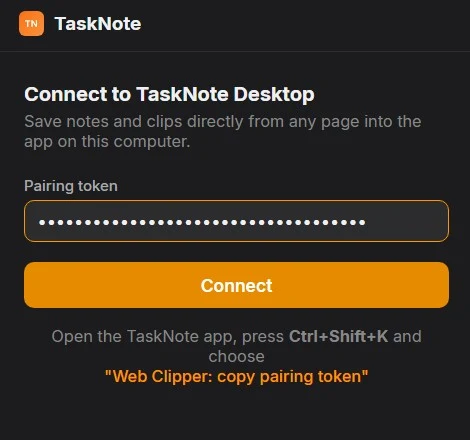
3วางโทเค็นในส่วนขยายแล้วกด Connect ทำครั้งเดียว หลังจากนั้นทั้งสองจับคู่กันแล้ว
วิธีใช้งาน
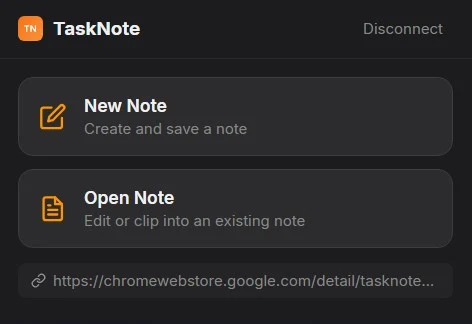
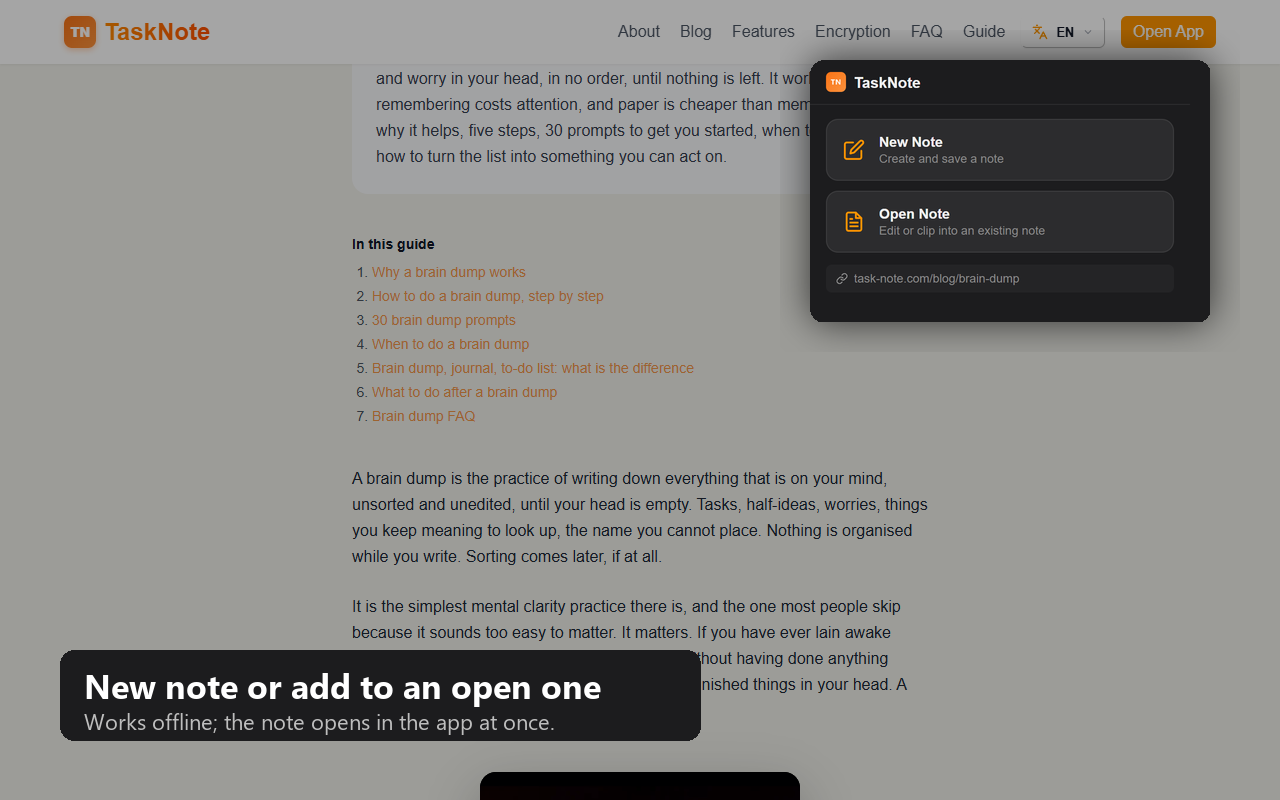
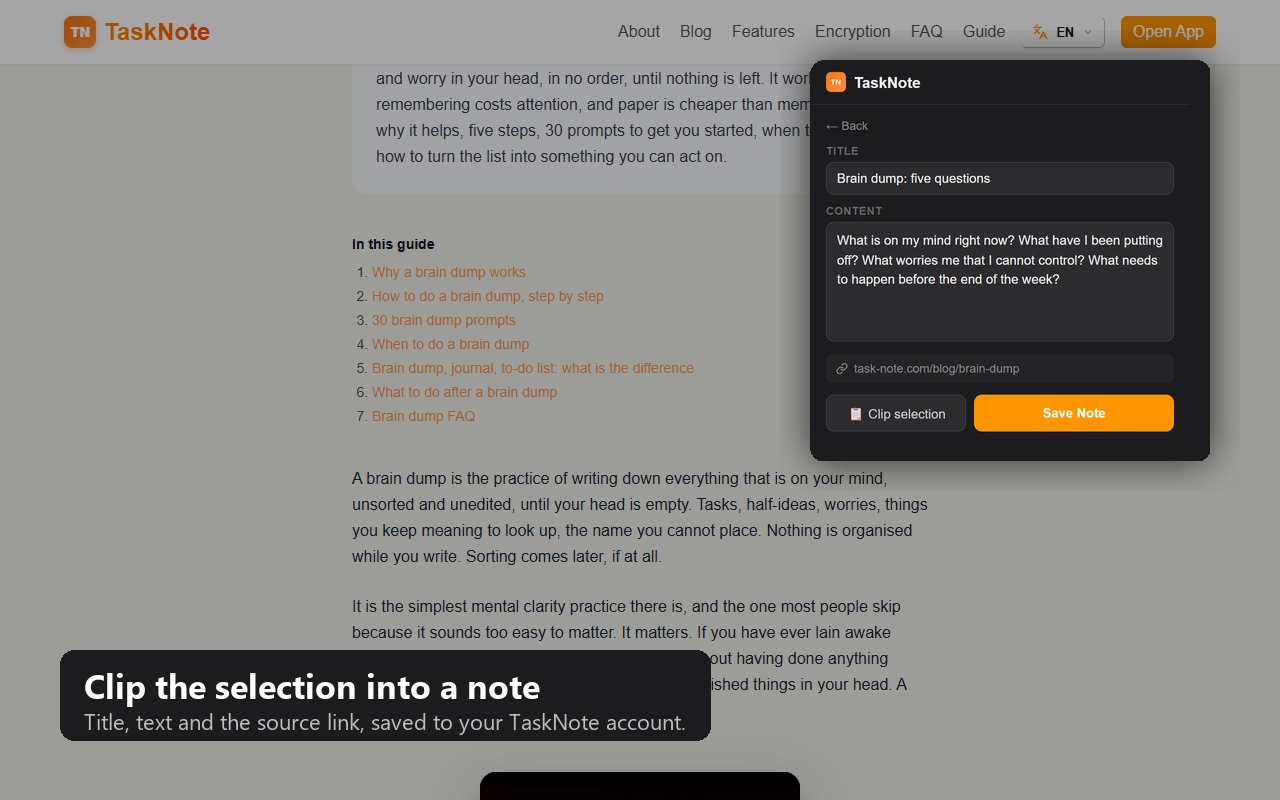
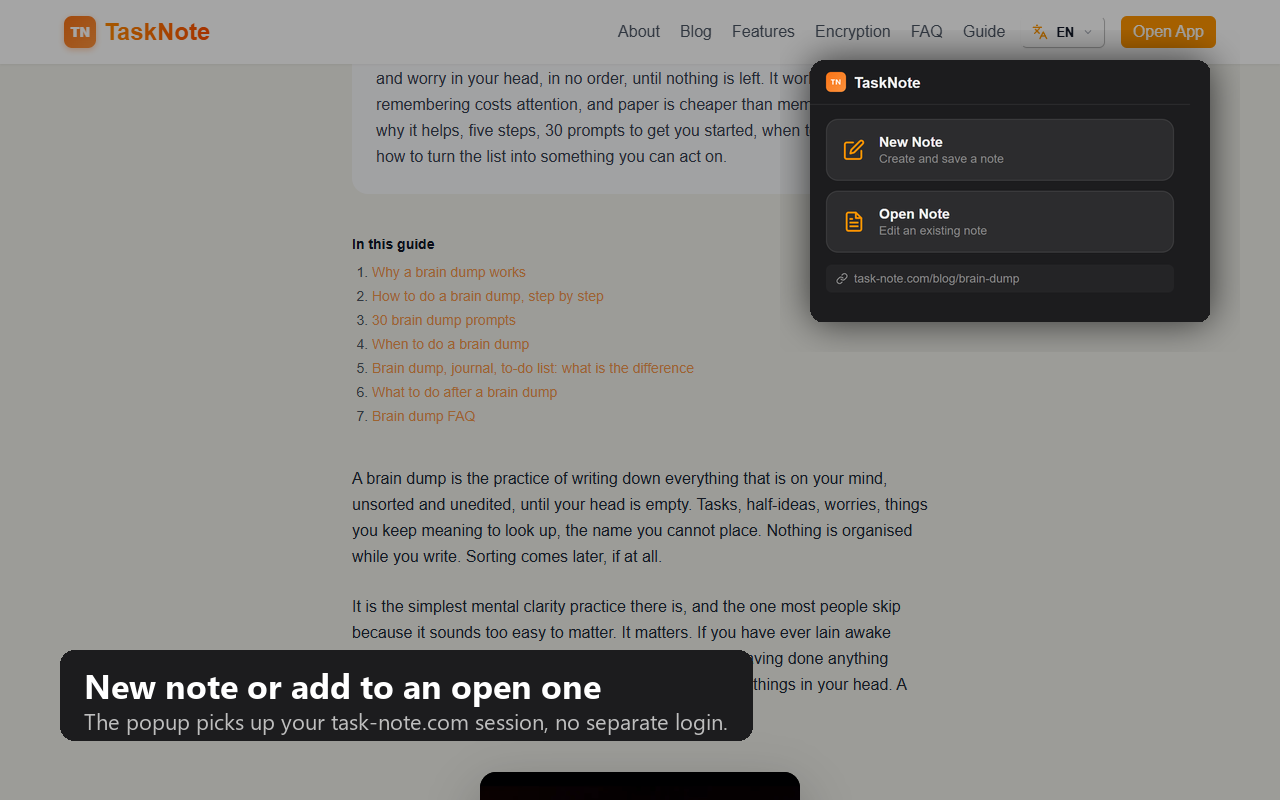
1ตอนนี้ป๊อปอัปมีสองทางเลือก: โน้ตใหม่ หรือคลิปลงโน้ตที่มีอยู่แล้ว
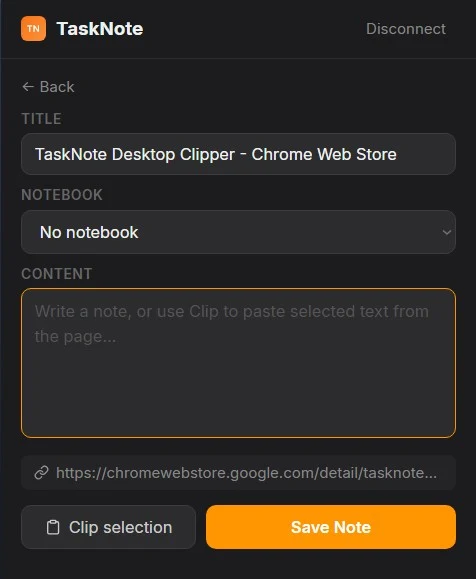
2New Note: ชื่อหน้าถูกกรอกให้แล้ว เลือกสมุดโน้ต เขียน หรือกด "Clip selection" เพื่อวางส่วนที่คุณเลือกบนหน้า แล้ว Save Note
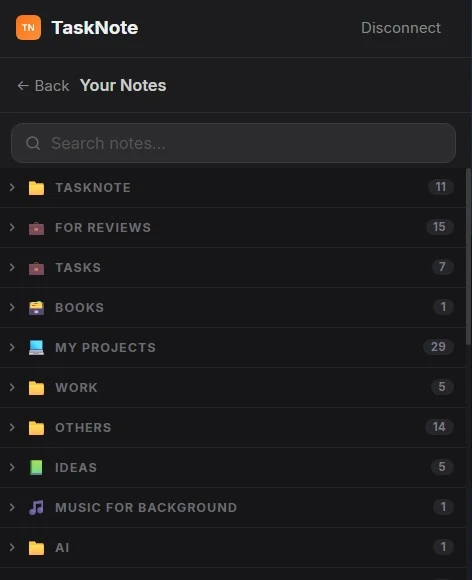
3Open Note: สมุดโน้ตและโน้ตจากแอป พร้อมค้นหา คลิปจะเข้าไปในโน้ตที่คุณเลือก
ทำไมต้อง TaskNote Clipper
สร้างบริบท ไม่ใช่แค่สะสม
ไฮไลต์ คลิกปุ่มที่โผล่ข้าง ๆ แล้วคำพูดนั้นจะเข้าไปในโน้ตที่เปิดอยู่ บันทึกงานค้นคว้าที่สะอาดหนึ่งชิ้น แทนเศษยี่สิบชิ้น
ไม่มีอะไรรั่ว ไม่มีอะไรรอคุณ
คลิปอยู่บนพีซีของคุณ ถ้าแอปปิดอยู่ ส่วนขยายจะเก็บไว้ให้และส่งเมื่อคุณเปิด
เจอสมุดโน้ตที่ใช่ในไม่กี่วินาที
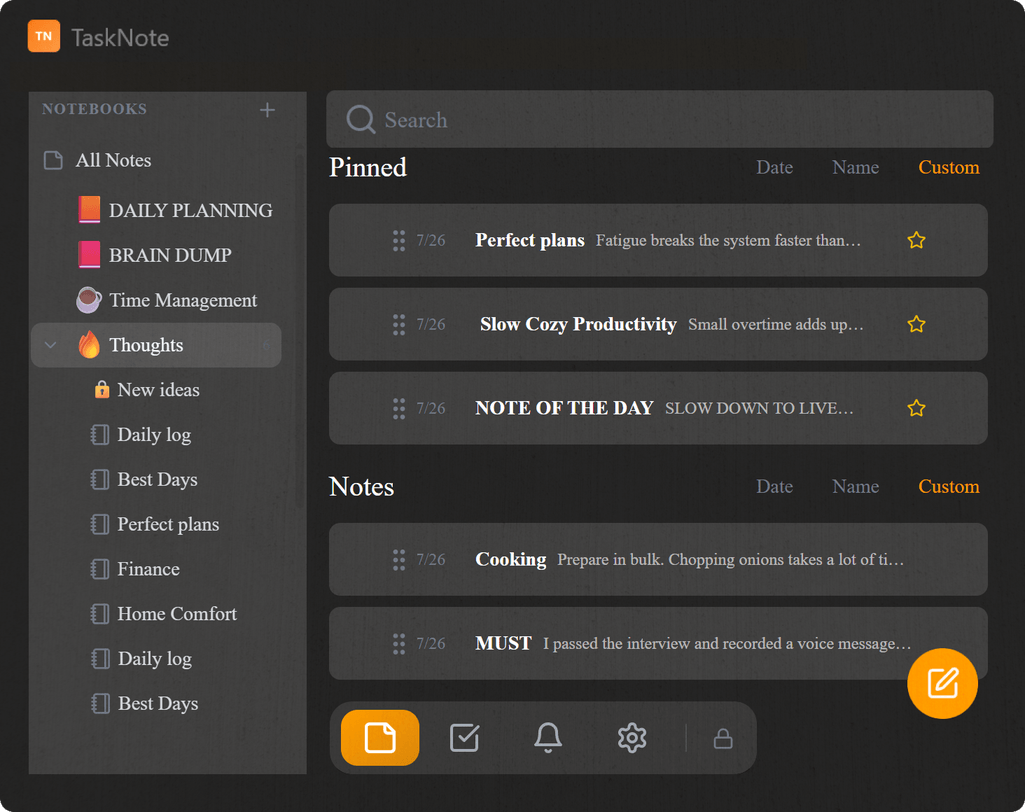
สมุดโน้ตซ้อนกันจะพับไว้จนกว่าจะต้องใช้ โน้ตหลายร้อยรายการจึงไม่กลายเป็นกำแพง
Web Clipper: สำหรับเว็บแอป TaskNote
คลิปเปอร์ตัวเดียวกันสำหรับคนที่ใช้ TaskNote ในเบราว์เซอร์: คลิปจะเข้าบัญชีของคุณและซิงก์ทุกที่ที่คุณเข้าสู่ระบบ
ส่วนขยายทำอะไรได้
บันทึกหน้าที่เปิดอยู่
คลิกที่ไอคอนบนแถบเครื่องมือครั้งเดียว เก็บทั้งหัวเรื่อง ลิงก์ และข้อความที่คุณเลือกไว้ ไม่เปิดแท็บใหม่ ไม่มีแบบฟอร์ม ถ้าไม่ได้เลือกอะไรไว้ ก็จะได้หน้านั้นกับที่อยู่ของมัน
รวมหลายหน้าเป็นโน้ตเดียว
รวบรวมงานวิจัยหรือบทความยาวไว้ในโน้ตเดียวที่มีโครงสร้าง โดยไม่ต้องสลับแท็บไปมา เลือกโน้ตครั้งเดียว จากนั้นก็แค่อ่าน ไฮไลต์ คลิกปุ่มเล็กข้างส่วนที่เลือก แล้วโน้ตจะโตขึ้นเรื่อย ๆ อยู่เบื้องหลัง แต่ละส่วนมาพร้อมลิงก์ต้นทาง
เก็บลิงก์ไว้ก่อน
ตรงที่คุณอยู่เลย ไม่ต้องเปิดแอป และไม่เสียแท็บที่กำลังดูอยู่
วางไว้ในสมุดที่ใช่
รายการแสดงสมุดเป็นแบบต้นไม้ ไม่ใช่คอลัมน์ยาวเหยียด และเริ่มต้นแบบพับไว้ ถึงจะมีโน้ตเป็นร้อย ก็กดสองครั้งถึงที่หมาย
คลิปตอนนี้ แอปตามมาทีหลัง
TaskNote ปิดอยู่? คลิปได้เลย ส่วนขยายจะเก็บทุกคลิปไว้ฝั่งตัวเอง แล้วส่งให้ทั้งหมดทันทีที่คุณเปิดแอป ไม่ต้องทำซ้ำ ไม่มีอะไรหาย
ต่างจากเครื่องมือคลิปเว็บอื่นอย่างไร
เครื่องมือคลิปเว็บมีเยอะ ความต่างไม่ได้อยู่ที่วิธีคลิป แต่อยู่ที่ปลายทาง
| สิ่งที่สำคัญ | TaskNote Clipper | Evernote, Notion | Obsidian Clipper |
|---|---|---|---|
| คลิปไปอยู่ที่ไหน | พีซีของคุณเอง ไม่ออกไปไหน | คลาวด์ของบริษัท | ไฟล์ Markdown ใน vault |
| แล้วต่อจากนั้น | เปลี่ยนเป็นงานบนบอร์ดได้ | แค่เก็บไว้ | โฟลเดอร์ไฟล์ ต้องตั้งค่าเทมเพลตเอง |
| ไม่มีอินเทอร์เน็ต | ใช้งานได้เต็มที่ | บันทึกไม่ได้ | ใช้งานได้ |
เทียบกับ Evernote Web Clipper
เครื่องมือของ Evernote ทำงานได้ดีมาก และทุกอย่างที่มันเก็บจะไปที่เซิร์ฟเวอร์ของ Evernote นั่นคือข้อแลกเปลี่ยน คุณได้เปิดดูจากทุกอุปกรณ์ ส่วนบริษัทได้ถือสิ่งที่คุณอ่าน แต่กับแอป TaskNote สำหรับ Windows คลิปเดียวกันนั้นลงไปเป็นไฟล์บนดิสก์ของคุณ โดยไม่มีเซิร์ฟเวอร์เข้ามาเกี่ยวเลย
เทียบกับ Notion Web Clipper
คลิปเปอร์ของ Notion ต้องมีสามอย่างก่อนคลิปแรก: บัญชี อินเทอร์เน็ต และเวิร์กสเปซที่ตั้งค่าฐานข้อมูลแล้ว แล้วก็หยุดทำงานทันทีที่คุณออฟไลน์ คลิปเปอร์ Windows ของ TaskNote ไม่ต้องมีสักอย่าง: เปิดแอป วางโค้ดครั้งเดียว คลิป
เทียบกับบุ๊กมาร์กของเบราว์เซอร์
บุ๊กมาร์กคือคำสัญญาว่าหน้านั้นจะยังอยู่ ซึ่งมักไม่จริง: ข้อความเปลี่ยน URL ย้าย เว็บหาย แล้วบุ๊กมาร์กก็ชี้ไปที่ความว่างเปล่า คลิปเก็บข้อความนั้นไว้เอง ตลอดไป ข้างโน้ตของคุณว่าทำไมมันถึงสำคัญ
เทียบกับ Obsidian Web Clipper
คลิปเปอร์ของ Obsidian ให้ไฟล์ Markdown กับ vault ที่ต้องดูแล: ติดตั้งปลั๊กอิน ตั้งค่าเทมเพลต จัดโฟลเดอร์ให้เรียบร้อย ดีถ้านั่นคืองานอดิเรกของคุณ TaskNote ข้ามทั้งหมดนั้น: คลิปลงในโน้ตที่อีกคลิกเดียวก็กลายเป็นงานบนบอร์ด
เทียบกับ Joplin Web Clipper
คลิปเปอร์ของ Joplin เป็นโอเพนซอร์สและเป็นส่วนตัวเหมือนของเรา ส่งคลิปไปยังแอป Joplin บนเครื่องผ่านพอร์ตในเครื่อง แบบเดียวกับคลิปเปอร์ Windows ของ TaskNote ต่างกันที่ปลายทาง: Joplin คือแอปโน้ต ส่วน TaskNote คือโน้ตพร้อมบอร์ดคัมบังและการเตือน หน้าที่คลิปมาจึงกลายเป็นสิ่งที่ต้องทำได้
วิธีติดตั้งส่วนขยาย Chrome
ใช้กับแอปสำหรับ Windowsเวอร์ชันสำหรับเว็บแอปกำลังจะมาในสโตร์เร็ว ๆ นี้
สองรุ่น สองปลายทาง
คุณต้องการรุ่นไหนขึ้นอยู่กับว่าโน้ตของคุณอยู่ที่ใด แนวคิดเหมือนกัน ต่างกันแค่ปลายทางของคลิป
ใช้กับแอปสำหรับ Windows
- สิ่งที่บันทึกเข้าแอปบนเครื่องคุณโดยตรง
- ไม่มีอะไรถูกส่งไปเซิร์ฟเวอร์ และปิดเน็ตก็ยังทำงาน
- จับคู่ครั้งเดียวด้วยรหัสจากแอป ไม่ต้องมีบัญชี
ใช้กับเว็บแอป
- สิ่งที่บันทึกจะซิงก์กับบัญชีของคุณ และถูกเข้ารหัสก่อนออกจากเบราว์เซอร์
- เปิดดูได้จากทุกอุปกรณ์ที่คุณล็อกอินไว้
- ต้องมีบัญชี
คำถามเกี่ยวกับส่วนขยาย
ส่วนขยายอ่านหน้าเว็บที่ฉันเข้าไหม
ไม่ มันเห็นหน้าเว็บเฉพาะตอนที่คุณสั่งเท่านั้น คือตอนกดไอคอน หรือตอนกดปุ่มเล็ก ๆ ข้างข้อความที่เลือกไว้ เบื้องหลังไม่มีการอ่าน ไม่เก็บ ไม่ส่งอะไรเลย และในส่วนขยายก็ไม่มีโค้ดเก็บสถิติใด ๆ
สิ่งที่บันทึกไปอยู่ที่ไหน
ถ้าแอป Windows เปิดอยู่ ก็ไปอยู่ในที่เก็บของแอปบนเครื่องคุณ ผ่าน 127.0.0.1 ซึ่งไม่เคยออกจากเครื่อง ถ้าใช้เว็บแอป ก็ไปอยู่ในบัญชีที่เข้ารหัสของคุณ ไม่มีปลายทางที่สาม
ต้องมีบัญชีไหม
รุ่นที่ใช้กับแอป Windows ไม่ต้อง มันจับคู่ด้วยรหัสที่คุณคัดลอกครั้งเดียวจากหน้าตั้งค่า และทำงานได้โดยไม่ต้องมีบัญชีเลย
ไม่มีเน็ตใช้ได้ไหม
รุ่นที่ใช้กับแอป Windows ใช้ได้ มันคุยกับแอปบนเครื่องเดียวกันเท่านั้น
ใช้กับ Edge, Brave หรือ Opera ได้ไหม
มันทำตามรูปแบบของ Chrome เบราว์เซอร์ที่ใช้ฐาน Chromium จึงโหลดได้เหมือนกัน ต่างกันแค่ที่อยู่ของหน้าส่วนขยาย
ถ้าแอปปิดอยู่ คลิปจะเป็นอย่างไร
มันจะถูกเก็บไว้ และส่งเมื่อคุณเปิด TaskNote ครั้งถัดไป ไม่มีอะไรหาย
มีใน Chrome Web Store ไหม
เวอร์ชันสำหรับแอป Windows มีแล้ว: คลิก "เพิ่มใน Chrome" ด้านบนครั้งเดียว เวอร์ชันสำหรับเว็บแอปกำลังจะมาในสโตร์ ระหว่างนี้ติดตั้งเองในโหมดนักพัฒนา