ยินดีต้อนรับสู่ TaskNote
TaskNote ไม่ใช่แค่แผ่นจดบันทึก แต่เป็นสภาพแวดล้อมที่ปลอดภัยและไม่มีสิ่งรบกวน ออกแบบมาเพื่อช่วยให้คุณจับภาพไอเดียและมีประสิทธิภาพโดยไม่กระทบต่อความเป็นส่วนตัว
คู่มือนี้จะช่วยให้คุณเชี่ยวชาญพื้นฐานและค้นพบฟีเจอร์อันทรงพลังที่ทำให้ TaskNote โดดเด่น
🔐 1. เริ่มต้น: ความปลอดภัยมาก่อน
ต่างจากแอปอื่น TaskNote ไม่เห็นข้อมูลของคุณ เพื่อทำสิ่งนี้ให้เป็นไปได้ เราใช้การเข้ารหัสฝั่งไคลเอนต์
บัญชีและกุญแจของคุณ
เมื่อคุณเข้าสู่ระบบด้วยบัญชี Google เป็นครั้งแรก คุณจะถูกขอให้จัดการกุญแจการเข้ารหัส
- สร้างกุญแจ: สร้างกุญแจดิจิทัลเฉพาะที่ล็อคบันทึกของคุณ
- อัปโหลดกุญแจ: ใช้เพื่อกู้คืนการเข้าถึงหากคุณเข้าสู่ระบบจากอุปกรณ์ใหม่
สำคัญ
กุญแจของคุณถูกจัดเก็บเฉพาะในอุปกรณ์ของคุณ เราไม่มีสำเนา โปรดบันทึกกุญแจไว้ในที่ปลอดภัย หากคุณทำหาย บันทึกของคุณไม่สามารถถอดรหัสได้โดยใครก็ตาม รวมถึงเราด้วย
📝 2. จับภาพไอเดีย
แกนหลักของ TaskNote คือการเขียน เราลบสิ่งรกรุงรังออกเพื่อให้คุณโฟกัสกับความคิดของตัวเอง
การสร้างบันทึก
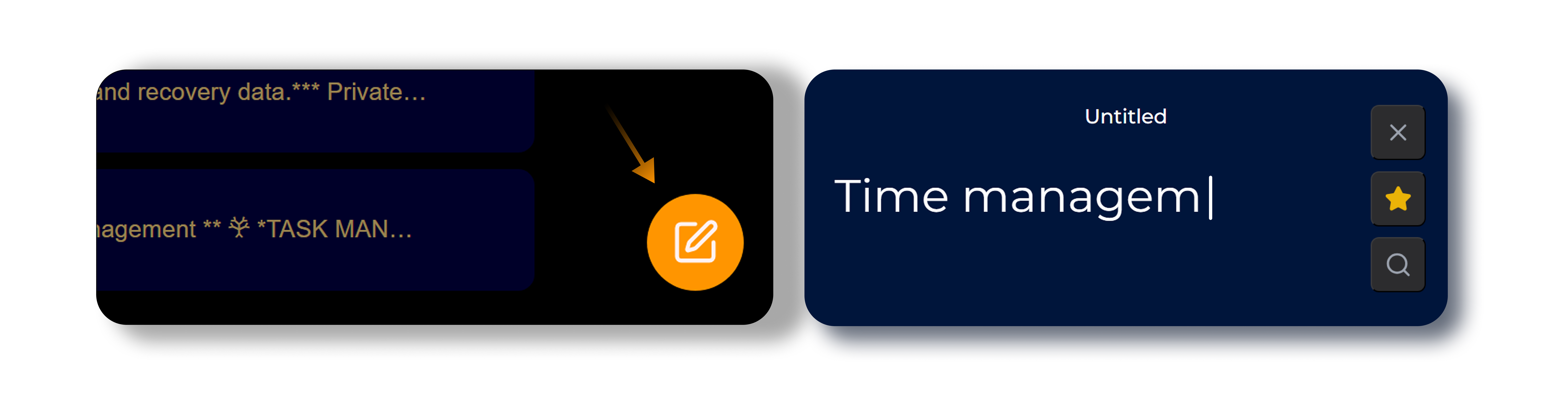
คลิกปุ่ม + สีส้มที่มุมล่างขวา บันทึกใหม่สะอาดจะปรากฏขึ้นทันที เพียงเพิ่มชื่อเรื่องและเริ่มพิมพ์
การแก้ไขและการจัดรูปแบบ
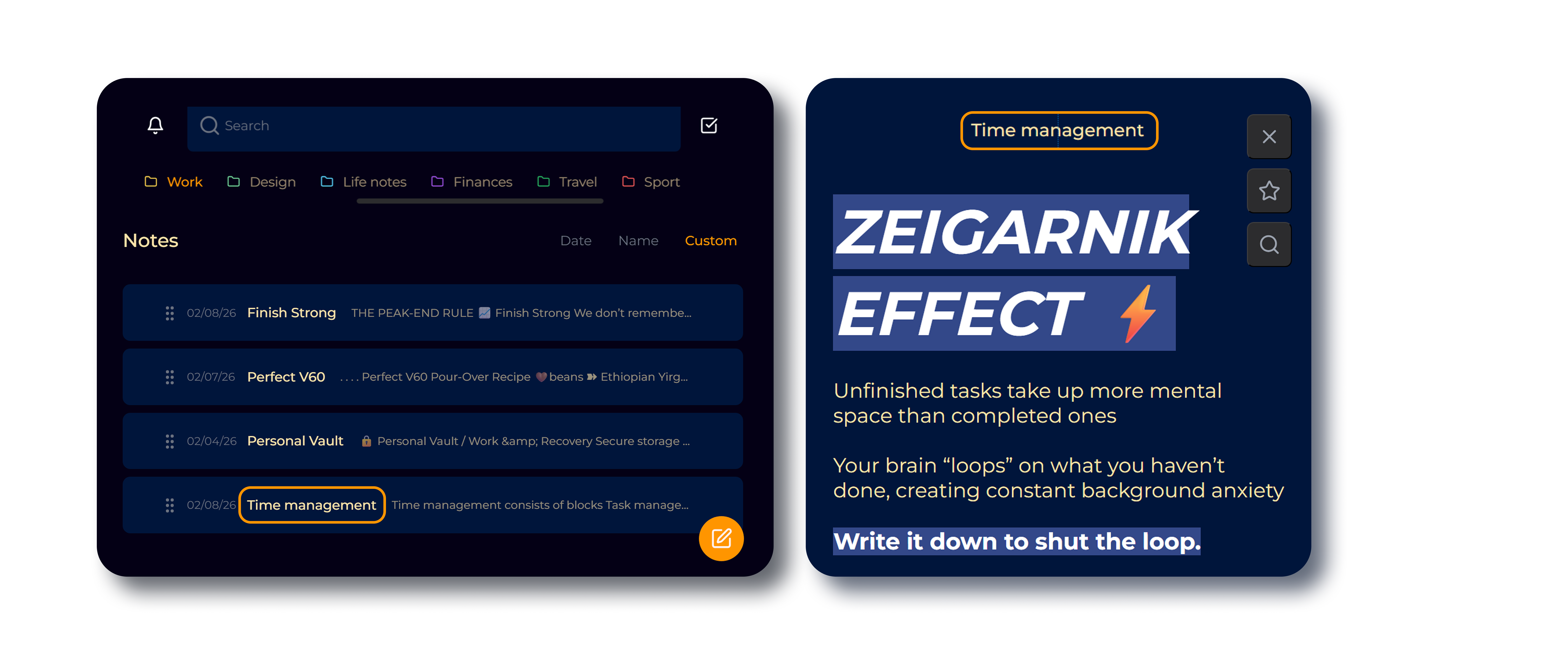
คลิกบันทึกใดก็ได้เพื่อเข้าสู่โหมดแก้ไข งานของคุณถูกบันทึกอัตโนมัติแบบเรียลไทม์
- เมนูบริบท: คลิกขวาเพื่อเข้าถึงเครื่องมือมาตรฐาน เช่น คัดลอก วาง และตรวจสอบการสะกด
- เมนูฟอง: เลือกข้อความใดก็ได้เพื่อใช้การจัดรูปแบบ (ตัวหนา ตัวเอียง หัวข้อ) อย่างรวดเร็วโดยไม่ทำให้อินเทอร์เฟซรก
🗂 3. จัดระเบียบกระบวนการทำงานของคุณ
รักษาพื้นที่ทำงานให้สะอาดและมีประสิทธิภาพด้วยเครื่องมือจัดระเบียบของเรา
ปักหมุดและโฟลเดอร์
อย่าปล่อยให้ไอเดียสำคัญสูญหาย
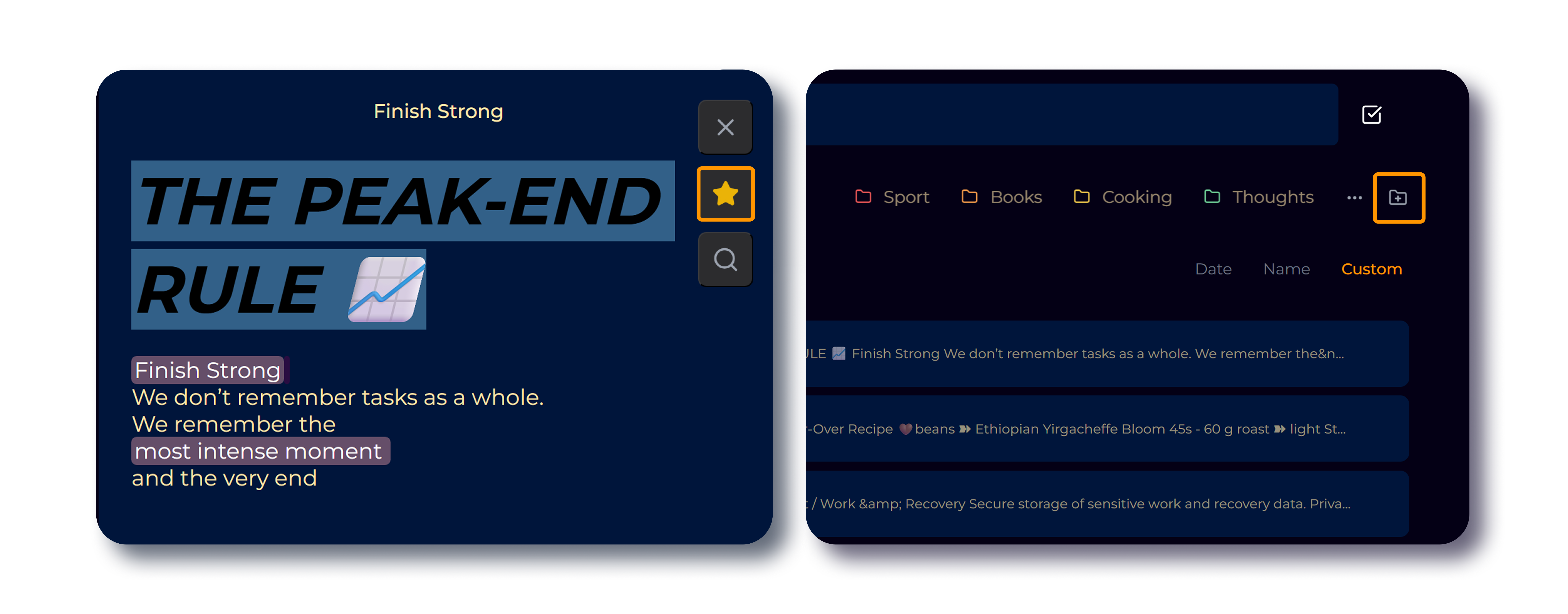
- 📌 ปักหมุด: คลิกไอคอนดาวบนบันทึกใดก็ได้เพื่อให้ติดอยู่ที่ด้านบนของรายการ
- 📂 โฟลเดอร์: จัดกลุ่มบันทึกที่เกี่ยวข้องกัน เพียงลากและวางบันทึกลงในโฟลเดอร์
🎨 4. ทำให้เป็นของคุณ (ธีม)
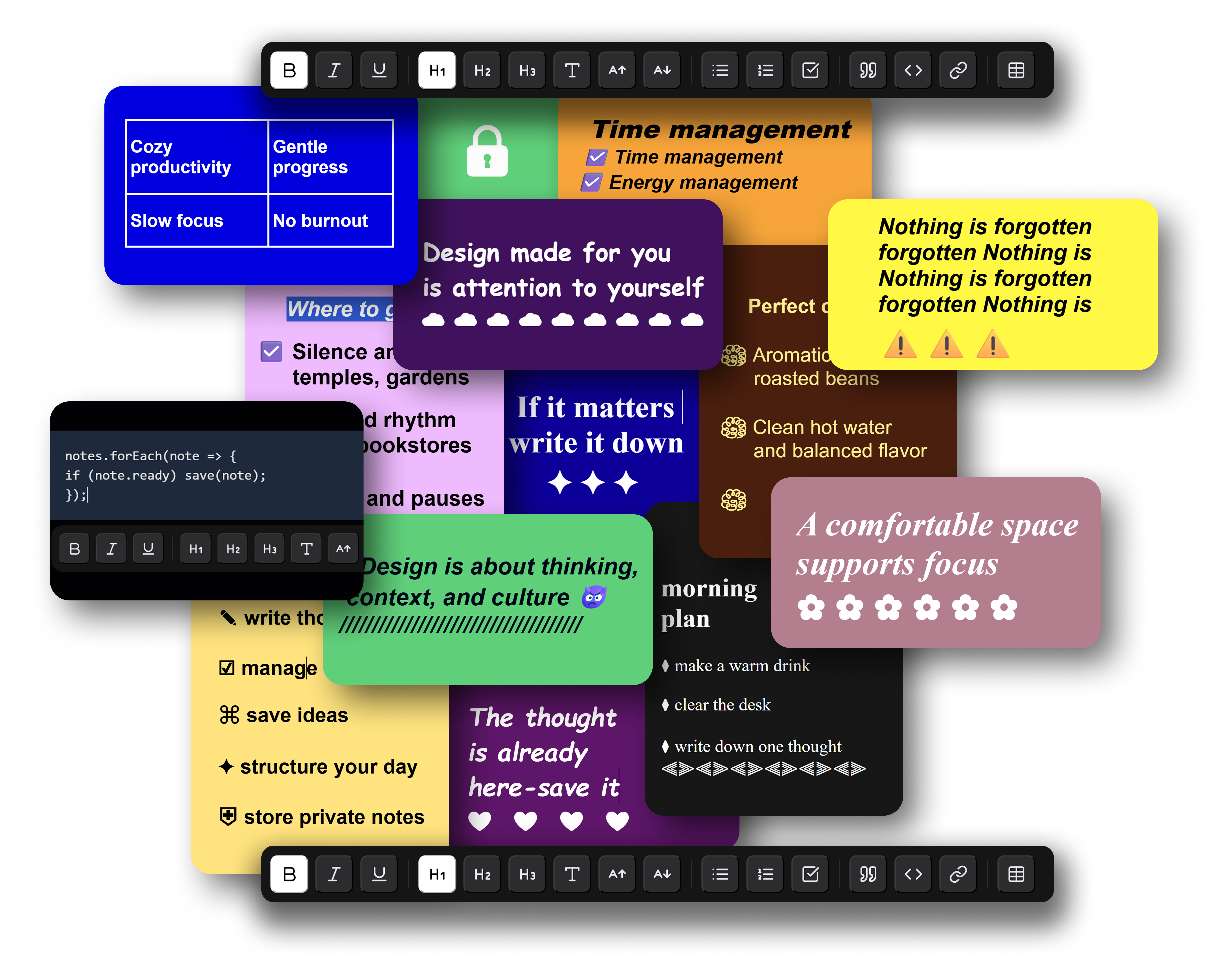
สภาพแวดล้อมของคุณส่งผลต่อประสิทธิภาพ TaskNote มีเอ็นจินธีมอันทรงพลังที่ช่วยให้คุณปรับแต่งรูปลักษณ์ของแอป
ไม่ว่าคุณจะชอบโหมดมืดคอนทราสต์สูงสำหรับการเขียนโค้ดตอนกลางคืน หรือธีมพาสเทลนุ่มนวลสำหรับการเขียนไดอารี่ตอนเช้า TaskNote ปรับตัวให้เข้ากับคุณ
🔍 5. การค้นหาและคำสั่งขั้นสูง
TaskNote สร้างมาเพื่อความเร็ว คุณไม่ต้องค้นหาด้วยตนเองผ่านกองบันทึก
การค้นหาทันที
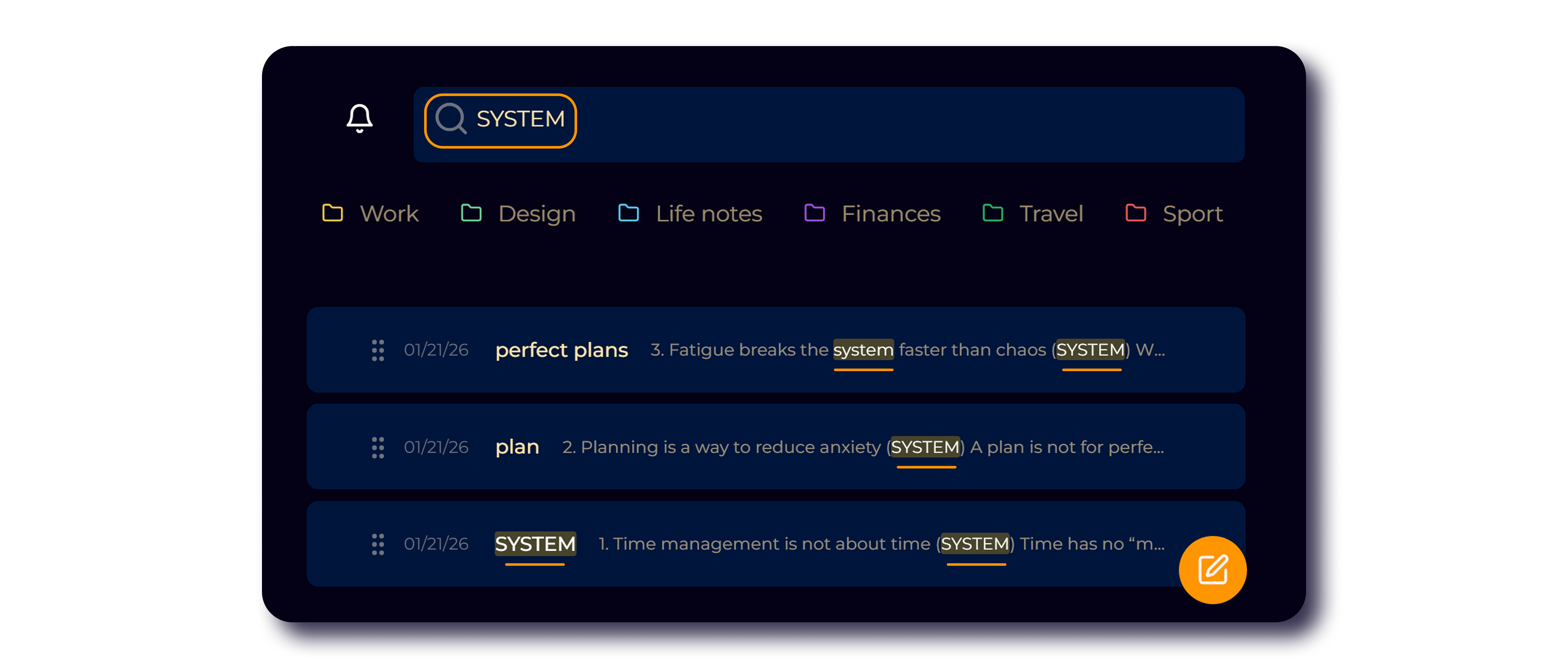
ใช้แถบค้นหาด้านบน ผลลัพธ์อัปเดตทันทีขณะที่คุณพิมพ์ กรองผ่านชื่อเรื่องและเนื้อหาพร้อมกัน
คำสั่ง Slash (/)
ผู้ใช้ขั้นสูงสามารถควบคุมแอปโดยตรงจากแถบค้นหา พิมพ์ / เพื่อดูคำสั่งที่มี:
- /download all notes ส่งออกทั้งหมดในรูปแบบ Markdown
- /encryption ตรวจสอบสถานะความปลอดภัย
- /logout ออกจากระบบอย่างปลอดภัย
แป้นพิมพ์ลัด (Cmd+Shift+?)
ทำงานเร็วขึ้นด้วยแป้นพิมพ์ลัด กด Cmd+Shift+? (หรือ Ctrl+Shift+? บน Windows) ได้ตลอดเวลาเพื่อดูรายการทั้งหมด
- การนำทาง: Cmd+1/2 เพื่อเปลี่ยนแท็บ Cmd+K เพื่อค้นหา
- ตัวแก้ไข: การจัดรูปแบบมาตรฐาน (Cmd+B/I/U) Cmd+Option+1/2/3 สำหรับหัวข้อ
- การจัดการ: Cmd+Shift+F เพื่อย้ายบันทึก Cmd+P เพื่อปักหมุด
✅ งานและการแจ้งเตือน
ประสิทธิภาพไม่ใช่แค่การเขียน แต่คือการทำ
- งาน: สลับไปยังแท็บงานเพื่อจัดการรายการสิ่งที่ต้องทำควบคู่กับบันทึก
- การแจ้งเตือน: เพิ่มวันที่/เวลาให้กับงานใดก็ได้ และเราจะแจ้งเตือนคุณเมื่อถึงเวลาทำงาน
💬 ต้องการความช่วยเหลือ?
ข้อมูลของคุณเป็นของคุณ หากคุณต้องการออกจาก ใช้คำสั่ง Data Portability เพื่อนำบันทึกไปด้วย
มีคำถามหรือต้องการฟีเจอร์?
Contact us at hi@task-note.com – we'd love to hear from you.