Расширение Chrome для вырезок из веба, которое сохраняет прямо на ваш ПК
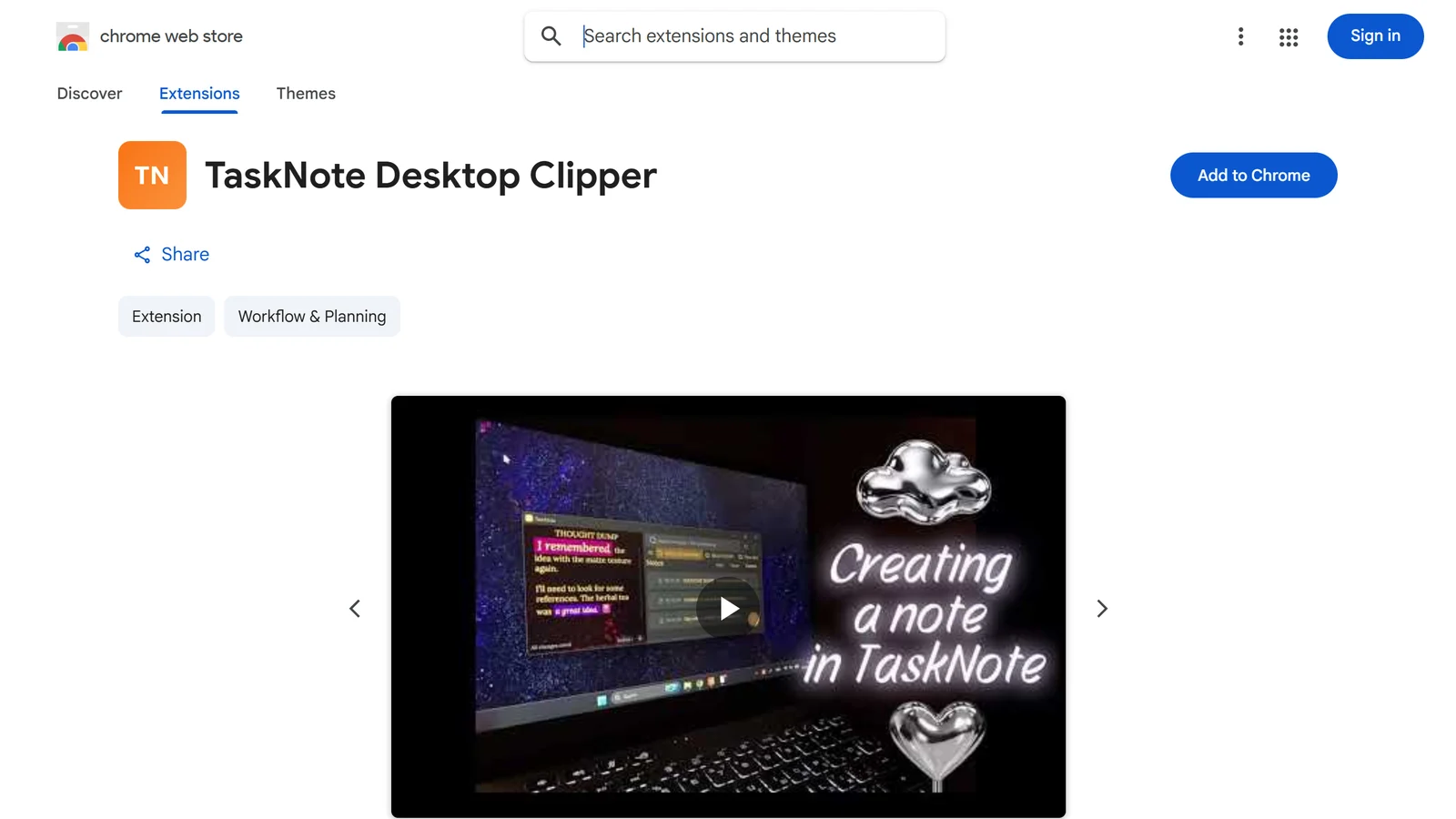
Расширение Chrome для TaskNote, которое сохраняет веб-страницы прямо на ваш ПК с Windows: ваши находки остаются полностью приватными и доступны без интернета. В отличие от обычных клипперов, запирающих данные в облаке, оно кладёт выделенный текст и ссылки на источники прямо на ваш диск одним кликом. Работайте не отвлекаясь, не открывайте лишних вкладок и будьте спокойны: ваши мысли никогда не попадут на чужой сервер.
Добавить в Chrome, бесплатноБесплатно. Работает офлайн. Без учётной записи.
 Chrome
 Edge
Edge Brave
Brave Opera
Opera Vivaldi
 Arc
ArcDesktop Clipper: для приложения TaskNote на Windows
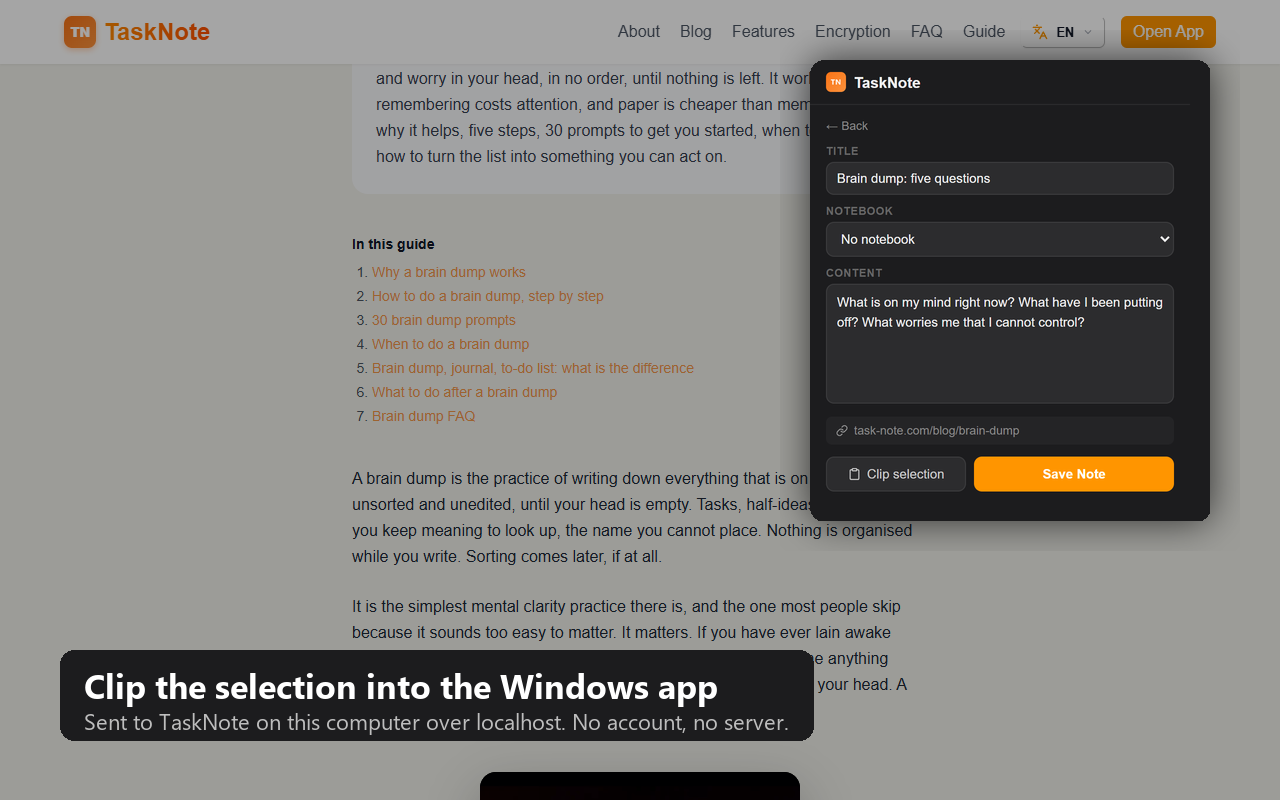
Всё, что вы сохраняете, попадает в приложение TaskNote, установленное на вашем ПК. Без учётной записи и сервера, работает офлайн.
Как подключить, три шага
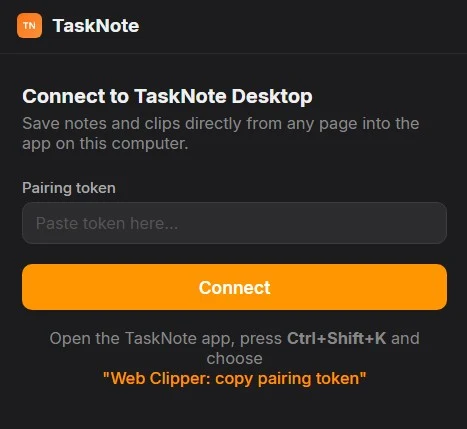
1Установите расширение из Chrome Web Store и откройте его. При первом запуске оно попросит токен для подключения.
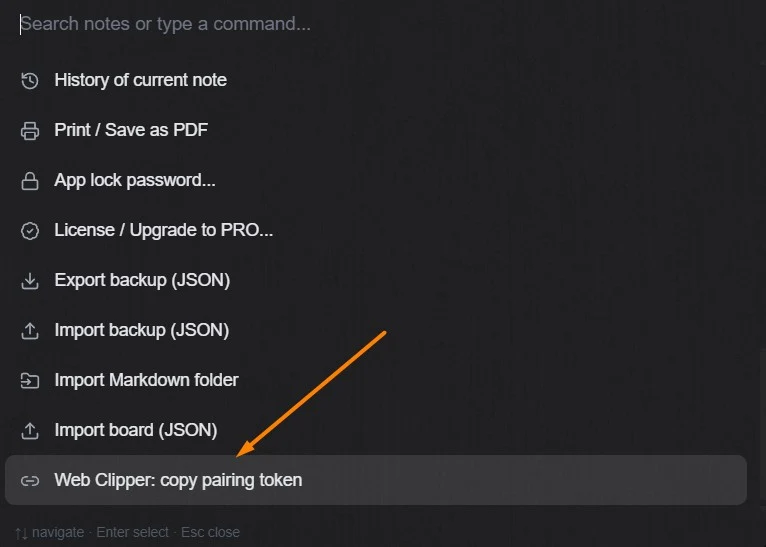
2В приложении TaskNote для Windows введите "/" в строке поиска или нажмите Ctrl+Shift+K и выберите "Web Clipper: copy pairing token".
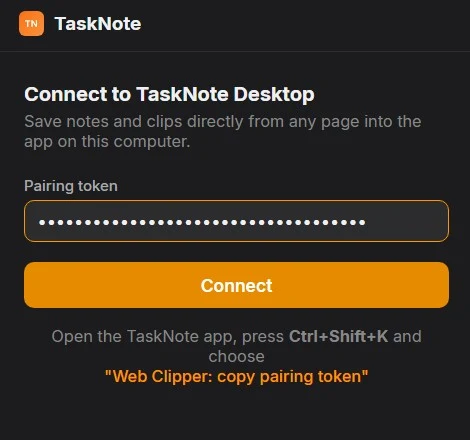
3Вставьте токен в расширение и нажмите Connect. Это нужно сделать только один раз, после этого расширение и приложение будут связаны.
Как пользоваться
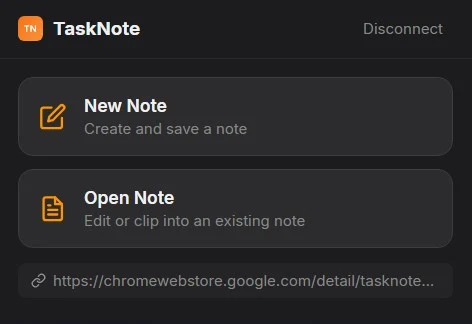
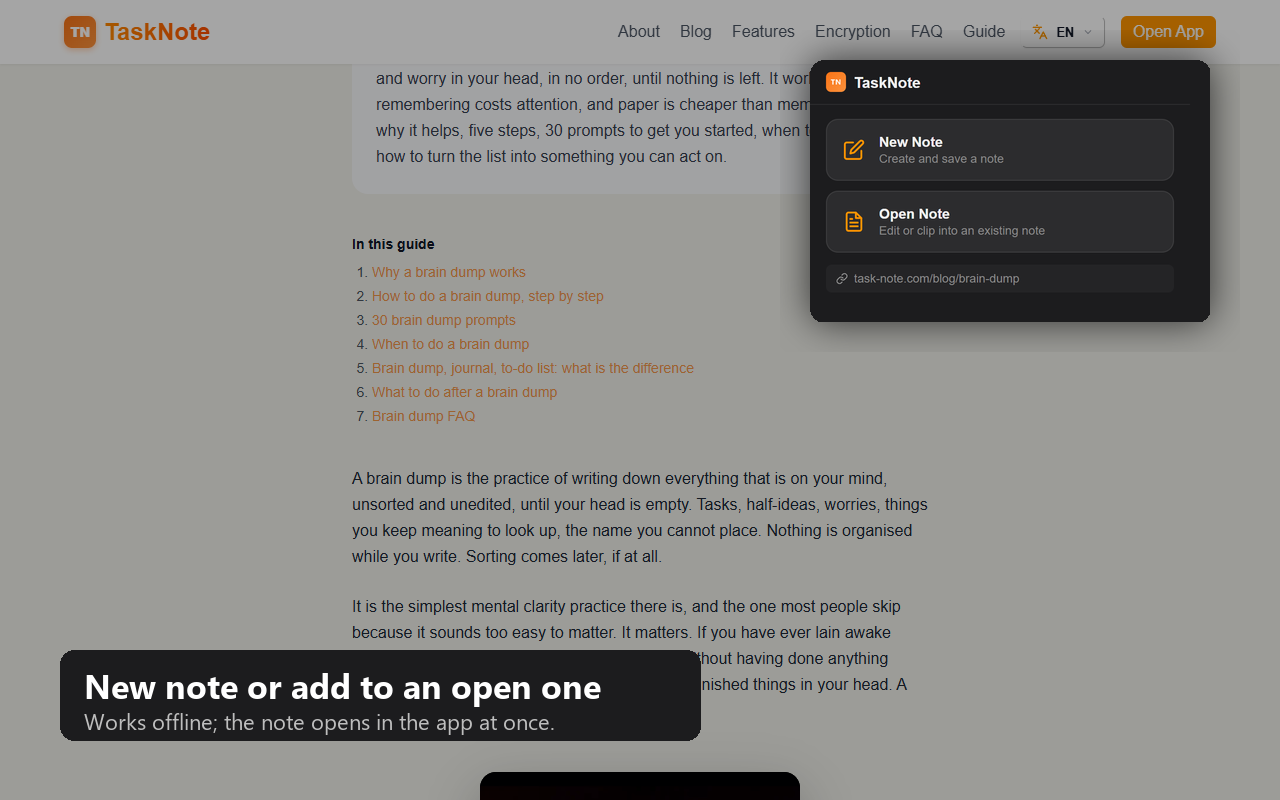
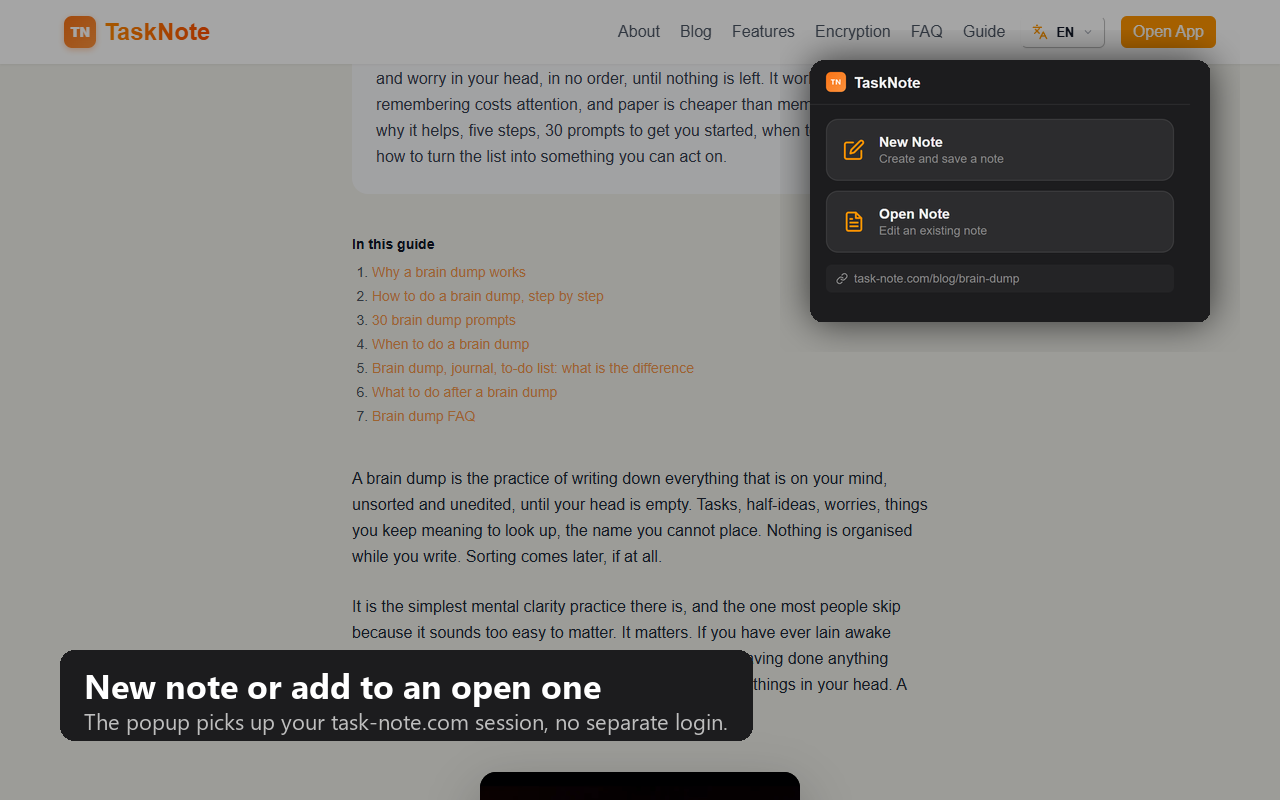
1Теперь окно предлагает два варианта: создать новую заметку или добавить вырезку в существующую.
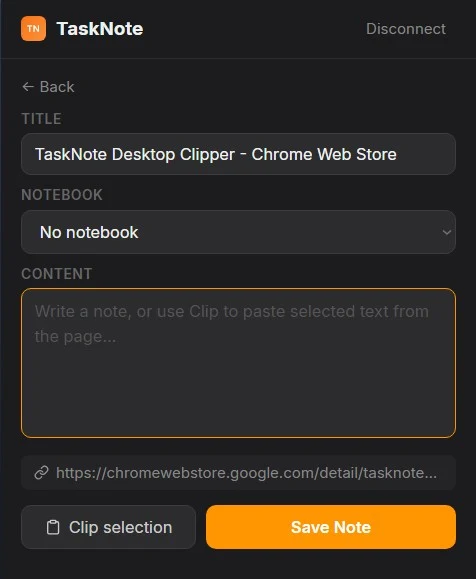
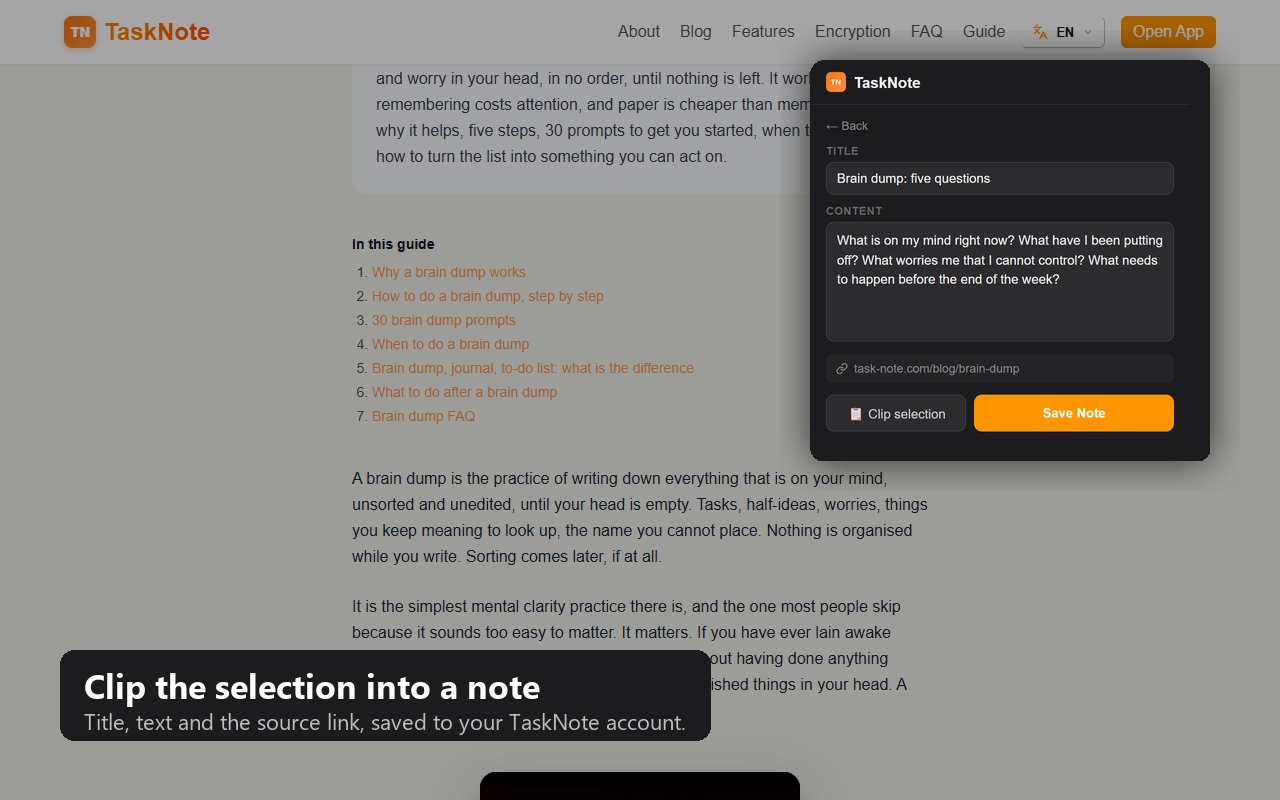
2New Note: заголовок страницы уже подставлен. Выберите блокнот, добавьте текст или нажмите "Clip selection", чтобы вставить выделенный текст со страницы. Затем нажмите Save Note.
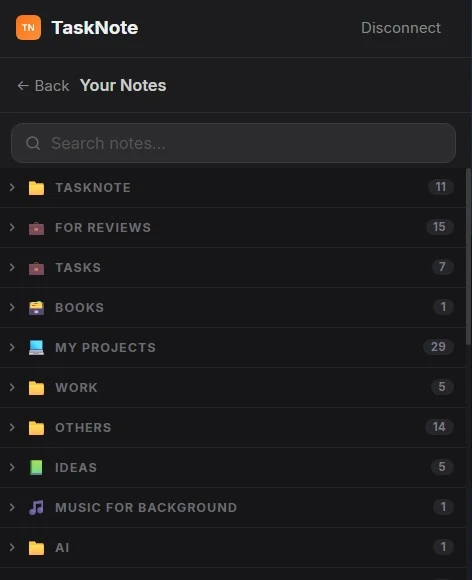
3Open Note: ваши блокноты и заметки из приложения с поиском. Вырезка попадёт в выбранную вами заметку.
Почему TaskNote Clipper
Собирайте контекст, а не просто копите
Выделите, нажмите кнопку рядом, и цитата ляжет в активную заметку. Один аккуратный журнал исследования вместо двадцати обрывков.
Ничего не утекает, ничего не ждёт вас
Вырезки живут на вашем ПК. Если приложение закрыто, расширение придержит их и передаст, когда вы его откроете.
Нужный блокнот за секунды
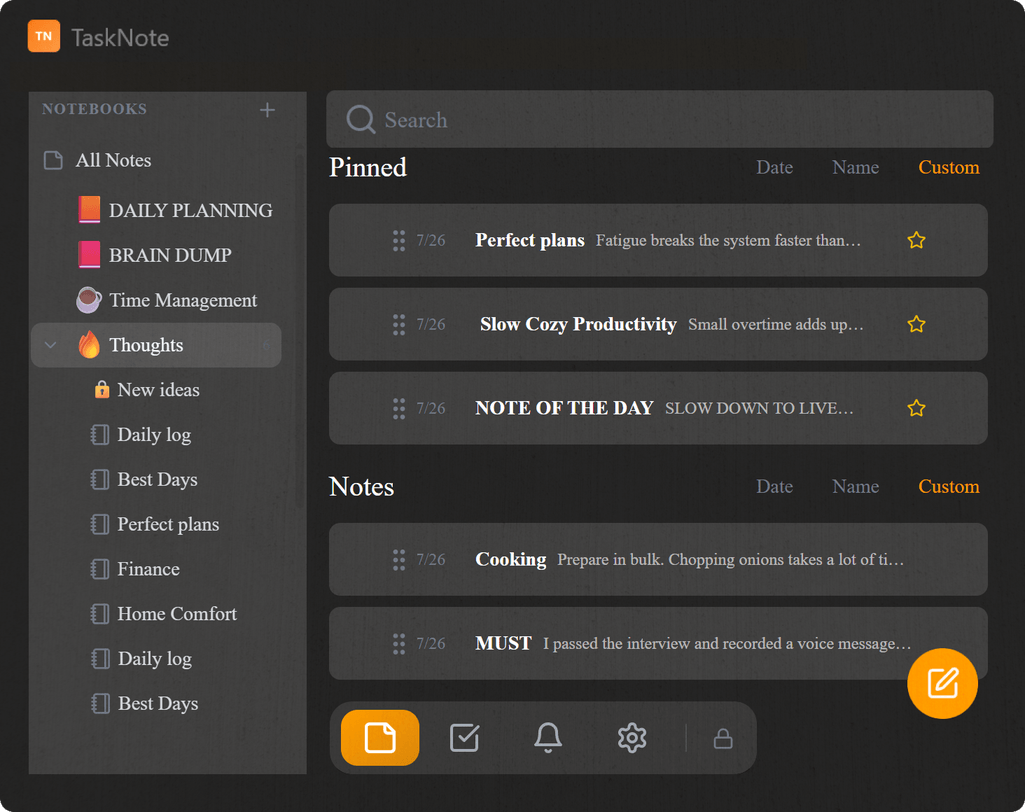
Вложенные блокноты остаются свёрнутыми, пока не понадобятся, поэтому сотни заметок не превращаются в стену.
Web Clipper: для веб-версии TaskNote
Тот же клиппер для тех, кто пользуется TaskNote в браузере: вырезки попадают в вашу учётную запись и синхронизируются везде, где вы вошли.
Что умеет расширение
Сохранить открытую страницу
Один щелчок по значку расширения сохраняет заголовок страницы, ссылку и выделенный текст. Новая вкладка не открывается, и вам не нужно сначала выбирать, куда это сохранить. Если ничего не выделять, сохранится сама страница и её адрес.
Собирайте одну заметку из многих страниц
Соберите исследование или длинную статью в одну структурированную заметку, не прыгая между вкладками. Выберите заметку один раз; дальше читаете, выделяете, нажимаете небольшую кнопку рядом с выделением, и заметка растёт в фоне, каждый фрагмент со ссылкой на источник.
Отложить ссылку
Сохраните ссылку прямо из текущей страницы. Не нужно открывать приложение, искать нужный блокнот или возвращаться к вкладке позже.
Положить в нужный блокнот
Блокноты показаны в виде дерева, а не одной длинной колонки, поэтому нужный находится быстро. Блокноты открываются свёрнутыми, поэтому до нужного можно добраться за пару щелчков даже при сотнях заметок.
Сохраняйте сейчас, приложение догонит
TaskNote закрыт? Всё равно сохраняйте. Расширение держит каждую вырезку у себя и передаёт все разом, как только вы откроете приложение. Ничего не нужно повторять, ничего не теряется.
Чем отличается от других веб-клипперов
Веб-клипперов много. Отличие здесь не в самом сохранении, а в том, куда оно попадает.
| Что важно | TaskNote Clipper | Evernote, Notion | Obsidian Clipper |
|---|---|---|---|
| Куда попадает вырезка | На ваш ПК, никуда не уходит | В облако компании | В Markdown-файл в хранилище |
| Что с ней дальше | Может стать задачей на доске | Просто лежит | Папка файлов, шаблоны нужно настраивать |
| Без интернета | Работает полностью | Не сохраняет | Работает |
По сравнению с Evernote Web Clipper
Evernote Web Clipper отлично справляется со своей задачей, и всё сохранённое уходит на серверы Evernote. Взамен вы получаете доступ к сохранённому с любого устройства, а ваши данные хранятся на серверах Evernote. С приложением TaskNote для Windows тот же клип сохраняется в файл на вашем компьютере, и сервер в этой цепочке не участвует вовсе.
По сравнению с Notion Web Clipper
Клипперу Notion нужны три вещи ещё до первой вырезки: учётная запись, интернет и рабочее пространство с настроенной базой. А без сети он просто перестаёт работать. Windows-клипперу TaskNote не нужно ничего из этого: открыли приложение, вставили код один раз, сохраняете.
По сравнению с закладками браузера
Закладка это обещание, что страница никуда не денется. Обычно денется: текст меняют, адрес переезжает, сайт исчезает, и закладка ведёт в никуда. Вырезка сохраняет сам фрагмент, навсегда, рядом с вашей пометкой, зачем он был нужен.
По сравнению с Obsidian Web Clipper
Клиппер Obsidian выдаёт Markdown-файл и хранилище, за которым надо следить: ставить плагины, настраивать шаблоны, держать папки в порядке. Хорошо, если это ваше хобби. TaskNote всё это пропускает: вырезка попадает в заметку, которая в один клик становится задачей на доске.
По сравнению с Joplin Web Clipper
Joplin Web Clipper тоже работает открыто и приватно и отправляет вырезки в десктопное приложение Joplin через локальный порт, так же, как Windows-клиппер TaskNote. Разница в том, что происходит после сохранения: Joplin это заметки. TaskNote объединяет заметки с канбан-доской и напоминаниями, и сохранённый фрагмент можно превратить в задачу.
Как установить расширение Chrome
С приложением для WindowsВерсия для веб-приложения скоро появится в Chrome Web Store.
Две версии, два адресата
Какая версия нужна, зависит от того, где хранятся ваши заметки. Принцип один и тот же. Меняется только то, куда попадает сохранённое.
С приложением для Windows
- Сохранённое попадает прямо в приложение на вашем компьютере.
- Ничего не отправляется на сервер, и приложение работает без интернета.
- Расширение связывается с приложением один раз с помощью кода. Учётная запись не нужна.
С веб-версией
- Сохранённое синхронизируется с вашей учётной записью и шифруется ещё до того, как покидает браузер.
- Доступно с любого устройства, на котором вы вошли в TaskNote.
- Нужна учётная запись.
Вопросы о расширении
Читает ли расширение страницы, которые я открываю?
Нет. Оно обращается к содержимому страницы только тогда, когда вы сами этого просите: при нажатии на значок или когда вы выделили текст и нажали маленькую кнопку рядом. В фоновом режиме ничего не читается, не сохраняется и не отправляется, и никакой аналитики в расширении нет.
Куда попадает сохранённое?
Если запущено приложение для Windows, сохранённое попадает в его локальное хранилище через 127.0.0.1. Это соединение не покидает ваш компьютер. В веб-версии оно попадает в вашу зашифрованную учётную запись. Третьего адреса нет.
Нужна ли учётная запись?
Для версии с приложением Windows учётная запись не нужна. Она связывается с приложением на вашем компьютере по коду, который вы один раз копируете из настроек, и работает без учётной записи.
Будет ли работать без интернета?
Версия с приложением Windows будет. Она обращается только к приложению на том же компьютере, поэтому интернет для работы не нужен.
Работает ли в Edge, Brave или Opera?
Расширение создано для Chrome, и его можно установить и в других браузерах на основе Chromium. Шаги установки те же, меняется только страница, с которой устанавливается расширение.
Что будет с клипом, если приложение закрыто?
Он подождёт и отправится, когда вы снова откроете TaskNote. Ничего повторять не нужно. Сохранённое не потеряется, даже если приложение было закрыто.
Есть ли оно в Chrome Web Store?
Версия для приложения Windows есть: один клик по кнопке «Добавить в Chrome» выше. Версия для веб-приложения скоро появится в Chrome Web Store, а пока устанавливается вручную в режиме разработчика.
Ещё по теме
- TaskNote для Windows
- TaskNote в браузере Chrome
- Все способы пользоваться TaskNote
- Заметки и канбан-доска вместе
Сначала само приложение
Расширению нужно куда-то складывать. Начните с TaskNote для Windows.
Скачать для Windows