TaskNote frente a Notion:
tus datos cifrados,
no solo guardados
Plan gratuito incluido · Sin datos de tarjeta
TaskNote va bien para
Notas personales que no lee nadie más
- 🔒 Cifrado de extremo a extremo en tu dispositivo
- ⚡ Abre al instante y funciona sin conexión
- 📝 Notas, tareas y tablero en un mismo sitio
- 💸 Plan gratuito, sin datos de tarjeta
Notion va bien para
Wikis de equipo y bases de datos
- 👥 Trabajo conjunto de equipos grandes
- 🗄️ Bases de datos relacionales complejas
- 🌐 Wikis pensadas para ser públicas
- ⚠️ Los datos viven en los servidores de Notion
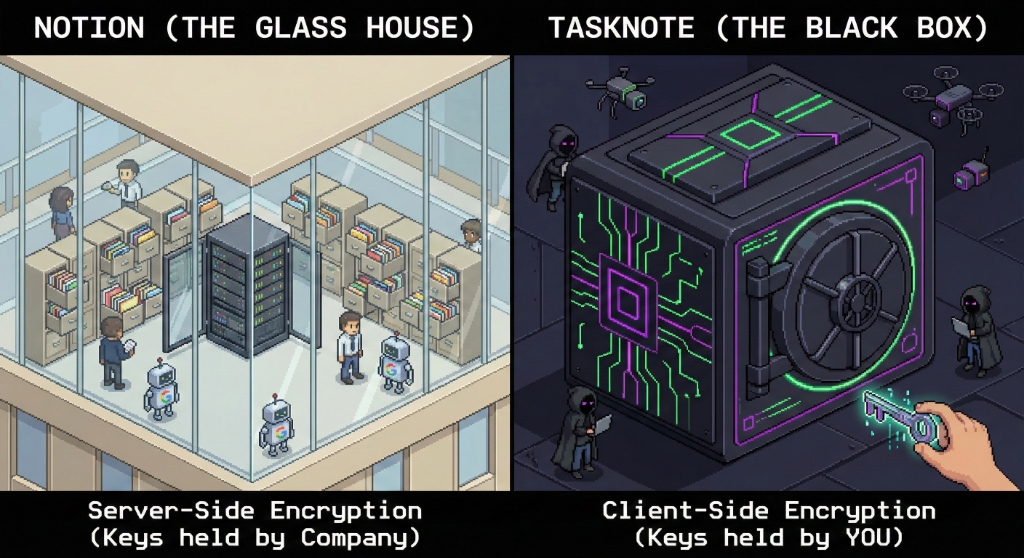
La diferencia que importa entre TaskNote y Notion
Esta comparativa no va de listas de funciones, sino de quién tiene la clave, es decir, quién puede leer tus notas.
Notion: cifrado en el servidor
La clave la tiene Notion
TaskNote: cifrado en tu dispositivo
La clave solo la tienes tú
TaskNote y Notion: comparativa completa
Lo que hace cada uno y lo que no.
| Función | TaskNote | Notion |
|---|---|---|
| Dónde se cifra | En tu dispositivo | Solo en el servidor |
| Quién tiene la clave | Solo tú | Notion |
| Conocimiento cero | Sí | No |
| Sin conexión | Completo y al instante | Limitado, pide conexión |
| Notas | Sí | Sí |
| Tareas | Sí, integradas | Mediante bases de datos |
| Tablero kanban | Sí, integrado | Sí |
| Recordatorios | Sí, integrados | Limitados |
| Exportar a Markdown | Sí, Markdown corriente | Parcial, bloques propios |
| Trabajo en equipo | Uso personal | Sí, hecho para equipos |
| Plan gratuito | Sí, sin datos de tarjeta | Sí, con límites |
| Plan de pago | Un precio, una persona | Por miembro y mes |
Pasa de Notion a TaskNote en tres pasos
Traer tus notas lleva menos de diez minutos.
Exporta desde Notion
En los ajustes de Notion, exporta el espacio como Markdown. Obtienes archivos .md normales.
Crea tu cuenta
Regístrate gratis en task-note.com. Sin datos de tarjeta. Tu clave se genera en tu propio dispositivo.
Importa los archivos
Lleva el Markdown a TaskNote. Todo se cifra en tu dispositivo al entrar.
TaskNote y Notion: preguntas frecuentes
Lo que más surge al comparar los dos.
¿TaskNote es mejor que Notion en privacidad?+
Sí. TaskNote cifra cada nota en tu dispositivo antes de que salga a internet. Notion cifra en sus propios servidores, así que su personal puede llegar técnicamente a los datos. Si la privacidad es lo que decide, TaskNote es la mejor opción.
¿Puede TaskNote sustituir a Notion?+
Para notas personales, tareas y recordatorios, sí. Para wikis grandes de equipo o bases de datos relacionales compartidas en toda una empresa, Notion sigue encajando mejor en ese uso concreto.
¿TaskNote sale gratis frente a Notion?+
Hay un plan gratuito sin datos de tarjeta y siete días para probar las funciones de pago. El plan gratuito de Notion limita el historial de páginas y el número de bloques.
¿TaskNote tiene tablero kanban como Notion?+
Sí, un tablero integrado para el trabajo personal. Es más sencillo que las bases de datos en tablero de Notion, y todo lo que hay en él está cifrado en tu dispositivo.
¿Puedo importar mis notas de Notion?+
Sí. Exporta el espacio de Notion como Markdown e importa los archivos. Notion genera .md estándar, que TaskNote lee directamente.
Deja de guardar notas privadas en Notion
Cámbiate a TaskNote. Cifrado en tu dispositivo. Empezar es gratis.
Plan gratuito incluido · Sin datos de tarjeta