TaskNote frente a Obsidian: deja de configurar y ponte a escribir
En resumen:
Obsidian es magnífico si disfrutas ajustando opciones, instalando complementos y desenredando la sincronización. TaskNote ofrece la misma privacidad local, pero funciona en cuanto lo abres, en cualquier dispositivo y sin manual.
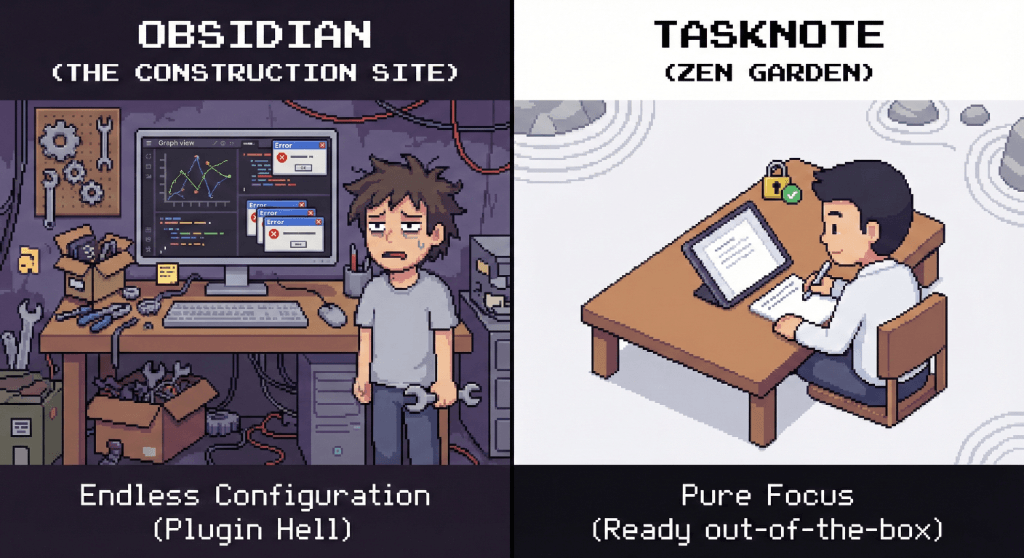
Configurar como afición
Recién instalado, Obsidian está vacío. Para que resulte útil suele hacer falta añadir:
- Complementos de la comunidad, es decir código ajeno en el que ahora confías
- Un tema, y después retoques al tema
- Atajos de teclado, configurados a mano
La trampa es dedicar más tiempo a montar el sistema que a usarlo. Trastear parece progreso, y por eso cuesta tanto parar.
TaskNote ya ha decidido por ti:
- La tipografía, los espacios y los ajustes de seguridad vienen elegidos.
- Lo abres y escribes. Nada que actualizar, nada que se rompa tras una actualización.
Sincronización
Obsidian la deja fuera:
- Móntala tú con iCloud, Dropbox o Git, y lidia con los conflictos y con el móvil lento.
- O paga Obsidian Sync aparte de la aplicación.
En TaskNote viene incluida:
- La sincronización cifrada forma parte de la versión web, no es un extra de pago, y funciona en segundo plano sin molestar.
- Sin archivos de conflicto que resolver a mano un domingo por la tarde.
En el móvil
Obsidian en el móvil
- A menudo parece una aplicación de escritorio plegada al tamaño del teléfono.
- Arranca lento en cuanto hay unos cuantos complementos activos.
- Elementos pequeños y menús profundos.
TaskNote en el móvil
- Pensado para el dedo: zonas amplias y gestos de deslizamiento.
- Se abre al momento, que es la única forma de que una idea acabe escrita.
Cara a cara
| Aspecto | Obsidian | TaskNote |
|---|---|---|
| Filosofía | Constrúyete la herramienta | Simplemente escribe |
| Configuración | Horas de complementos y temas | Ninguna |
| Sincronización | De pago aparte, o házsela tú | Incluida y automática |
| Móvil | Pesado y recargado | Rápido y pensado para tocar |
| Cifrado | De extremo a extremo, solo con sync de pago | De extremo a extremo, siempre activo |
¿Eres de trastear o de escribir?
Elige Obsidian si:
- Disfrutas ajustando CSS y escribiendo tus propios scripts.
- Quieres un segundo cerebro elaborado, con cincuenta complementos y vista de grafo.
- Resolver tus propios conflictos de sincronización no te molesta.
Elige TaskNote si:
- Quieres la seguridad de los archivos locales sin el mantenimiento.
- Quieres abrir el móvil y estar escribiendo un segundo después.
- Tu tiempo vale más que tu configuración.