Extensión de Chrome para recortar la web que guarda directamente en tu PC
Extensión de Chrome para TaskNote que te permite recortar páginas web directamente en tu PC con Windows, manteniendo tu investigación 100 % privada y sin conexión. A diferencia de los recortadores habituales, que encierran tus datos en la nube, esta herramienta guarda tus subrayados y los enlaces de origen directamente en tu disco con un solo clic. Trabaja sin interrupciones, sin abrir pestañas de más, y con la tranquilidad de que tus ideas nunca pasan por un servidor ajeno.
Añadir a Chrome, gratisGratis. Funciona sin conexión. Sin cuenta.
 Chrome
 Edge
Edge Brave
Brave Opera
Opera Vivaldi
 Arc
ArcDesktop Clipper: para la app de TaskNote en Windows
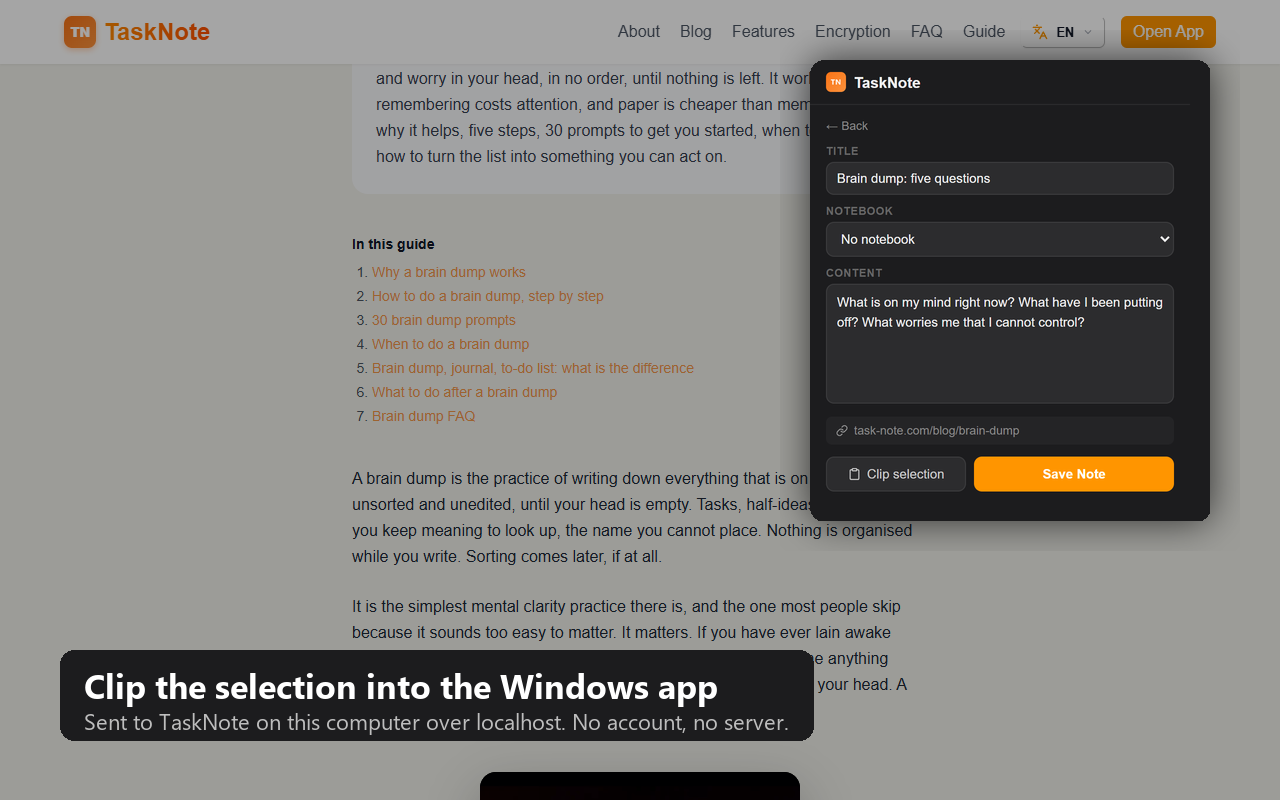
Todo lo que recortas llega a la app de TaskNote instalada en tu PC. Sin cuenta, sin servidor, funciona sin conexión.
Cómo configurarla, en tres pasos
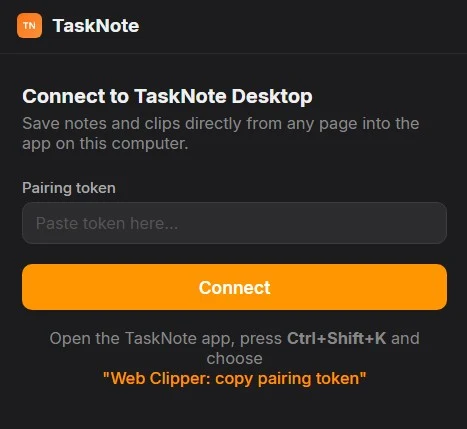
1Instala la extensión desde Chrome Web Store y ábrela. La primera vez pide un token de emparejamiento.
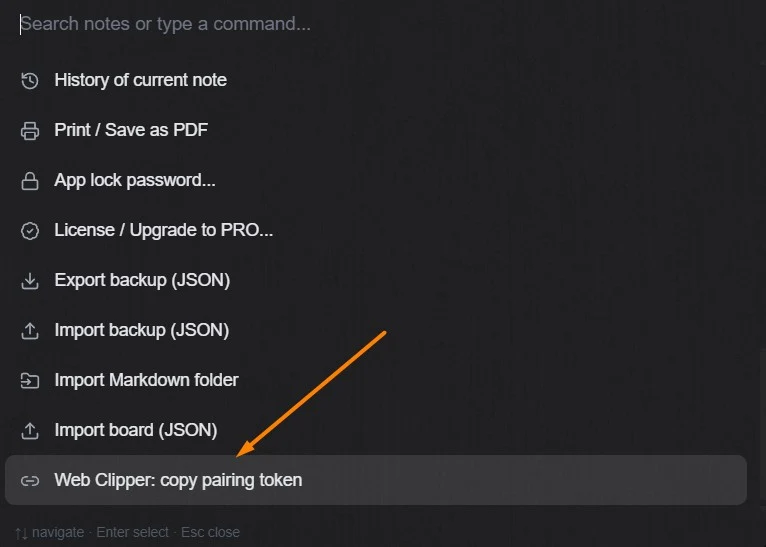
2En la app de TaskNote para Windows escribe "/" en el buscador o pulsa Ctrl+Mayús+K y elige "Web Clipper: copy pairing token".
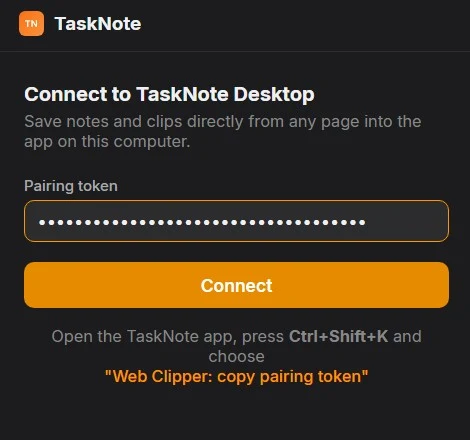
3Pega el token en la extensión y pulsa Connect. Una vez; desde entonces quedan emparejadas.
Cómo usarla
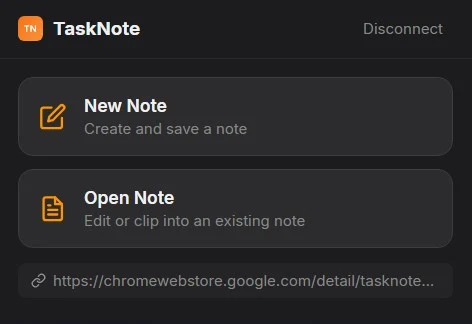
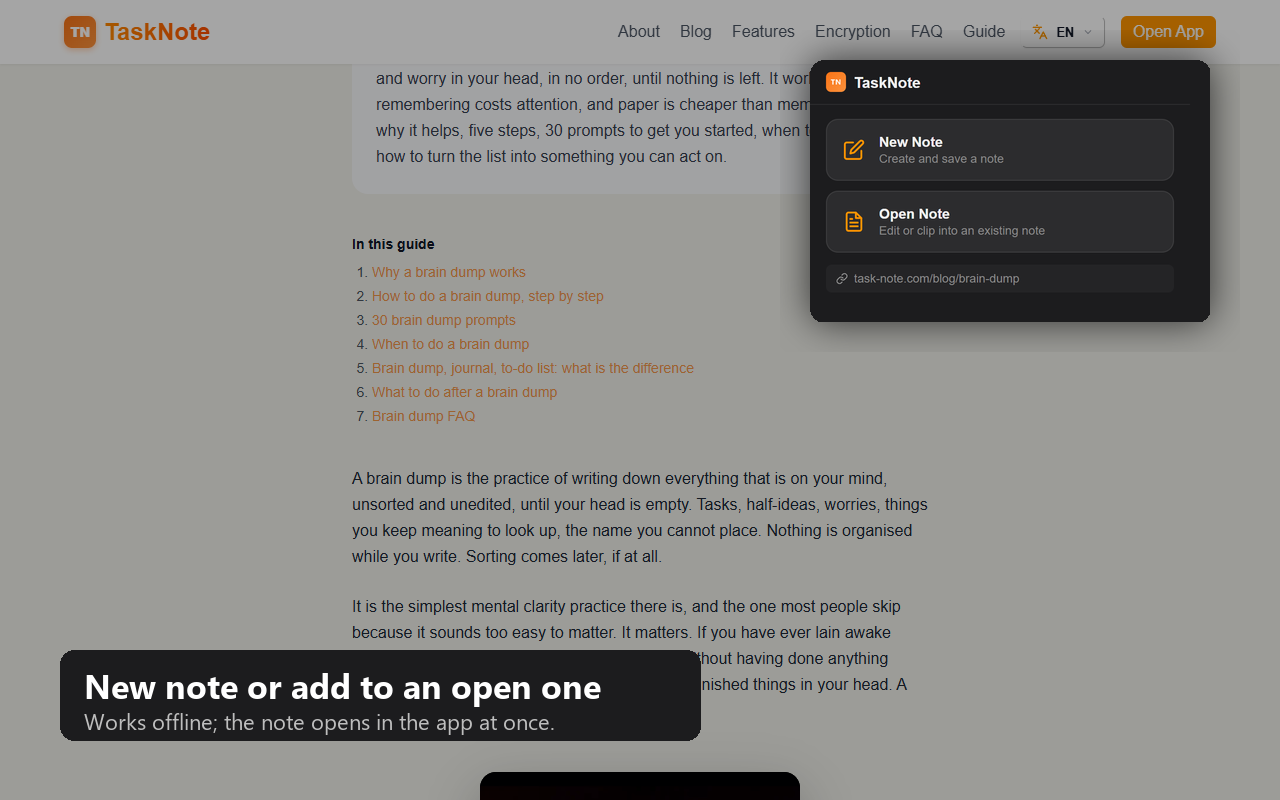
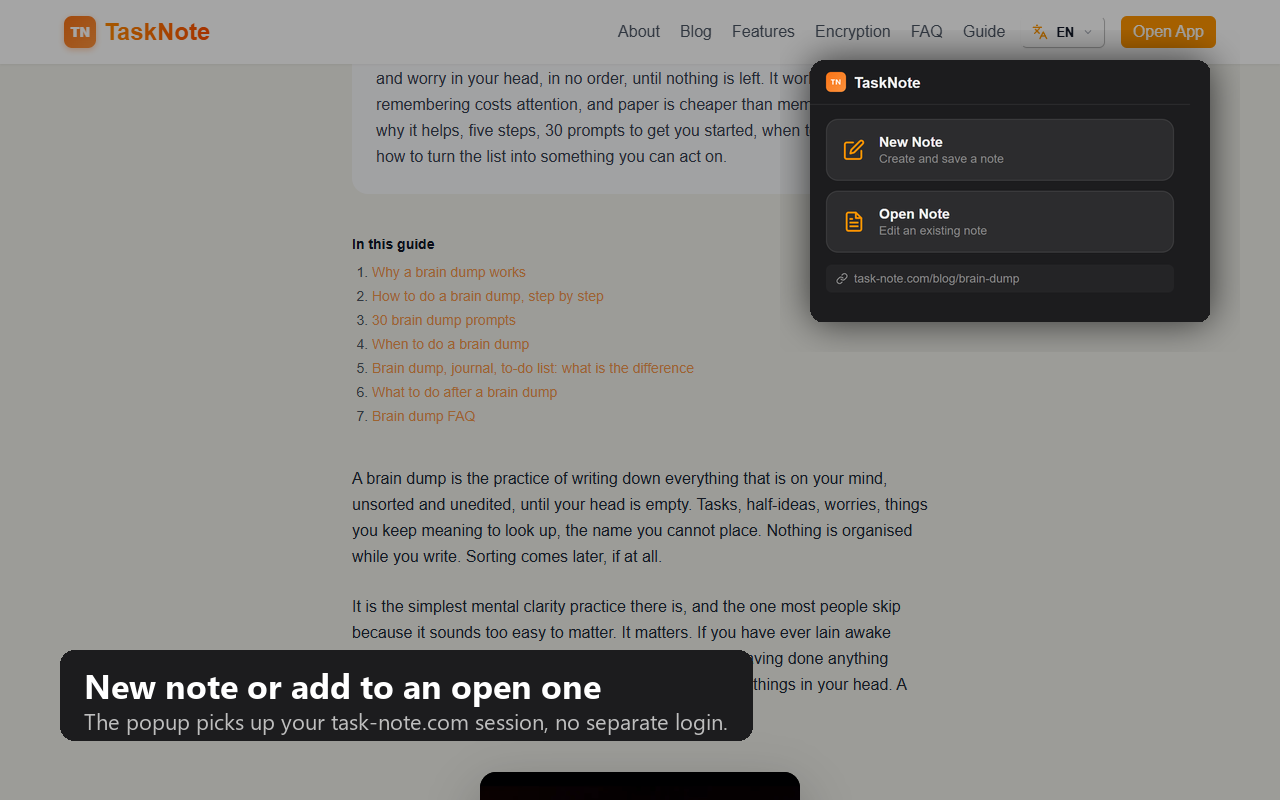
1El panel ahora ofrece dos cosas: una nota nueva, o recortar dentro de una nota que ya existe.
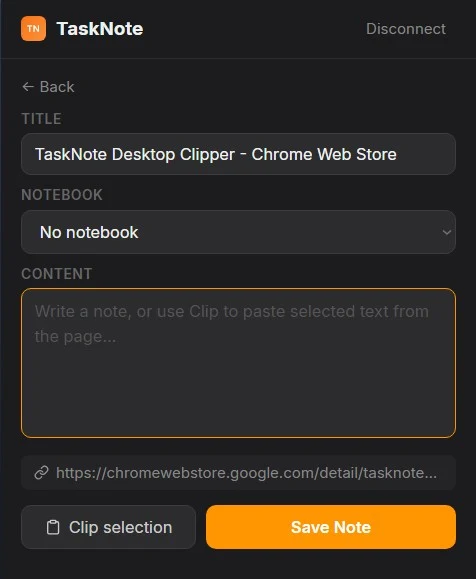
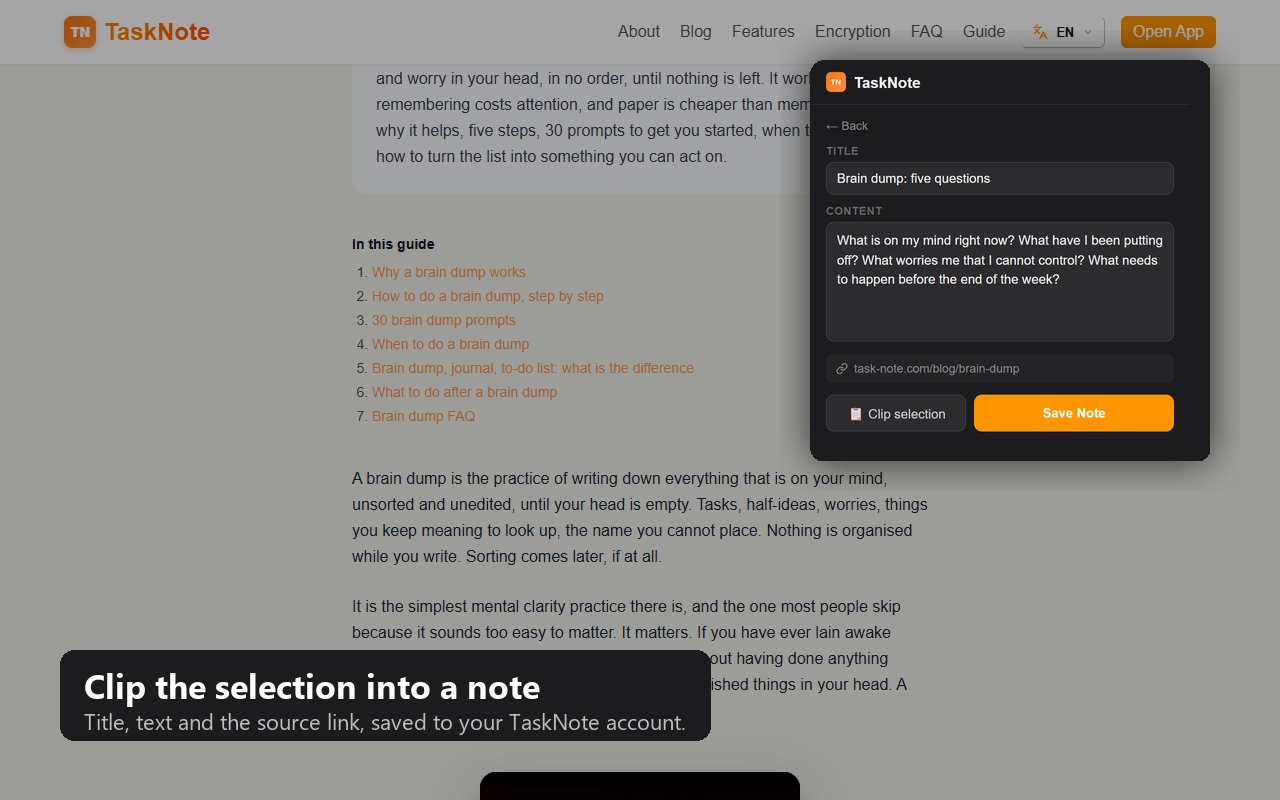
2New Note: el título de la página ya está puesto, elige un cuaderno, escribe, o pulsa "Clip selection" para pegar lo que seleccionaste en la página. Save Note.
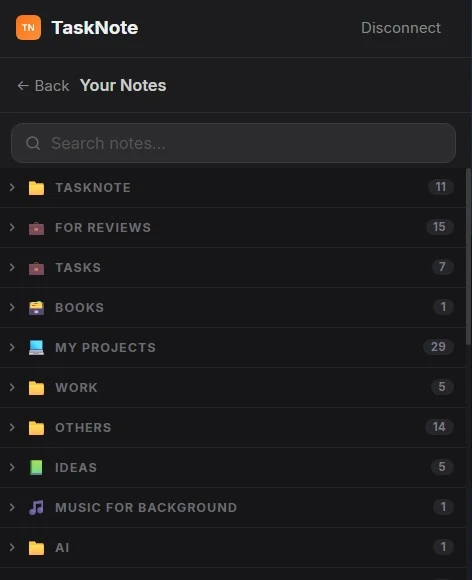
3Open Note: tus cuadernos y notas de la app, con buscador. El recorte va a la nota que elijas.
Por qué TaskNote Clipper
Construye contexto, no solo acumules
Resalta, pulsa el botón en línea y la cita se une a tu nota activa. Un registro de investigación limpio en lugar de veinte retazos.
Nada se filtra, nada te espera
Los recortes viven en tu PC. Si la app está cerrada, la extensión los guarda y los entrega cuando la abres.
El cuaderno correcto en segundos
Los cuadernos anidados siguen plegados hasta que los necesitas, así cientos de notas nunca se convierten en un muro.
Web Clipper: para la app web de TaskNote
El mismo recortador para quienes usan TaskNote en el navegador: los recortes van a tu cuenta y se sincronizan donde inicies sesión.
Qué hace la extensión
Guardar la página abierta
Un clic en el icono guarda el título, el enlace y el texto que tuvieras seleccionado. No se abre pestaña nueva ni hay formulario. Sin selección, guarda la página y su dirección.
Una nota a partir de muchas páginas
Reúne una investigación o un artículo largo en una sola nota ordenada sin saltar entre pestañas. Elige la nota una vez; a partir de ahí lees, resaltas, pulsas el botoncito junto a la selección y la nota crece en segundo plano, cada fragmento con el enlace a su fuente.
Dejar un enlace para luego
Justo donde estás, sin abrir la app y sin perder la pestaña en la que estabas.
Colocarlo en el cuaderno adecuado
El selector muestra los cuadernos en árbol y no en una columna larga. Empiezan plegados, así llegas al que quieres en dos clics aunque tengas cientos de notas.
Recorta ahora, la app se pone al día
¿TaskNote cerrado? Recorta igual. La extensión guarda cada recorte de su lado y los entrega todos en cuanto abres la app. Nada que repetir, nada se pierde.
En qué se diferencia de otros recortadores web
Recortadores web hay muchos. La diferencia no está en recortar, sino en el destino.
| Lo que importa | TaskNote Clipper | Evernote, Notion | Obsidian Clipper |
|---|---|---|---|
| A dónde va el recorte | A tu PC, nada sale de él | A la nube de la empresa | A un archivo Markdown en tu bóveda |
| Qué pasa después | Puede convertirse en tarea en el tablero | Se queda guardado | Una carpeta de archivos, plantillas por configurar |
| Sin internet | Funciona del todo | No puede guardar | Funciona |
Frente al Evernote Web Clipper
El recortador de Evernote hace bien su trabajo, y todo lo que guarda va a los servidores de Evernote. Ese es el trato: acceso desde cualquier dispositivo a cambio de que una empresa tenga tus lecturas. Con la app de TaskNote para Windows, ese mismo recorte va a un archivo de tu disco, sin servidor por medio.
Frente al Notion Web Clipper
El recortador de Notion necesita tres cosas antes del primer recorte: una cuenta, conexión a internet y un espacio de trabajo con una base de datos configurada. Y deja de funcionar en cuanto estás sin conexión. El recortador de TaskNote para Windows no necesita nada de eso: abres la app, pegas el código una vez, recortas.
Frente a los marcadores
Un marcador es una promesa de que la página seguirá ahí. Rara vez sigue: el texto cambia, la URL se mueve, el sitio desaparece y el marcador apunta a nada. Un recorte guarda el fragmento en sí, para siempre, junto a tu nota sobre por qué importaba.
Frente al Obsidian Web Clipper
El recortador de Obsidian te entrega un archivo Markdown y una bóveda que mantener: plugins que instalar, plantillas que configurar, carpetas que ordenar. Bien si es tu afición. TaskNote se salta todo eso: el recorte llega a una nota que está a un clic de ser una tarea en el tablero.
Frente al Joplin Web Clipper
El clipper de Joplin es de código abierto y privado, como el nuestro, y envía los recortes a la app de escritorio de Joplin por un puerto local, igual que el clipper de TaskNote para Windows. La diferencia está al otro lado: Joplin es una app de notas; TaskNote son notas con tablero kanban y recordatorios, así que una página recortada puede convertirse en algo por hacer.
Cómo instalar la extensión de Chrome
Con la app de WindowsLa versión para la aplicación web llegará pronto a la tienda.
Dos versiones, dos destinos
Cuál te interesa depende de dónde vivan tus notas. La idea es la misma; cambia dónde acaba el recorte.
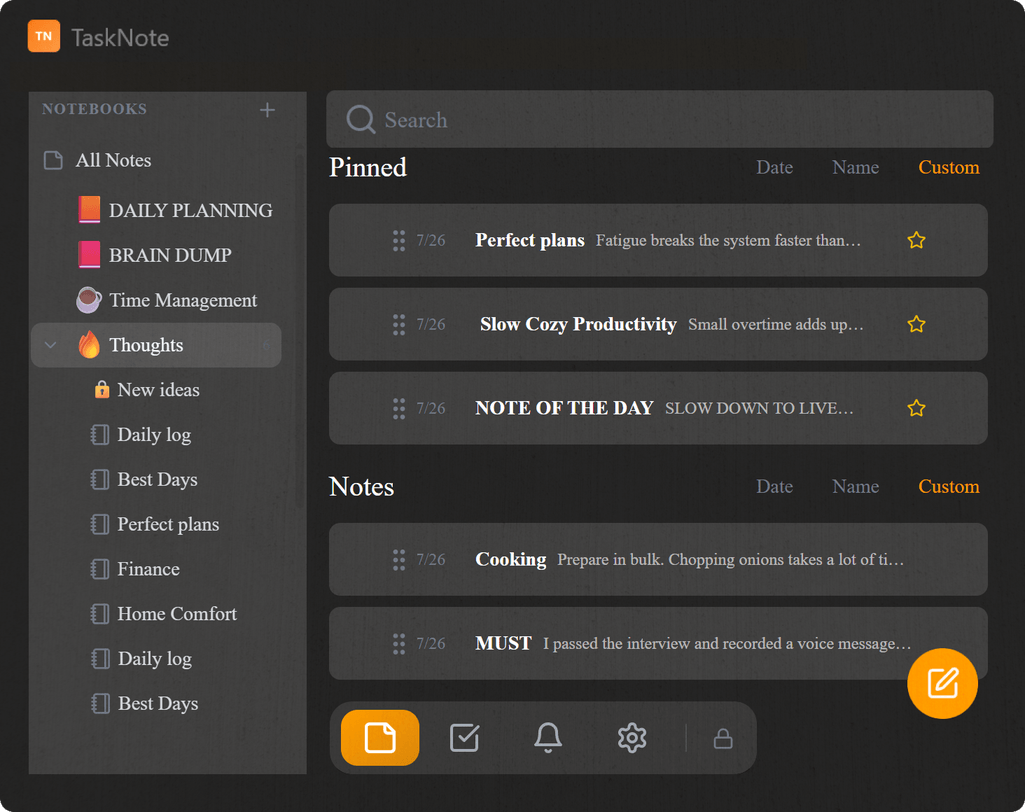
Con la app de Windows
- Lo guardado va directo a la app de tu ordenador.
- No se envía nada a ningún servidor y funciona con la red apagada.
- Se vincula una vez con un código de la app. Sin cuenta.
Con la app web
- Lo guardado se sincroniza con tu cuenta y se cifra antes de salir del navegador.
- Accesible desde cualquier dispositivo donde inicies sesión.
- Necesita cuenta.
Preguntas sobre la extensión
¿La extensión lee las páginas que visito?
No. Solo ve una página cuando se lo pides: al pulsar el icono, o con el botón pequeño junto a una selección. En segundo plano no lee, guarda ni envía nada, y no lleva analítica de ningún tipo.
¿Dónde acaba lo que guardo?
Con la app de Windows abierta, en su almacenamiento dentro de tu ordenador, por una conexión a 127.0.0.1 que nunca sale de la máquina. Con la web, en tu cuenta cifrada. No hay un tercer destino.
¿Necesito cuenta?
Para la versión de Windows no. Se vincula con la app mediante un código y funciona sin cuenta alguna.
¿Funciona sin conexión?
La versión de Windows sí. Solo habla con la app del mismo ordenador.
¿Funciona en Edge, Brave u Opera?
Está hecha en formato Chrome, así que los navegadores basados en Chromium la cargan igual. Solo cambia la dirección de la página de extensiones.
¿Qué pasa con un recorte si la app está cerrada?
Espera y se envía cuando abras TaskNote. No se pierde nada.
¿Está en Chrome Web Store?
La versión para la app de Windows sí: un clic en "Añadir a Chrome" arriba. La versión para la aplicación web está en camino a la tienda; hasta entonces se instala a mano en modo de desarrollador.
Relacionado
- TaskNote para Windows
- Usar TaskNote en Chrome
- Todas las formas de usar TaskNote
- Notas y tablero kanban juntos
Primero la app
La extensión necesita dónde dejar las cosas. Empieza por TaskNote para Windows.
Descargar para Windows