Chrome-Erweiterung zum Web-Clipping, die direkt auf deinem PC speichert
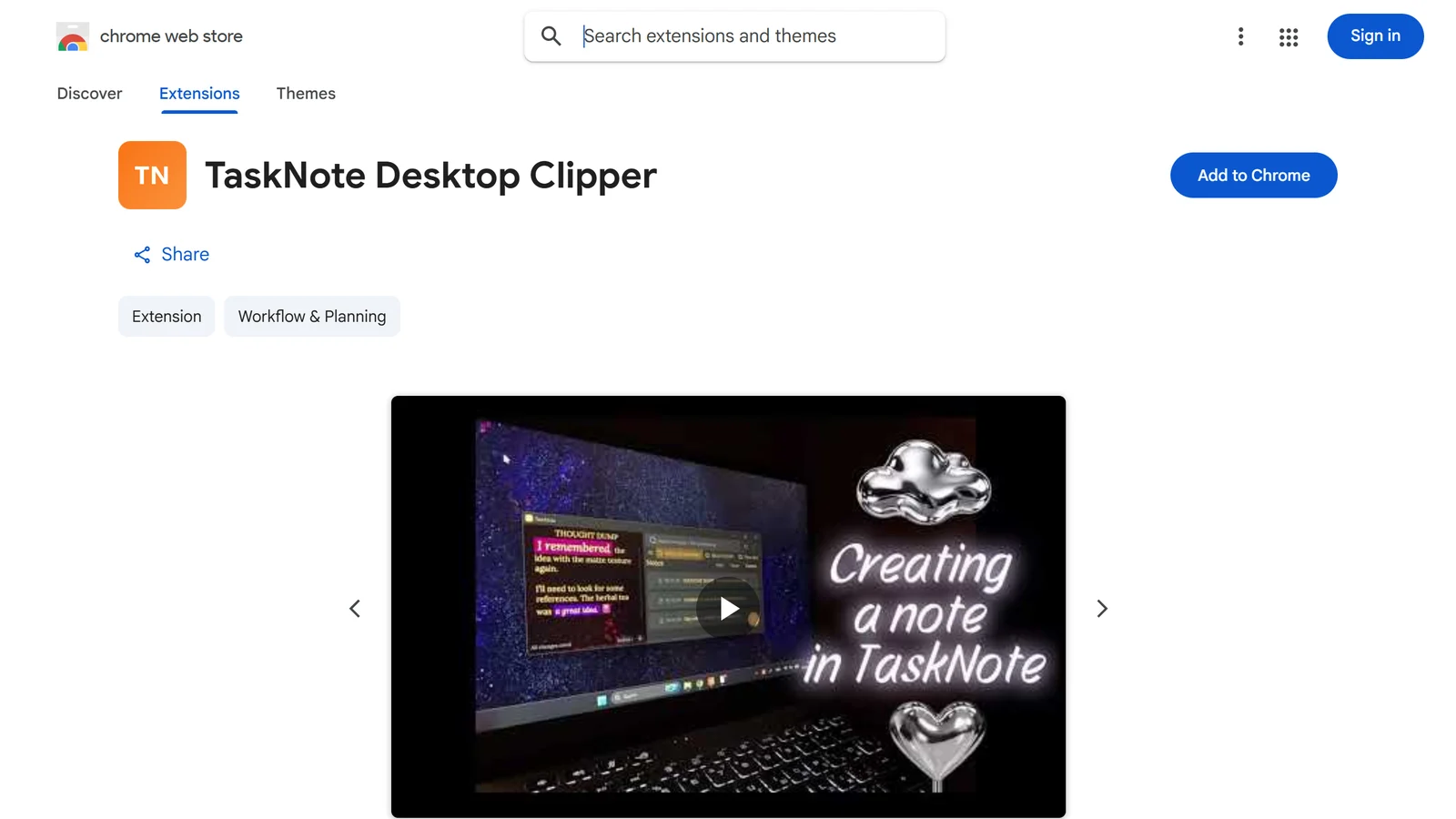
Chrome-Erweiterung für TaskNote, mit der du Webseiten direkt auf deinem Windows-PC ablegst: Deine Recherche bleibt zu 100 % privat und offline verfügbar. Anders als übliche Clipper, die deine Daten in der Cloud einschließen, speichert dieses Werkzeug Markierungen und Quellenlinks mit einem Klick direkt auf deiner Festplatte. Arbeite ohne Unterbrechung, ohne zusätzliche Tabs, und mit der Gewissheit, dass deine Gedanken nie einen fremden Server berühren.
Zu Chrome hinzufügen, kostenlosKostenlos. Funktioniert offline. Kein Konto nötig.
 Chrome
 Edge
Edge Brave
Brave Opera
Opera Vivaldi
 Arc
ArcDesktop Clipper: für die TaskNote-Windows-App
Alles, was du clippst, landet in der TaskNote-App auf deinem PC. Kein Konto, kein Server, funktioniert offline.
So richtest du es ein, in drei Schritten
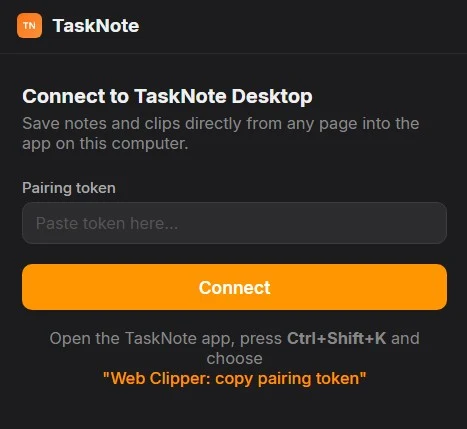
1Installiere die Erweiterung aus dem Chrome Web Store und öffne sie. Beim ersten Mal fragt sie nach einem Kopplungs-Token.
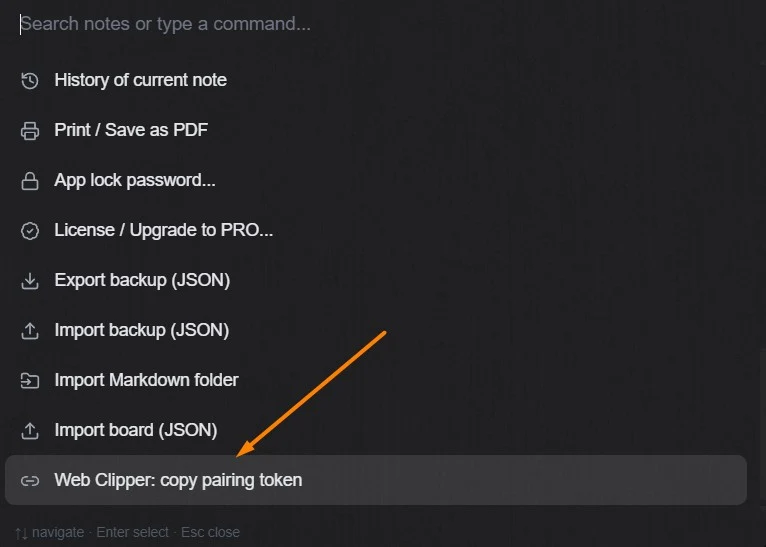
2Tippe in der TaskNote-Windows-App "/" ins Suchfeld oder drücke Strg+Umschalt+K und wähle "Web Clipper: copy pairing token".
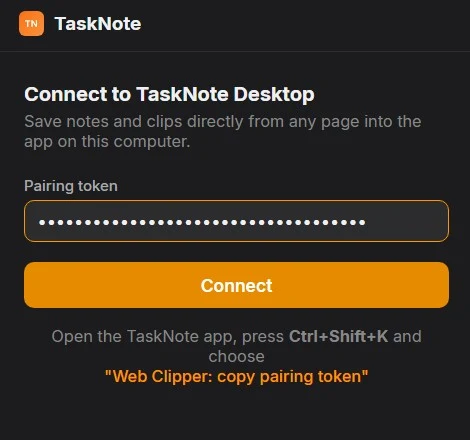
3Füge das Token in die Erweiterung ein und drücke Connect. Einmal; danach sind die beiden gekoppelt.
So benutzt du es
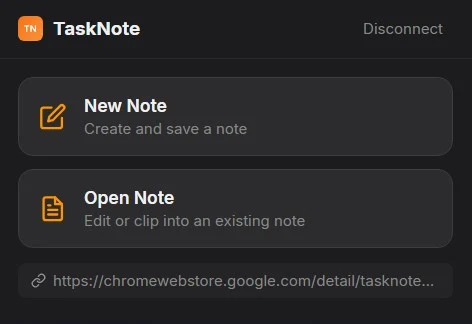
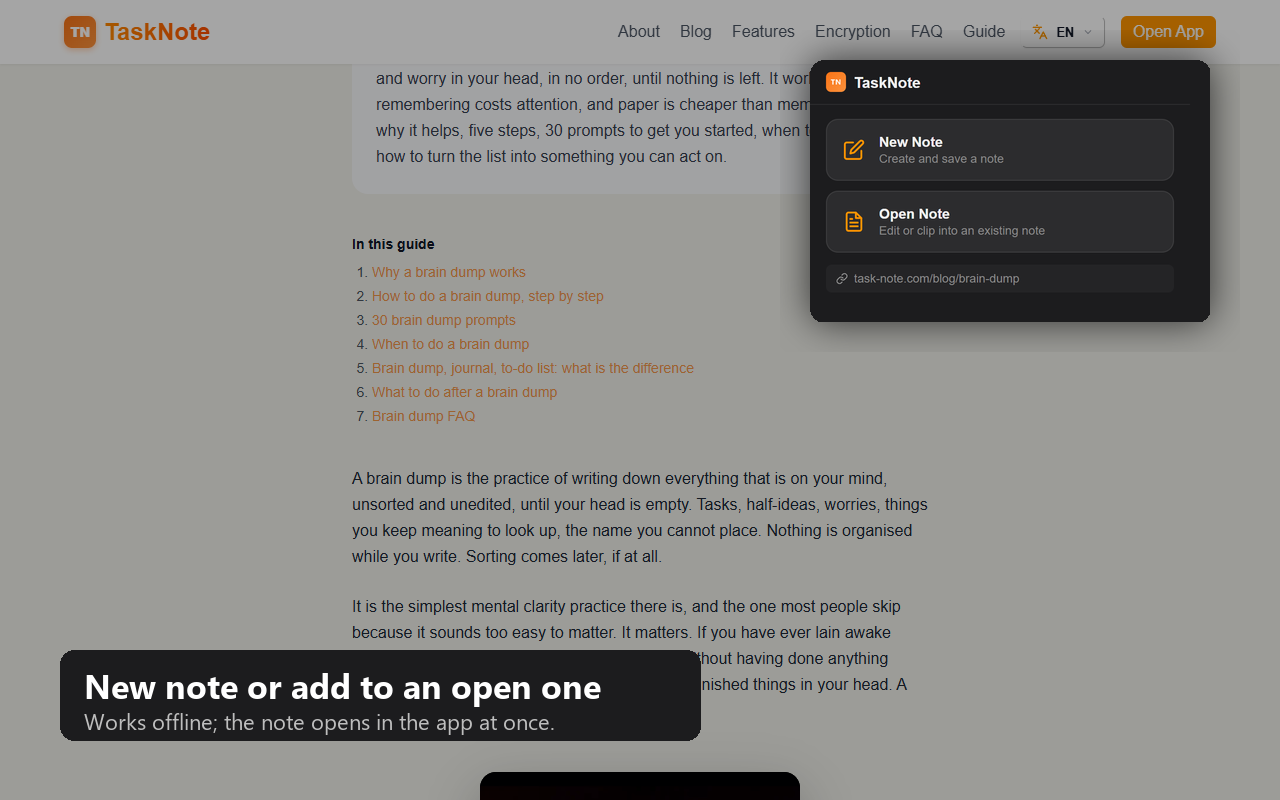
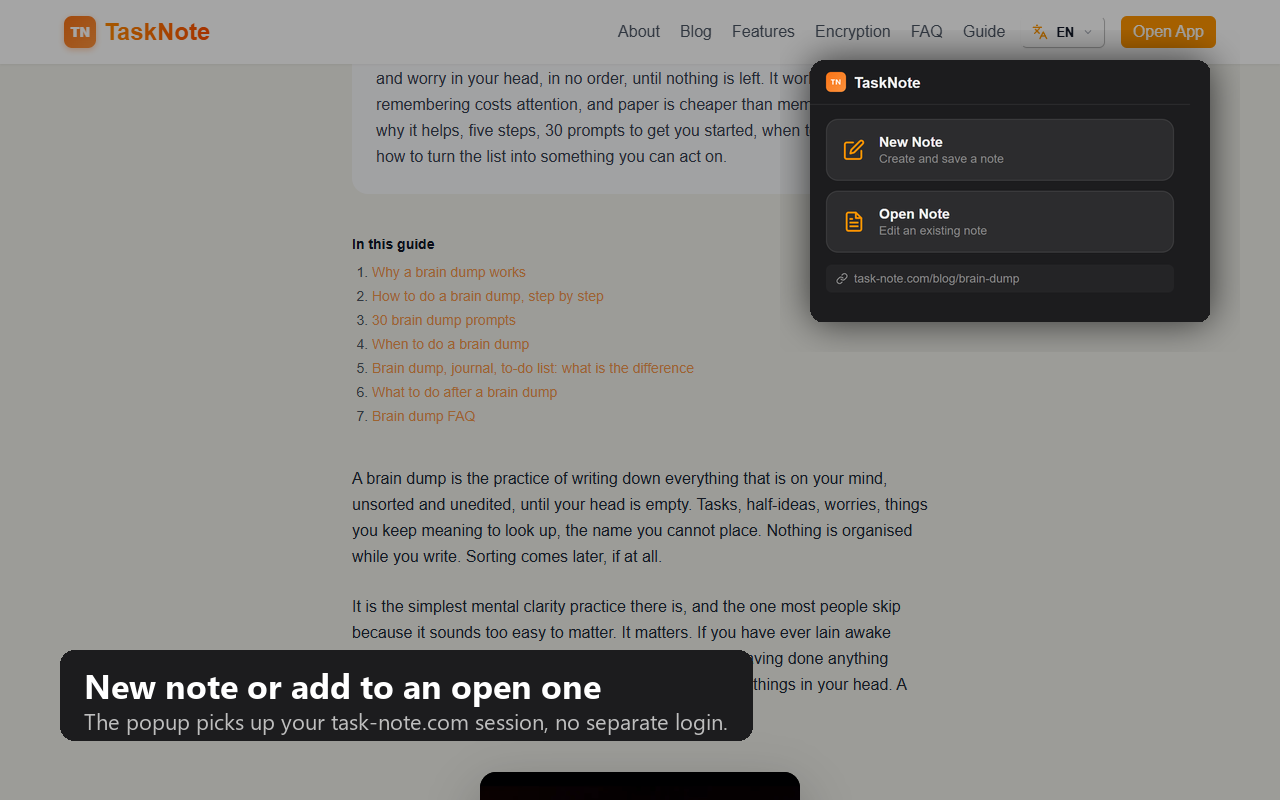
1Das Popup bietet jetzt zwei Dinge: eine neue Notiz, oder das Clippen in eine bestehende Notiz.
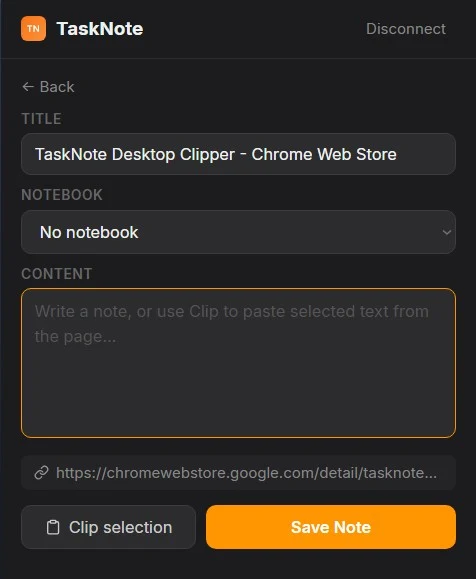
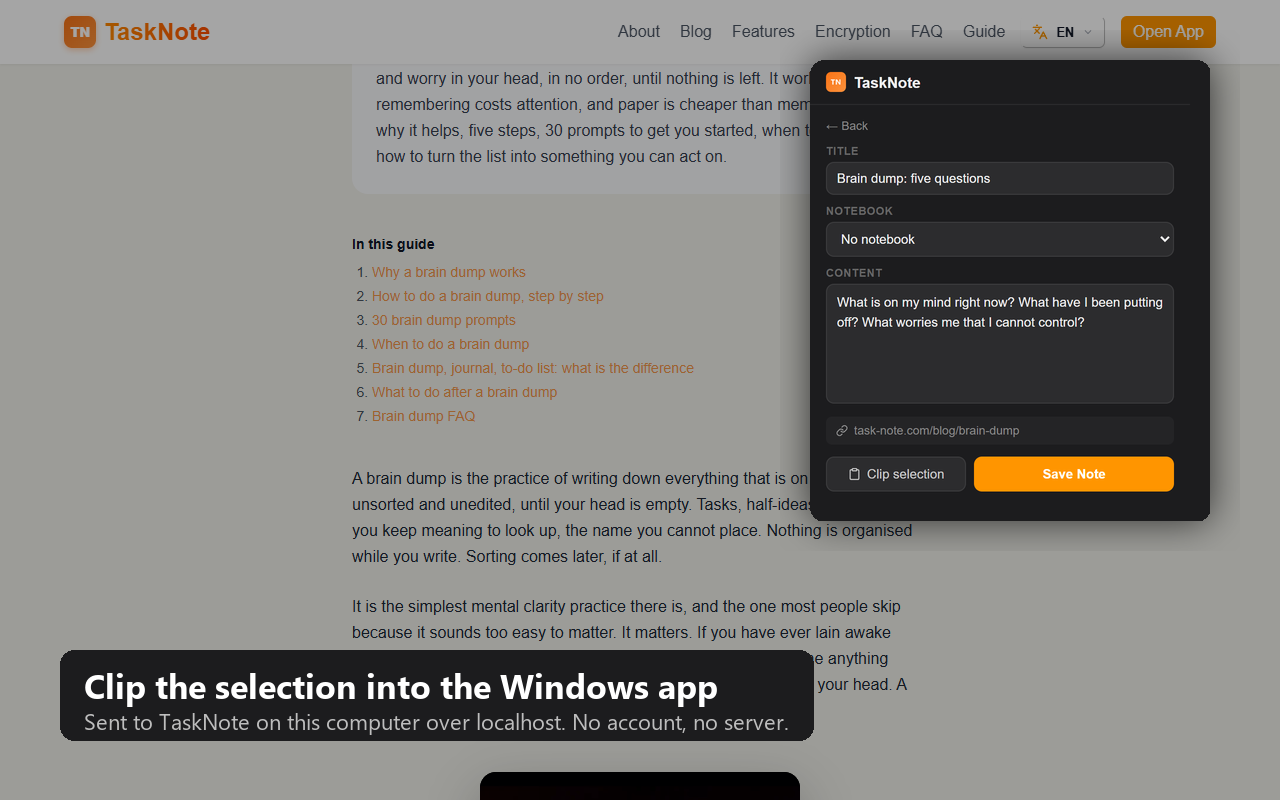
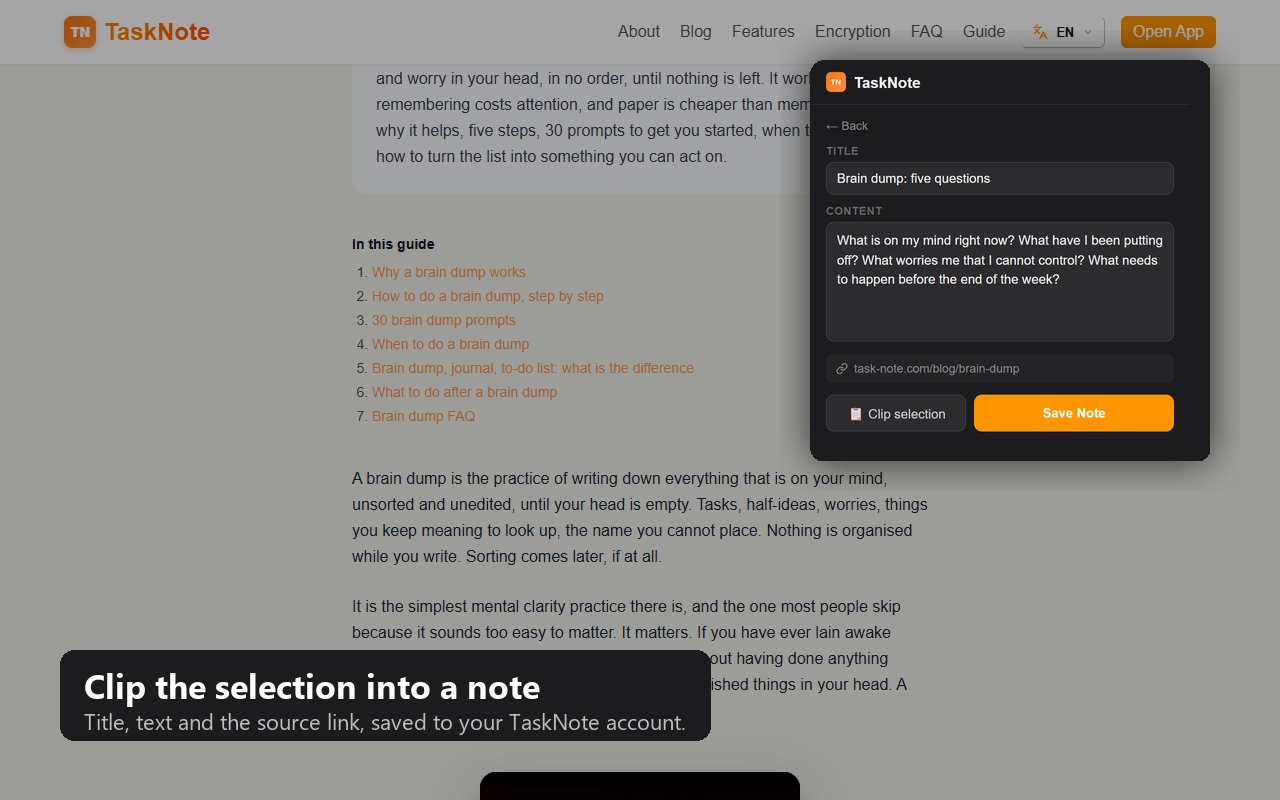
2New Note: der Seitentitel ist ausgefüllt, wähle ein Notizbuch, schreibe, oder drücke "Clip selection", um die Auswahl von der Seite einzufügen. Save Note.
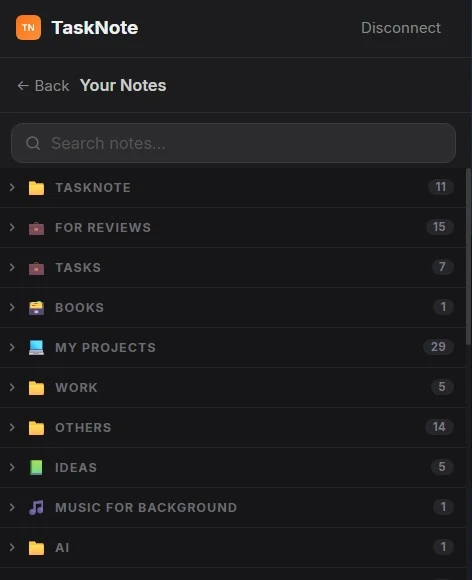
3Open Note: deine Notizbücher und Notizen aus der App, mit Suche. Der Clip landet in der Notiz, die du wählst.
Warum TaskNote Clipper
Kontext aufbauen, nicht nur sammeln
Markieren, den Inline-Button klicken, und das Zitat landet in deiner aktiven Notiz. Ein sauberes Rechercheprotokoll statt zwanzig Schnipsel.
Nichts sickert durch, nichts wartet auf dich
Clips leben auf deinem PC. Ist die App geschlossen, hält die Erweiterung sie fest und liefert sie, sobald du sie öffnest.
Das richtige Notizbuch in Sekunden
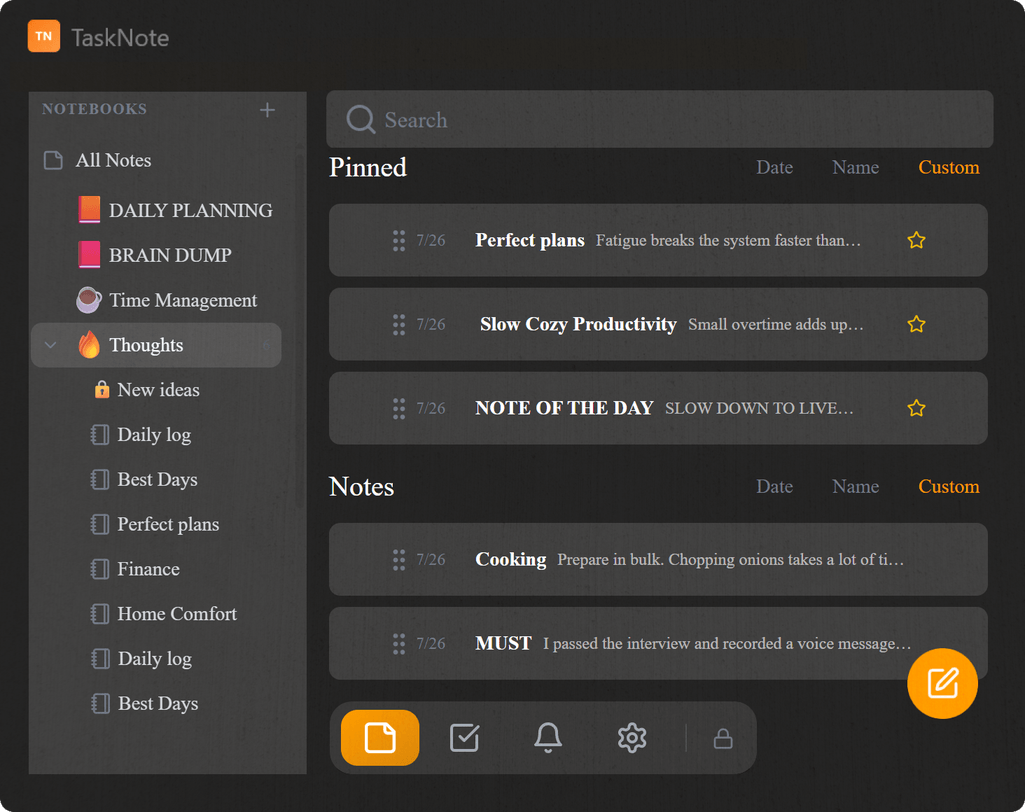
Verschachtelte Notizbücher bleiben eingeklappt, bis du sie brauchst, damit Hunderte Notizen nie zur Wand werden.
Web Clipper: für die TaskNote-Web-App
Derselbe Clipper für alle, die TaskNote im Browser nutzen: Clips gehen in dein Konto und sind überall da, wo du angemeldet bist.
Was die Erweiterung kann
Die offene Seite sichern
Ein Klick auf das Symbol speichert Titel, Link und den markierten Text. Kein neuer Tab, kein Formular. Ohne Markierung bekommen Sie die Seite und ihre Adresse.
Eine Notiz aus vielen Seiten
Stelle eine Recherche oder einen langen Artikel in einer einzigen, geordneten Notiz zusammen, ohne zwischen Tabs zu springen. Wähle die Notiz einmal; danach liest du, markierst, klickst den kleinen Button neben der Auswahl, und die Notiz wächst im Hintergrund, jede Stelle mit dem Link zur Quelle.
Einen Link für später ablegen
Genau dort, wo Sie sind, ohne die App zu öffnen und ohne den Tab zu verlieren.
Ins richtige Notizbuch legen
Die Auswahl zeigt Notizbücher als Baum statt als eine lange Spalte. Sie starten zugeklappt, sodass Sie auch bei Hunderten Notizen in zwei Klicks am Ziel sind.
Jetzt clippen, die App holt auf
TaskNote geschlossen? Clippe trotzdem. Die Erweiterung behält jeden Clip bei sich und übergibt alle, sobald du die App öffnest. Nichts zu wiederholen, nichts geht verloren.
Worin sie sich von anderen Web Clippern unterscheidet
Web Clipper gibt es viele. Der Unterschied liegt nicht im Clippen, sondern im Ziel.
| Worauf es ankommt | TaskNote Clipper | Evernote, Notion | Obsidian Clipper |
|---|---|---|---|
| Wohin der Clip geht | Auf deinen PC, nichts verlässt ihn | In die Cloud des Anbieters | In eine Markdown-Datei im Vault |
| Was danach passiert | Kann zur Aufgabe auf dem Board werden | Bleibt liegen | Ein Ordner mit Dateien, Vorlagen einrichten |
| Ohne Internet | Funktioniert vollständig | Kann nicht speichern | Funktioniert |
Gegenüber dem Evernote Web Clipper
Evernotes Clipper macht seine Sache gut, und alles Gespeicherte geht auf Evernotes Server. Das ist der Handel: Zugriff von überall, dafür liegt Ihre Lektüre bei einem Unternehmen. Mit der TaskNote-App für Windows landet derselbe Clip in einer Datei auf Ihrer Platte, ganz ohne Server.
Gegenüber dem Notion Web Clipper
Notions Clipper braucht drei Dinge vor dem ersten Clip: ein Konto, eine Internetverbindung und einen Workspace mit eingerichteter Datenbank. Und offline hört er einfach auf. Der Windows-Clipper von TaskNote braucht nichts davon: App öffnen, Code einmal einfügen, clippen.
Gegenüber Lesezeichen
Ein Lesezeichen ist ein Versprechen, dass die Seite noch da sein wird. Meist ist sie es nicht: der Text ändert sich, die URL zieht um, die Seite verschwindet, und das Lesezeichen zeigt ins Leere. Ein Clip bewahrt die Stelle selbst, für immer, neben deiner Notiz, warum sie wichtig war.
Gegen den Obsidian Web Clipper
Obsidians Clipper gibt dir eine Markdown-Datei und einen Vault zum Pflegen: Plugins installieren, Vorlagen einrichten, Ordner in Ordnung halten. Gut, wenn das dein Hobby ist. TaskNote lässt das alles weg: Der Clip landet in einer Notiz, die einen Klick davon entfernt ist, Aufgabe auf dem Board zu werden.
Gegen den Joplin Web Clipper
Joplins Clipper ist quelloffen und privat, wie unserer, und schickt Clips über einen lokalen Port an die Joplin-Desktop-App, genau wie der TaskNote-Windows-Clipper. Der Unterschied ist das andere Ende: Joplin sind Notizen; TaskNote sind Notizen mit Kanban-Board und Erinnerungen, aus einer geclippten Seite kann also etwas zu Erledigendes werden.
Die Chrome-Erweiterung installieren
Mit der Windows-AppDie Version für die Web-App ist auf dem Weg in den Store.
Zwei Fassungen, zwei Ziele
Welche Sie wollen, hängt davon ab, wo Ihre Notizen liegen. Die Idee ist dieselbe, nur das Ziel ändert sich.
Mit der Windows-App
- Gespeichertes geht direkt in die App auf Ihrem Rechner.
- An einen Server geht nichts, und es funktioniert mit ausgeschaltetem Netz.
- Einmalige Kopplung per Code aus der App. Kein Konto nötig.
Mit der Web-App
- Gespeichertes synchronisiert mit Ihrem Konto und wird verschlüsselt, bevor es den Browser verlässt.
- Von jedem Gerät erreichbar, auf dem Sie angemeldet sind.
- Benötigt ein Konto.
Fragen zur Erweiterung
Liest die Erweiterung die Seiten, die ich besuche?
Nein. Sie sieht eine Seite nur auf Ihre Aufforderung: beim Klick auf das Symbol oder beim kleinen Knopf neben einer Markierung. Im Hintergrund wird nichts gelesen, gespeichert oder gesendet, und es gibt keinerlei Analytik.
Wohin geht das Gespeicherte?
Läuft die Windows-App, in deren Speicher auf Ihrem Rechner, über eine Verbindung zu 127.0.0.1, die den Rechner nie verlässt. Bei der Web-App in Ihr verschlüsseltes Konto. Ein drittes Ziel gibt es nicht.
Brauche ich ein Konto?
Für die Windows-Fassung nicht. Sie koppelt sich per Code mit der App und läuft ganz ohne Konto.
Funktioniert sie offline?
Die Windows-Fassung ja. Sie spricht nur mit der App auf demselben Rechner.
Läuft sie in Edge, Brave oder Opera?
Sie ist im Chrome-Format gebaut, Chromium-Browser laden sie genauso. Nur die Adresse der Erweiterungsseite unterscheidet sich.
Was passiert mit einem Clip, wenn die App zu ist?
Er wartet und geht raus, sobald Sie TaskNote öffnen. Nichts geht verloren.
Ist sie im Chrome Web Store?
Die Version für die Windows-App ja: ein Klick auf "Zu Chrome hinzufügen" oben. Die Version für die Web-App ist auf dem Weg in den Store; bis dahin wird sie von Hand im Entwicklermodus installiert.
Passend dazu
- TaskNote für Windows
- TaskNote in Chrome nutzen
- Alle Wege, TaskNote zu nutzen
- Notizen und Kanban zusammen
Zuerst die App
Die Erweiterung braucht einen Ort für ihre Funde. Fangen Sie mit TaskNote für Windows an.
Für Windows herunterladen