Willkommen bei TaskNote.
TaskNote ist mehr als nur ein Notizblock. Es ist eine sichere, ablenkungsfreie Umgebung, die Ihnen hilft, Ideen festzuhalten und produktiv zu bleiben, ohne Ihre Privatsphäre zu gefährden.
Dieses Handbuch hilft Ihnen, die Grundlagen zu meistern und die leistungsstarken Funktionen zu entdecken, die TaskNote einzigartig machen.
🔐 1. Erste Schritte: Sicherheit geht vor
Im Gegensatz zu anderen Apps sieht TaskNote Ihre Daten nicht. Um das zu ermöglichen, verwenden wir clientseitige Verschlüsselung.
Ihr Konto & Schlüssel
Wenn Sie sich zum ersten Mal mit Ihrem Google-Konto anmelden, werden Sie aufgefordert, einen Verschlüsselungsschlüssel zu verwalten.
- Schlüssel erstellen: Erzeugt einen einzigartigen digitalen Schlüssel, der Ihre Notizen sperrt.
- Schlüssel hochladen: Wird verwendet, um den Zugang wiederherzustellen, wenn Sie sich von einem neuen Gerät anmelden.
Wichtig
Ihr Schlüssel wird nur auf Ihrem Gerät gespeichert. Wir haben keine Kopie. Bitte bewahren Sie Ihren Schlüssel an einem sicheren Ort auf. Wenn Sie ihn verlieren, können Ihre Notizen von niemandem entschlüsselt werden, auch nicht von uns.
📝 2. Ideen festhalten
Der Kern von TaskNote ist das Schreiben. Wir haben das Durcheinander beseitigt, damit Sie sich auf Ihre Gedanken konzentrieren können.
Notizen erstellen
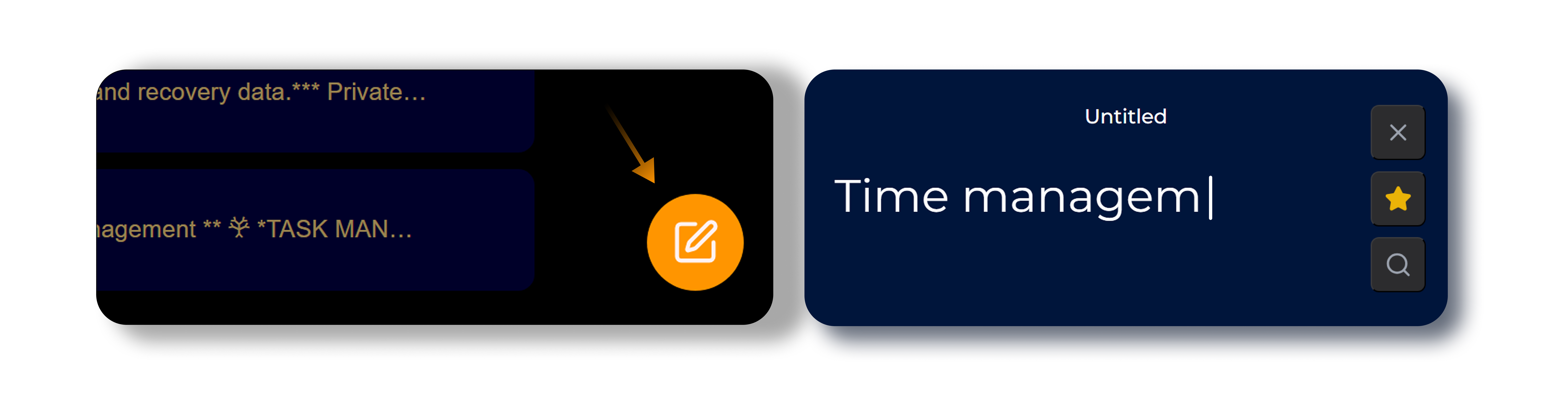
Klicken Sie auf die orangefarbene +-Schaltfläche unten rechts. Eine neue Notiz erscheint sofort. Fügen Sie einfach einen Titel hinzu und beginnen Sie zu tippen.
Bearbeiten & Formatieren
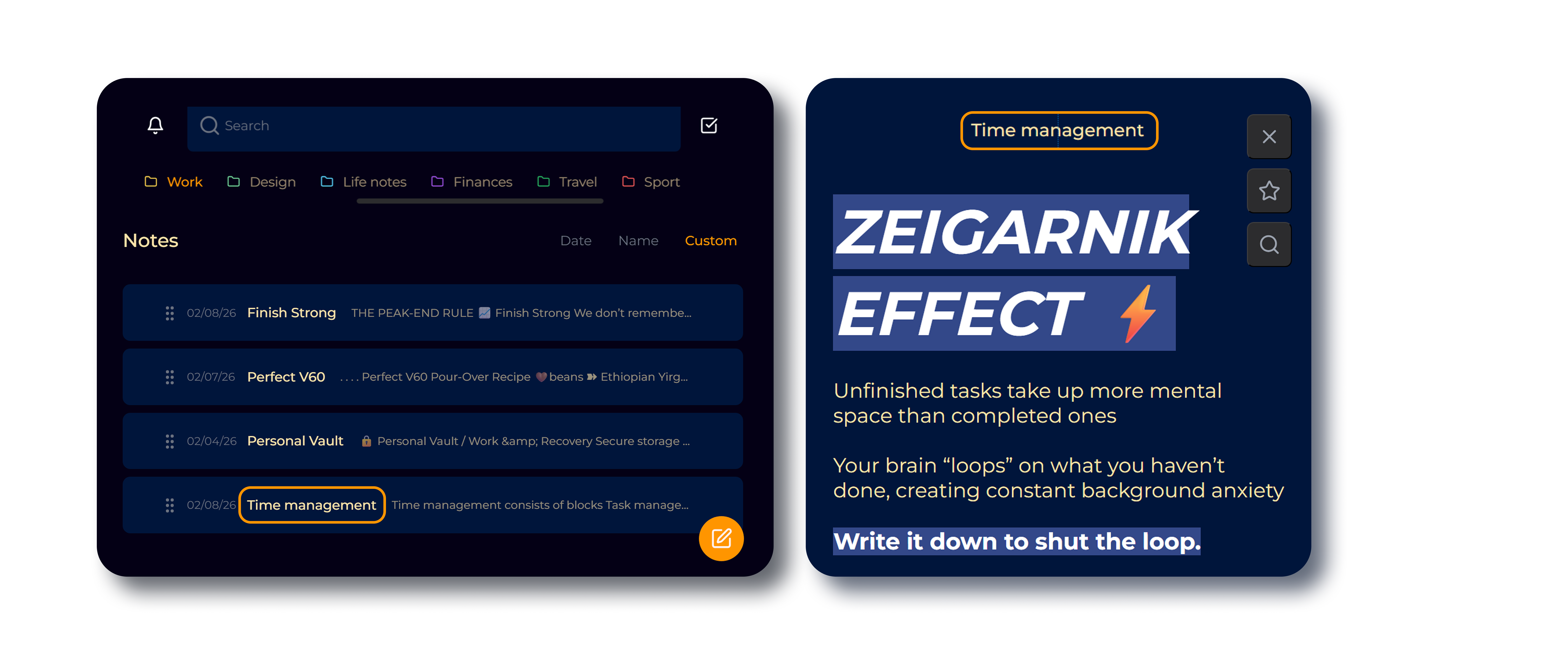
Klicken Sie auf eine Notiz, um in den Bearbeitungsmodus zu wechseln. Ihre Arbeit wird automatisch in Echtzeit gespeichert.
- Kontextmenü: Rechtsklick für Standardwerkzeuge wie Kopieren, Einfügen und Rechtschreibprüfung.
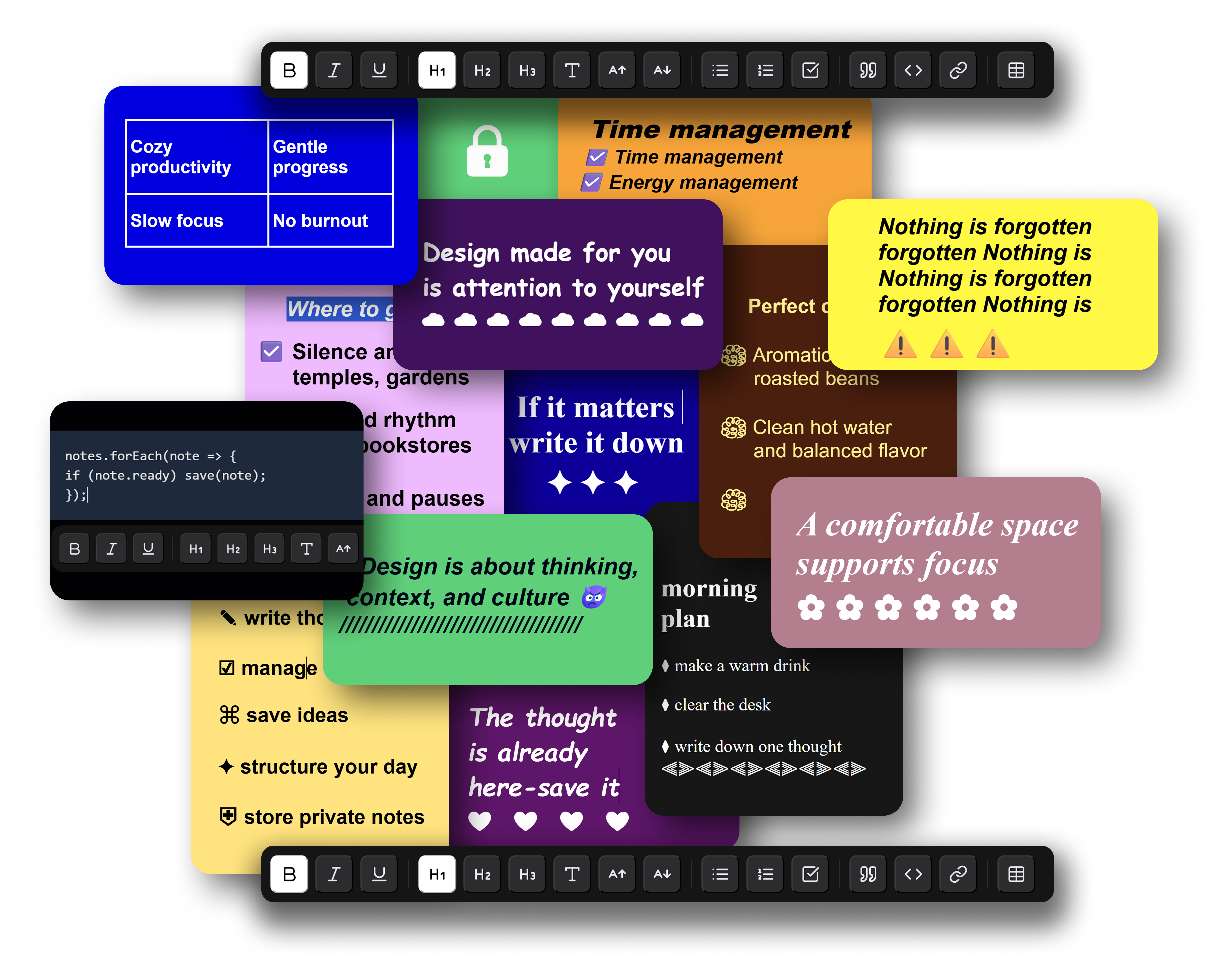
- Bubble-Menü: Markieren Sie Text, um schnell Formatierungen (Fett, Kursiv, Überschriften) anzuwenden, ohne die Oberfläche zu überladen.
🗂 3. Ihren Workflow organisieren
Halten Sie Ihren Workspace sauber und effizient mit unseren Organisationswerkzeugen.
Anheften & Ordner
Lassen Sie wichtige Ideen nicht verloren gehen.
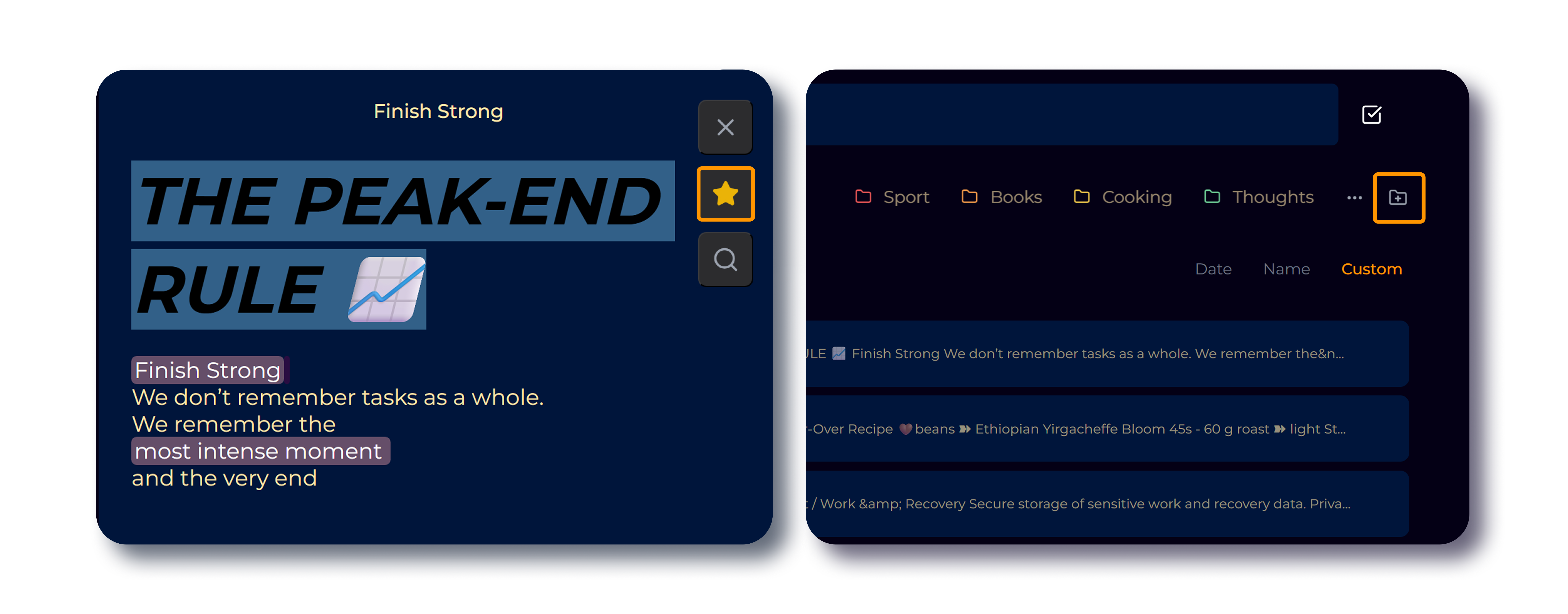
- 📌 Anheften: Klicken Sie auf das Stern-Symbol einer Notiz, um sie oben in Ihrer Liste zu behalten.
- 📂 Ordner: Verwandte Notizen zusammengruppieren. Einfach eine Notiz in einen Ordner ziehen.
🎨 4. Machen Sie es zu Ihrem (Themes)
Ihre Umgebung beeinflusst Ihre Produktivität. TaskNote verfügt über eine leistungsstarke Theme-Engine, mit der Sie das Aussehen der App anpassen können.
Ob Sie einen hochkontrastigen Dark Mode für spätes Coding bevorzugen oder ein weiches Pastell-Theme für das morgendliche Journaling, TaskNote passt sich Ihnen an.
🔍 5. Suche & Power-Befehle
TaskNote ist auf Geschwindigkeit ausgelegt. Sie müssen sich nie manuell durch Stapel von Notizen graben.
Sofortsuche
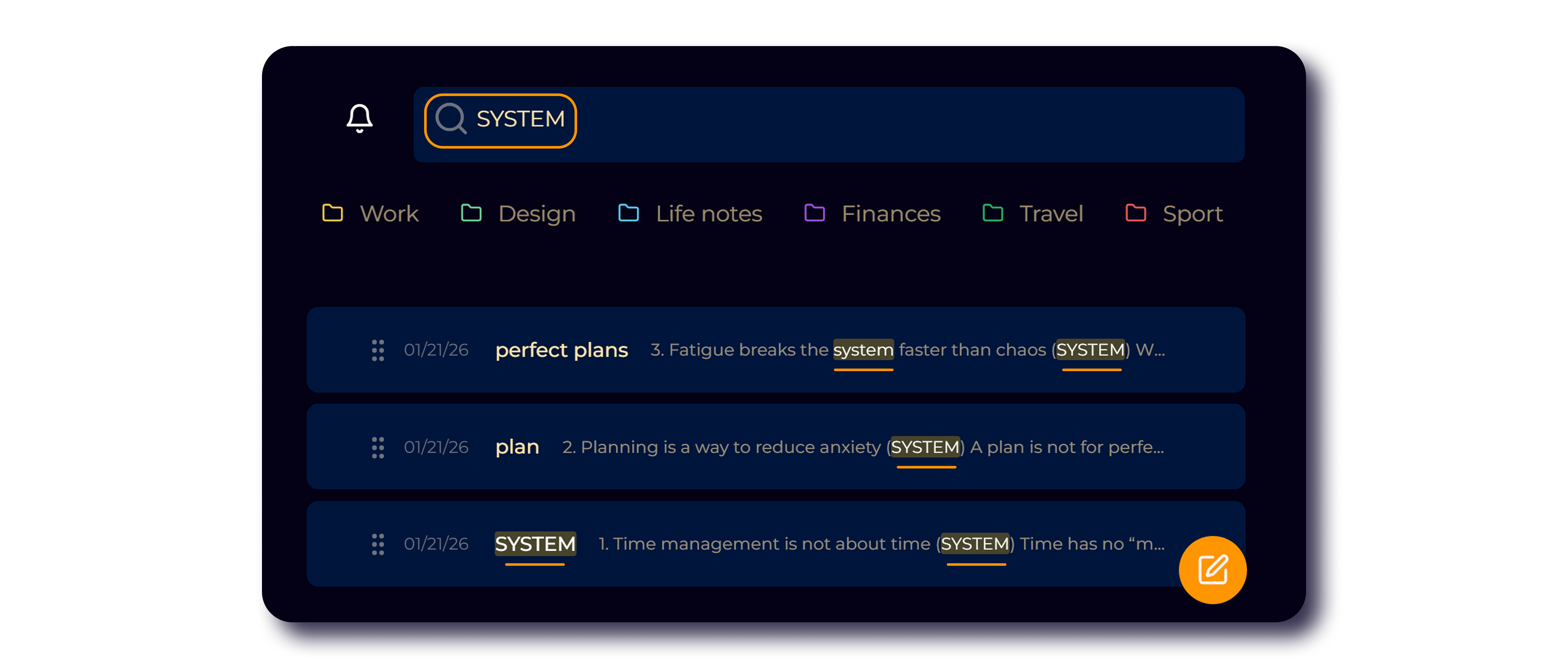
Verwenden Sie die Suchleiste oben. Ergebnisse werden sofort beim Tippen aktualisiert und filtern gleichzeitig Titel und Inhalt.
Slash-Befehle (/)
Power-User können die App direkt aus der Suchleiste steuern. Tippen Sie / für verfügbare Befehle:
- /download all notes exportiert Ihren gesamten Gehirn-Dump im Markdown-Format.
- /encryption zeigt Ihren Sicherheitsstatus.
- /logout meldet Sie sicher ab.
Tastenkürzel (Cmd+Shift+?)
Arbeiten Sie schneller mit Tastenkürzel. Drücken Sie Cmd+Shift+? (oder Ctrl+Shift+? unter Windows) jederzeit, um die vollständige Liste zu sehen.
- Navigation: Cmd+1/2 zum Wechseln der Tabs, Cmd+K für die Suche.
- Editor: Standardformatierung (Cmd+B/I/U), Cmd+Option+1/2/3 für Überschriften.
- Verwaltung: Cmd+Shift+F zum Verschieben von Notizen, Cmd+P zum Anheften.
✅ Aufgaben & Erinnerungen
Produktivität dreht sich nicht nur ums Schreiben, sondern ums Tun.
- Aufgaben: Wechseln Sie zum Tab 'Aufgaben', um Ihre To-do-Liste neben Ihren Notizen zu verwalten.
- Erinnerungen: Fügen Sie einer Aufgabe Datum/Uhrzeit hinzu, und wir erinnern Sie, wenn es Zeit zu arbeiten ist.
💬 Hilfe benötigt?
Ihre Daten gehören Ihnen. Wenn Sie TaskNote jemals verlassen möchten, verwenden Sie den Befehl 'Datenportabilität', um Ihre Notizen mitzunehmen.
Fragen oder Funktionswünsche?
Contact us at [email protected] – we'd love to hear from you.