Форматирование заметок без потолка
Штатные блокноты дают жирный шрифт, маркированный список и стену вскоре после. Здесь есть выделение, цвет, заголовки, таблицы, чек-листы и две колонки внутри одной заметки. Всё это можно потрогать ниже, ничего не устанавливая.
Попробуйте прямо здесь
Итоги недели
- Выкатили страницу с ценами
- Починили выгрузку
Всё, что получается здесь, получается и в приложении.
Это демонстрация, а не сохранённая заметка. Ничего отсюда не сохраняется и никуда не отправляется.
Блок выше показывает крафт с теми же настройками, что стоят в приложении по умолчанию.
Две колонки внутри заметки
План слева, записи со звонка справа, в одной заметке, без таблицы, притворяющейся вёрсткой. Именно это ищут чаще всего и не находят: штатный блокнот на телефоне так не умеет вовсе.
Ссылка с заметки на заметку
Заметка указывает на другую заметку, и вы переходите туда сразу. Эта привычка превращает груду записей в то, по чему можно передвигаться, и ровно за ней люди обычно идут в Obsidian.
Таблицы и чек-листы, которые не разъезжаются
Настоящая таблица со строками, которые можно править, и чек-листы, которые отмечаются внутри заметки, а не в отдельном списке дел. И то и другое переживает открытие спустя месяцы, чего не скажешь про таблицу, вставленную картинкой.
Полный набор
Всё, что умеет редактор, одним списком:
Жирный, курсив, подчёркивание. Цвет текста и выделение. Заголовки H1, H2, H3. Выравнивание по левому краю, по центру, по правому. Размер и гарнитура шрифта. Маркированные и нумерованные списки, чек-листы. Цитата и код. Ссылки, ссылки на другие заметки, эмодзи. Колонки и таблицы.
Вся панель
Всплывающая панель несёт 33 инструмента в 8 группах и появляется над выделенным текстом. Состав и порядок настраиваются, разделители встают на границах групп.
Цвета, по именам и кодам
Пять для маркера, девять для текста. Маркер кладёт цвет с прозрачностью 40 процентов, поэтому текст под ним остаётся читаемым и на светлой теме, и на тёмной, а цвет текста применяется в полную силу. В обе палитры добавляются свои цвета, и они переживают перезапуск. Палитрой текста красятся и галочки чек-листа.
Галочка настраивается
Галочка принимает любой цвет из палитры выше, бывает квадратной и круглой, а размер меняется от 0.8x до 2.5x с шагом 0.1.
- Done
- Square
- Round
- 1.4x, blue
Четырнадцать шрифтов
Шрифт применяется к выделенному фрагменту, а не ко всей заметке. Inter, Montserrat, Lora и JetBrains Mono идут вместе с приложением, остальные берутся из уже установленных в системе.
И бумага, на которой это писать
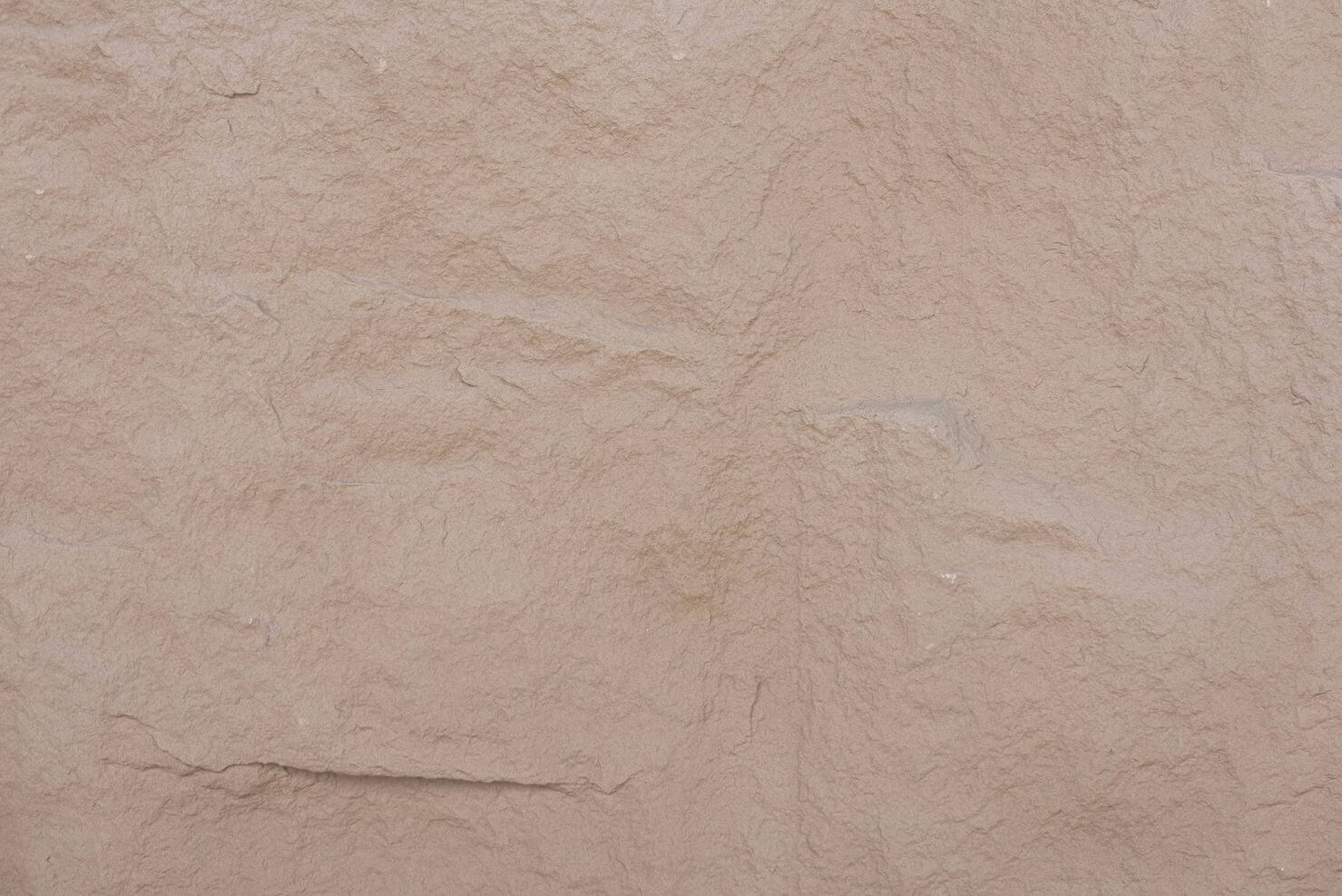
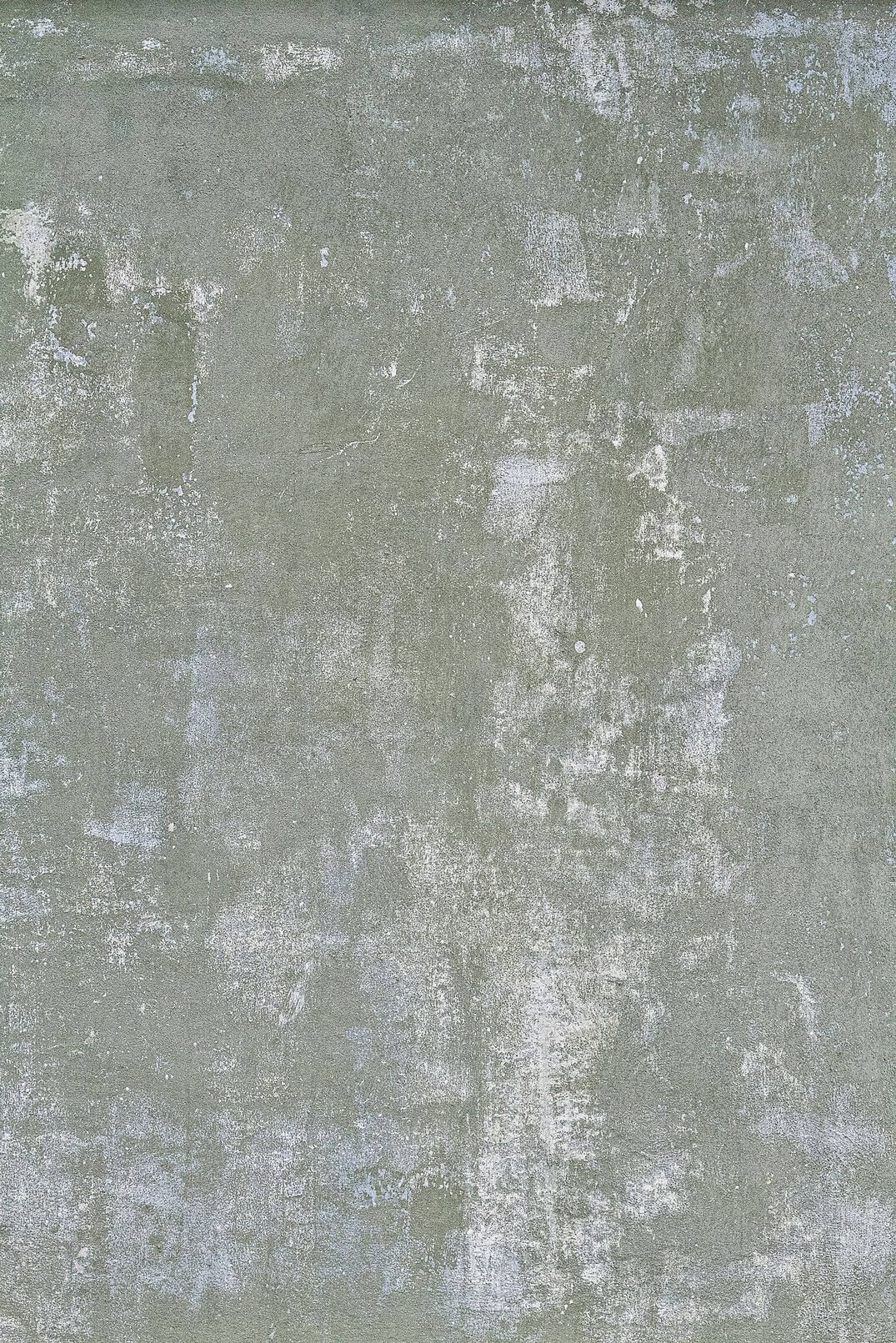
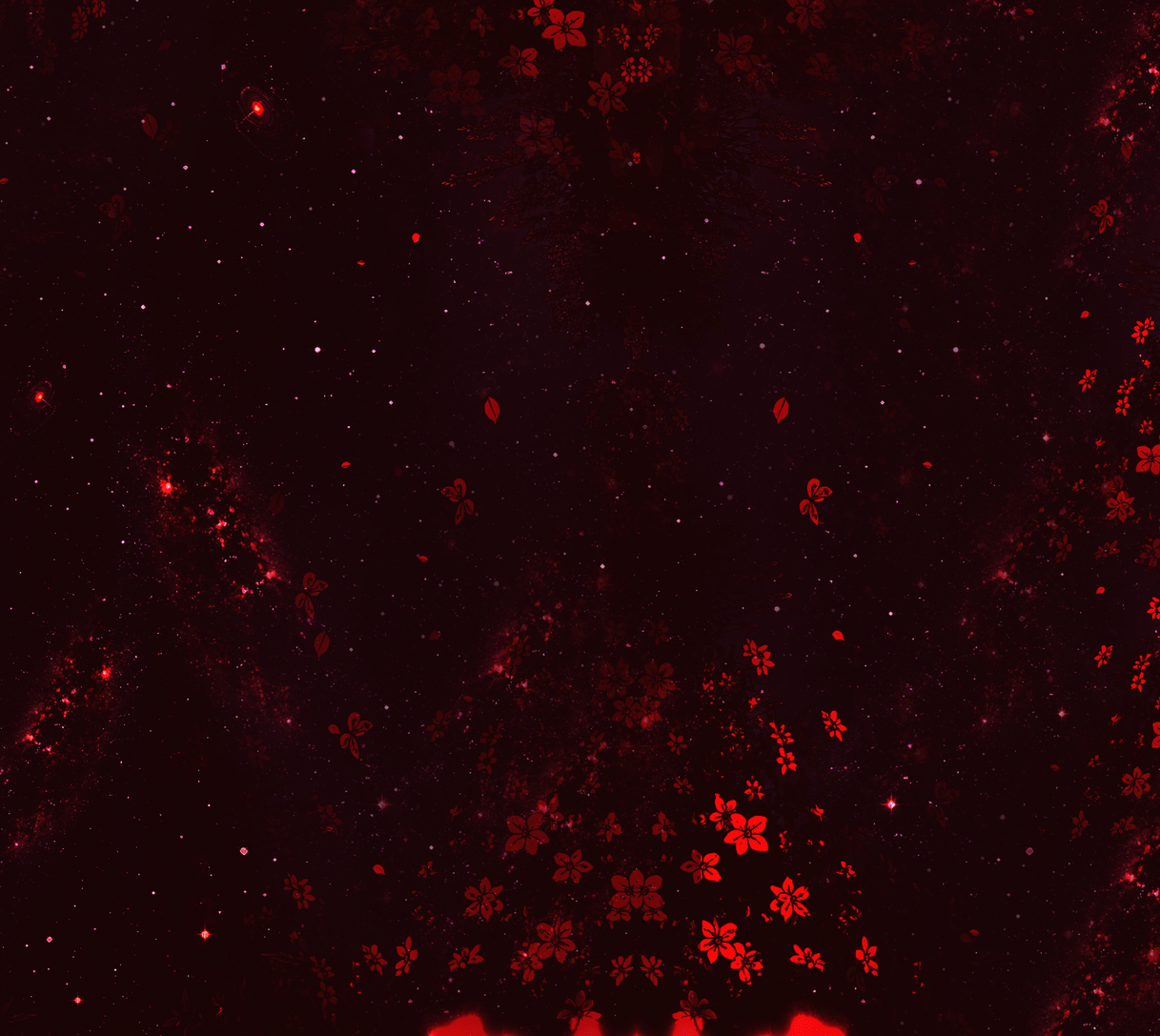
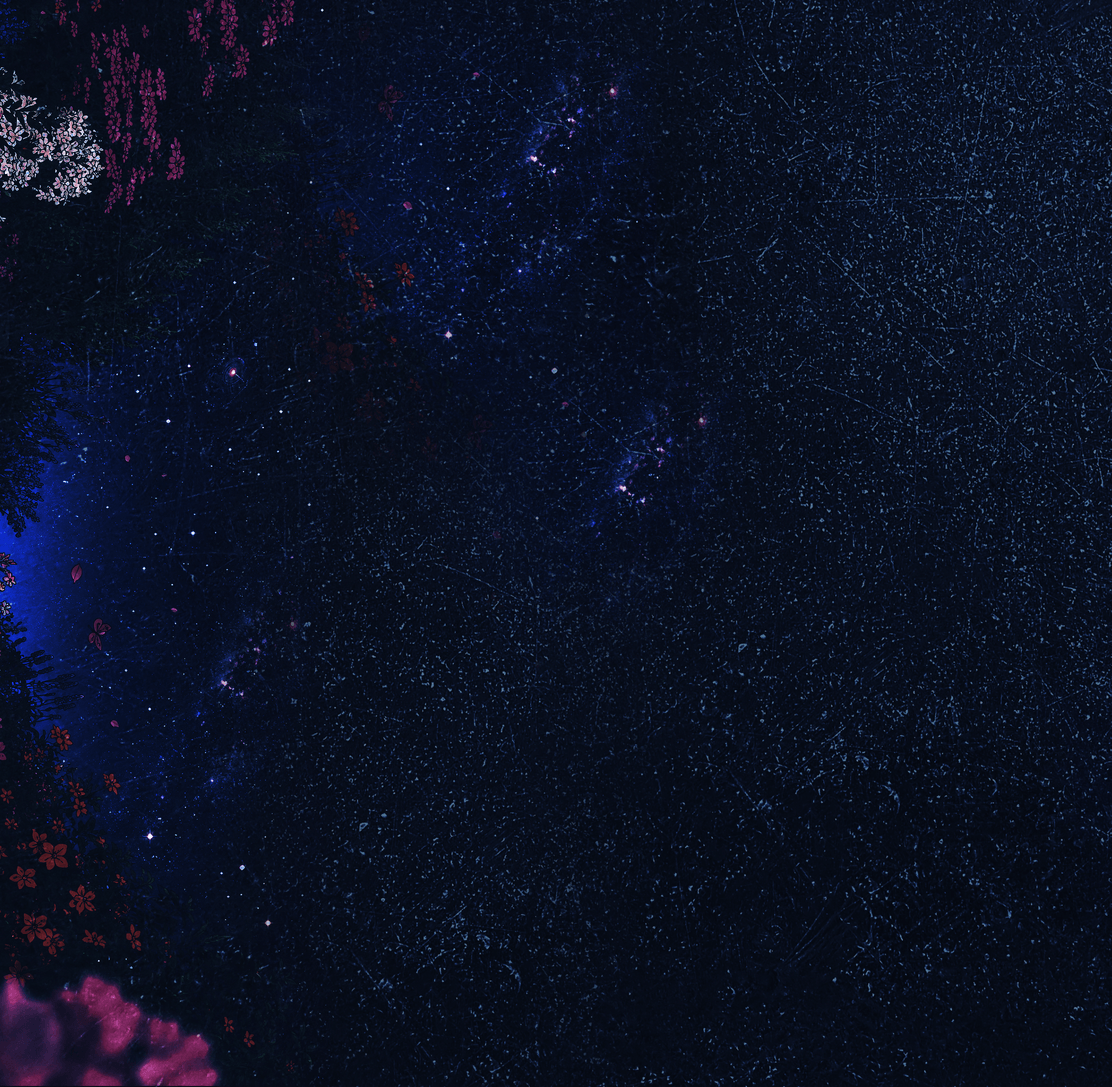
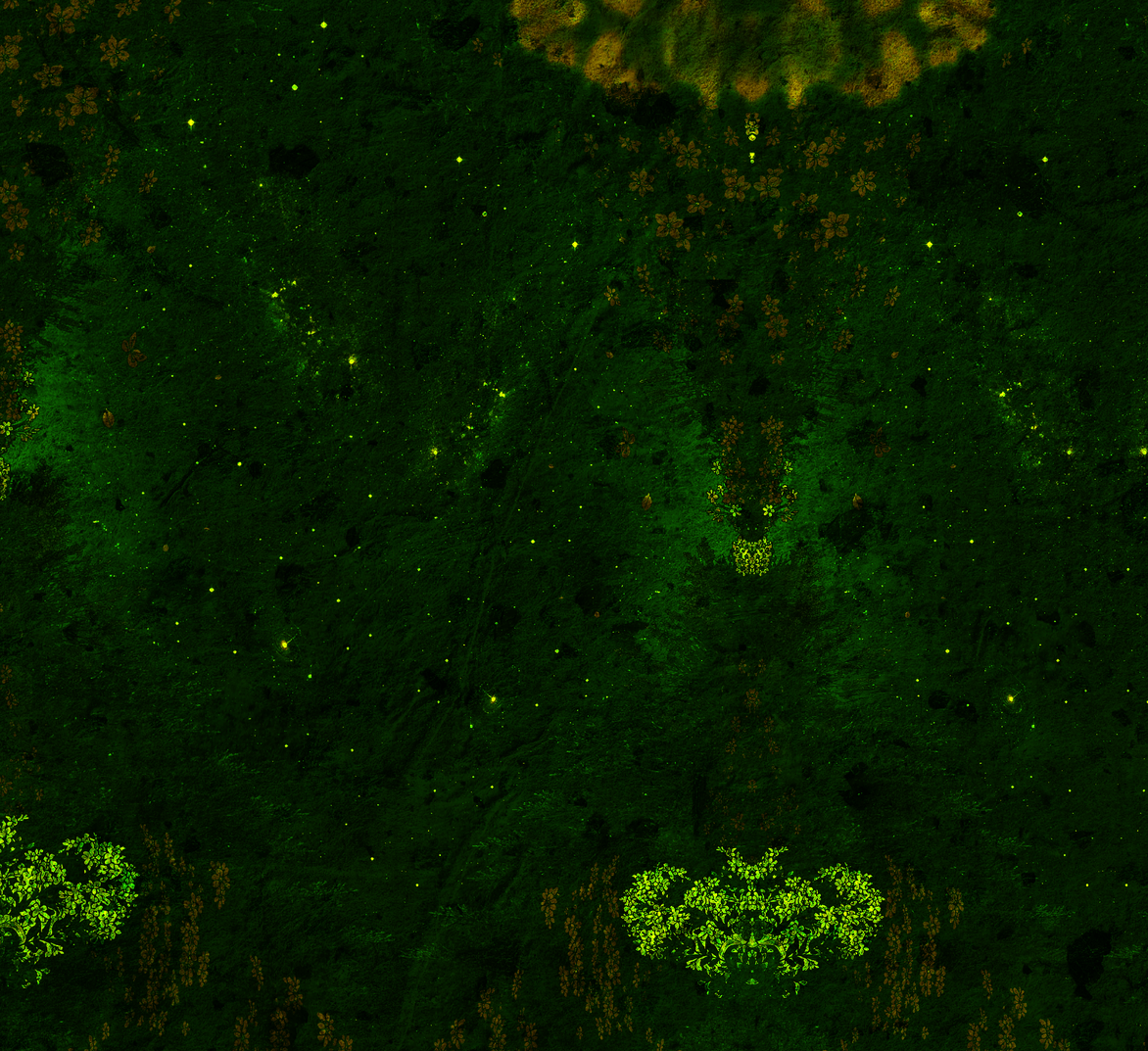
Десять текстур фона: крафт и лён по два варианта, луна, лепесток, стена и три созвездия. Прозрачность и режим наложения настраиваются, так что текстура может быть едва заметной или походить на настоящую бумагу.





И всё это бесплатно
Раньше форматирование было в платной версии. Больше нет, как и темы с текстурами. Платная версия снимает ограничения на количество заметок, задач и досок, и только их. Бесплатный пользователь не должен чувствовать, что ему выдали сломанный редактор.
Что будет при выгрузке
Каждая заметка выгружается файлом .md, который открывается где угодно. Стоит знать заранее: в Markdown нет способа записать цвет текста, выделение, гарнитуру и колонки, поэтому TaskNote хранит их внутри файла как HTML. В TaskNote они возвращаются полностью, а в обычном редакторе Markdown будут видны как теги. Жирный, курсив, заголовки, списки и цитаты это чистый Markdown, они переносятся без потерь.
Вопросы
Можно выделять текст, как маркером на бумаге?
Да. Выделение и цвет текста есть на панели, и их можно попробовать в блоке выше. Они сохраняются после закрытия и повторного открытия заметки.
Можно сделать в заметке две колонки?
Да. Колонки живут внутри одной заметки, поэтому план и записи по нему помещаются рядом, без разделения на два файла.
Таблицы настоящие или это вставленная картинка?
Настоящие. Таблица вставляется, в ячейки печатается текст, строки правятся потом. Ничего не превращается в изображение.
Форматирование доступно в бесплатном плане?
Да, целиком, вместе с темами и текстурами. Платная версия снимает только ограничения на объём.
Сохранится ли форматирование при выгрузке?
Жирный, курсив, заголовки, списки и цитаты выходят обычным Markdown. Цвет, выделение, шрифты и колонки хранятся внутри файла .md как HTML, потому что в Markdown для них нет синтаксиса.
Нужен ли аккаунт?
Для версии под Windows не нужен. Она держит всё в локальном файле на вашем компьютере и не просит регистрироваться.
Ещё по теме
- Заметки и канбан-доска вместе
- Заметки, которые напоминают о себе
- Сравнение с Apple Notes
- Все возможности TaskNote
Пишите так, как думаете
Заметки, доска и напоминания в одном приложении. Начать бесплатно, без карты.
Скачать для Windows