Convierte una nota en una imagen para compartir con un toque
Escríbela una vez, elige un formato y la nota se convierte en un PNG listo para Threads, Instagram, X o un chat de grupo. Sin capturas, sin recortar, sin fondos sucios. Una nota larga se divide sola en tarjetas de carrusel.
Gratis en la web y en la app para Windows. El formato, los temas y la exportación no son funciones Pro.
Las capturas nunca fueron para esto
Escribes algo que merece publicarse, haces una captura y la imagen llega con la barra de estado, media barra de herramientas, la última línea cortada y el color que la app tuviera ese día. Luego pasa por un editor de fotos, después por una herramienta de diseño, y cuando por fin es un cuadrado limpio la idea ya se ha enfriado.
Compartir como imagen se salta toda la cadena. La nota ya es el diseño: el texto, la fuente, el fondo que elegiste. La exportación renderiza exactamente eso, en resolución para redes, y te entrega un PNG.
Tres pasos, sin herramienta de diseño
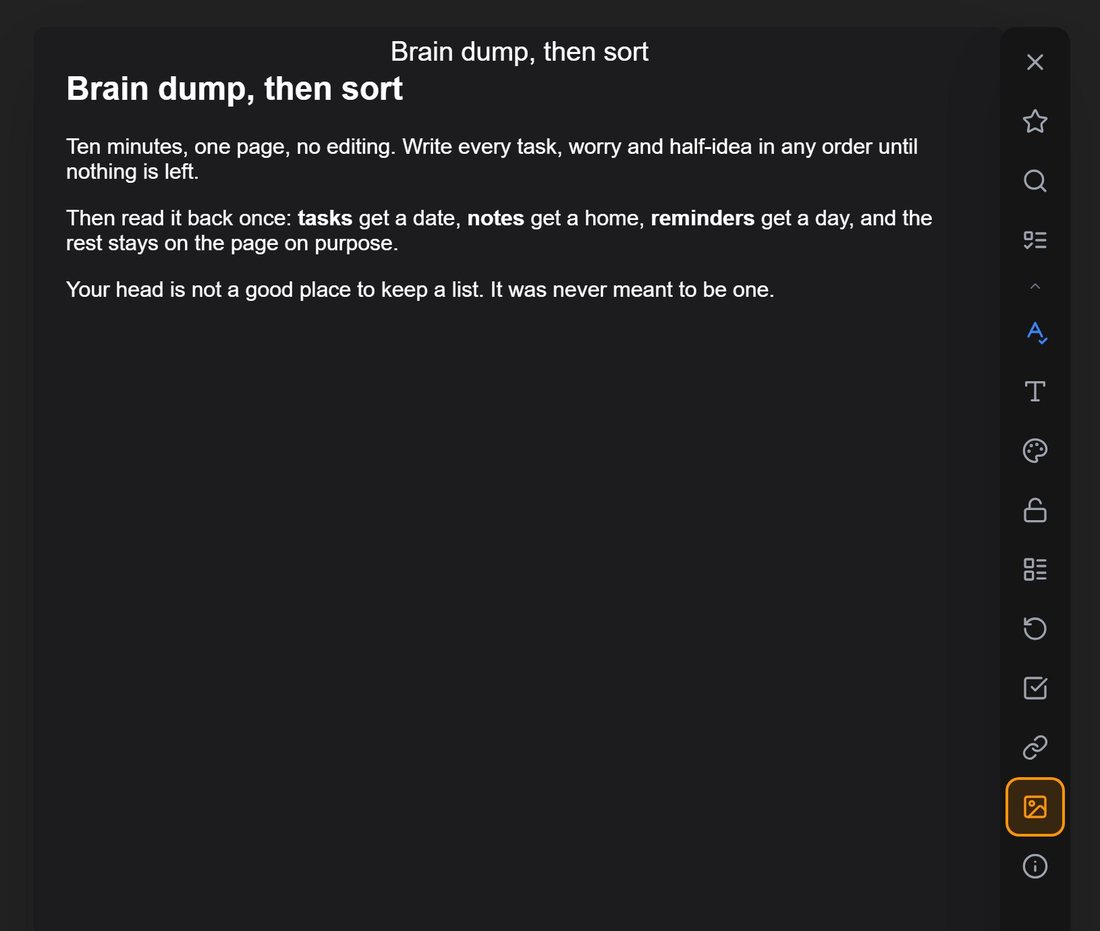
Todo el flujo ocurre dentro de la nota que ya escribiste.
Escribe la nota
O selecciona un pasaje: el menú flotante tiene un botón de compartir, así que un solo párrafo puede convertirse en tarjeta sin tocar el resto de la nota.
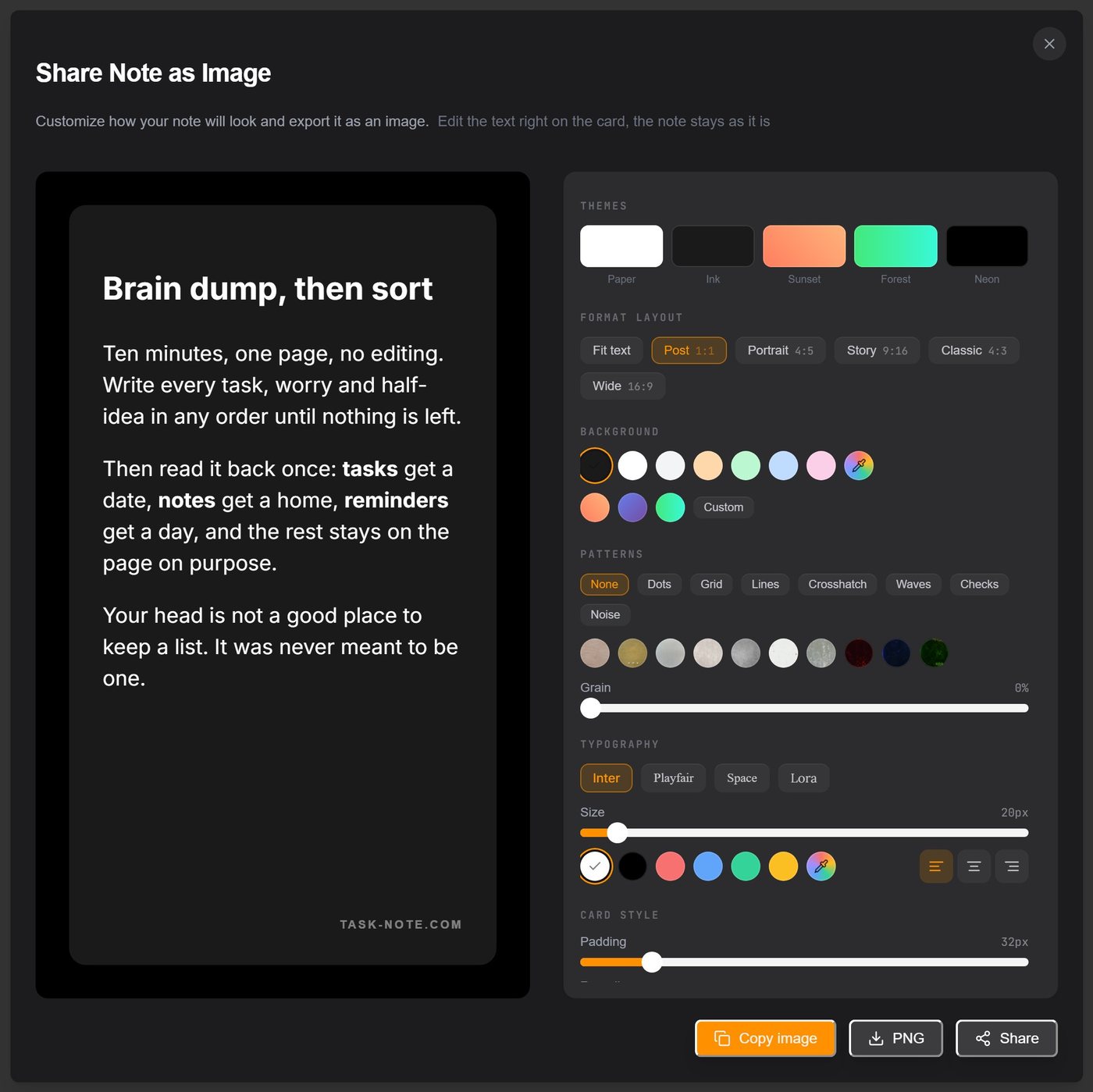
Elige formato y estilo
Post, vertical, historia, clásico o ancho. Color de fondo o degradado, un patrón, grano, una de cuatro fuentes, tu logo activado o no.
Copia, guarda o comparte
Copia el PNG al portapapeles y pégalo directamente en la publicación, descárgalo o envíalo por el menú de compartir del móvil. Unos 1440 píxeles de ancho, nítido en cualquier feed.

Una nota, todos los formatos
Elige la forma según adónde va la imagen. El texto se reacomoda solo; nunca arrastras un cuadro de recorte.
| Formato | Proporción | Píxeles | Dónde encaja |
|---|---|---|---|
| Post | 1:1 | 1440 × 1440 | Feed de Instagram, Threads, LinkedIn, Facebook |
| Vertical | 4:5 | 1440 × 1800 | Carruseles de Instagram y Threads, lo más alto que permite el feed |
| Historia | 9:16 | 1440 × 2560 | Historias, portadas de Reels, TikTok, estado de WhatsApp |
| Clásico | 4:3 | 1440 × 1080 | Diapositivas, imágenes de blog, correo |
| Ancho | 16:9 | 1440 × 810 | X, tarjetas de enlace de LinkedIn, publicaciones de comunidad de YouTube |
| Ajustar al texto | auto | tan alto como la nota | Chats de grupo, Telegram, una respuesta rápida |
Los tamaños son aproximados: la exportación renderiza entre tres y seis veces el tamaño en pantalla, que da unos 1440 píxeles de ancho.
Una nota larga se vuelve carrusel
Activa Dividir en tarjetas y la nota se corta en páginas del formato elegido. Cada página es una imagen y el orden sigue al texto. Diez párrafos se convierten en un carrusel de diez diapositivas sin plantilla, sin cuadrícula y sin una segunda app.
Así publica la cuenta de TaskNote en Threads e Instagram: el post se escribe como nota, se divide en tarjetas cuadradas, se exporta página a página y se sube en orden. El carrusel de abajo salió a las dos redes desde una sola nota.
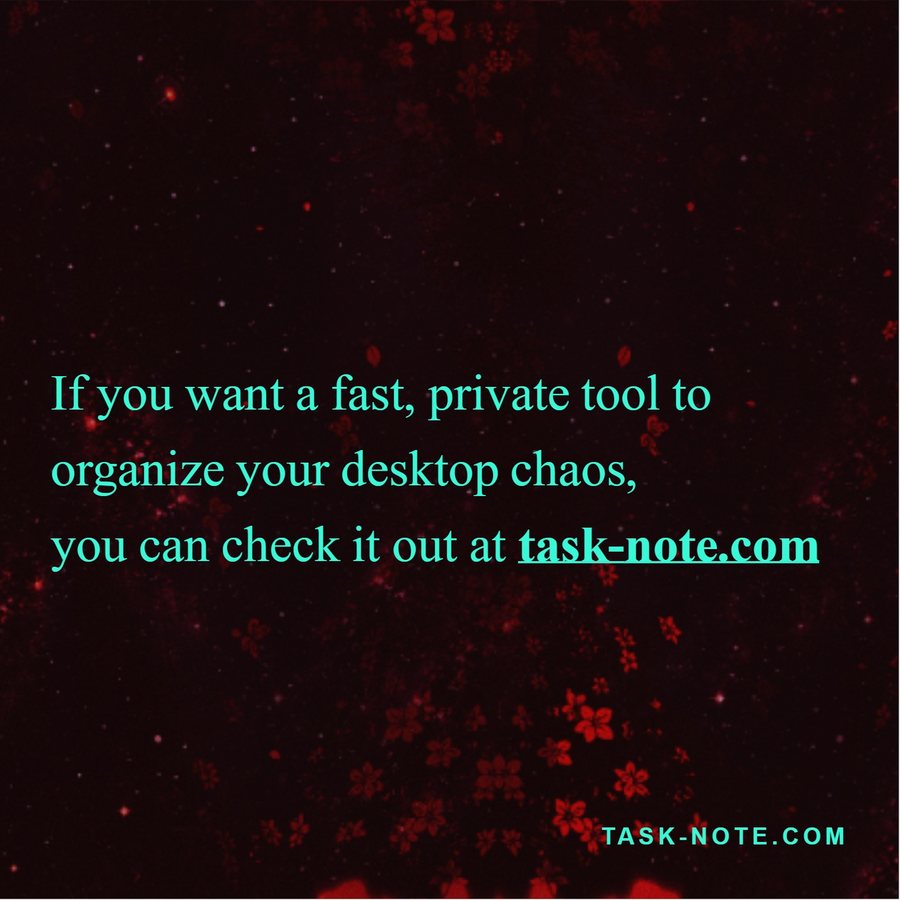
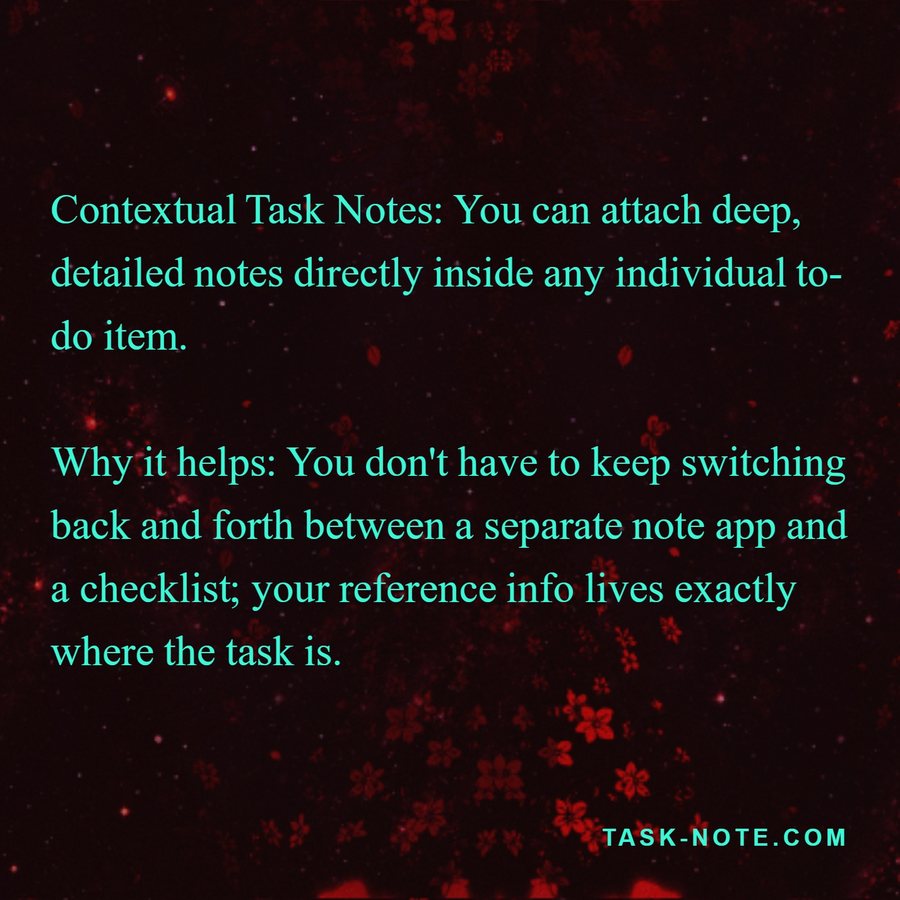
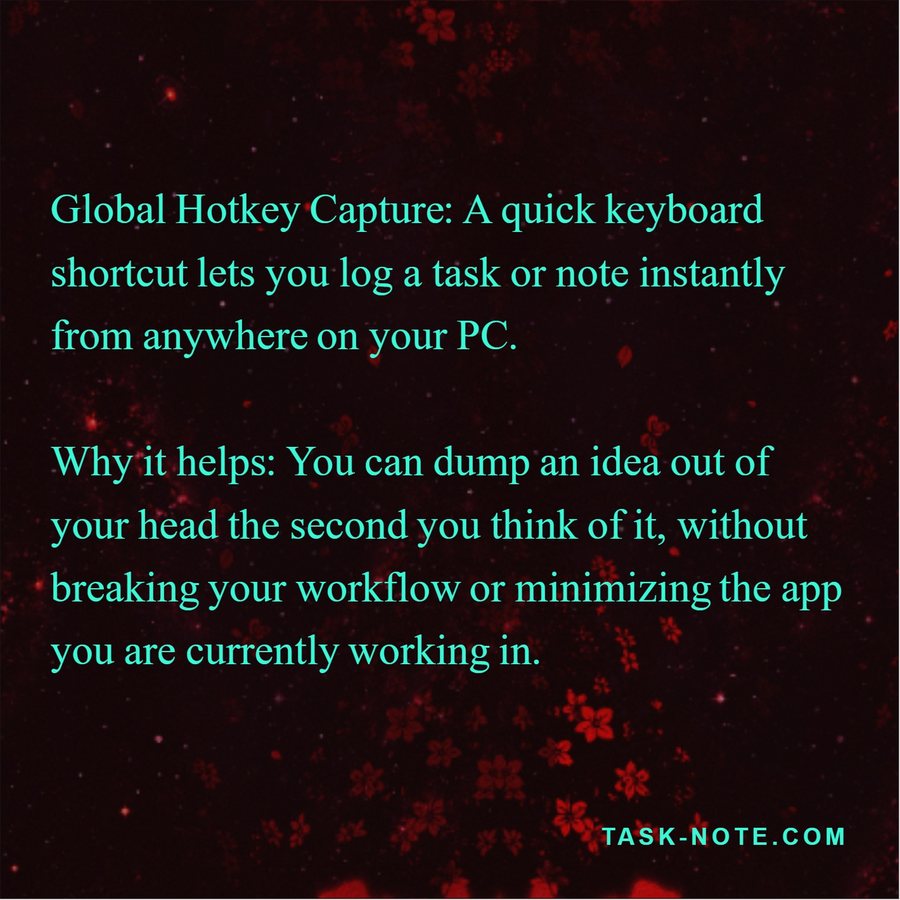
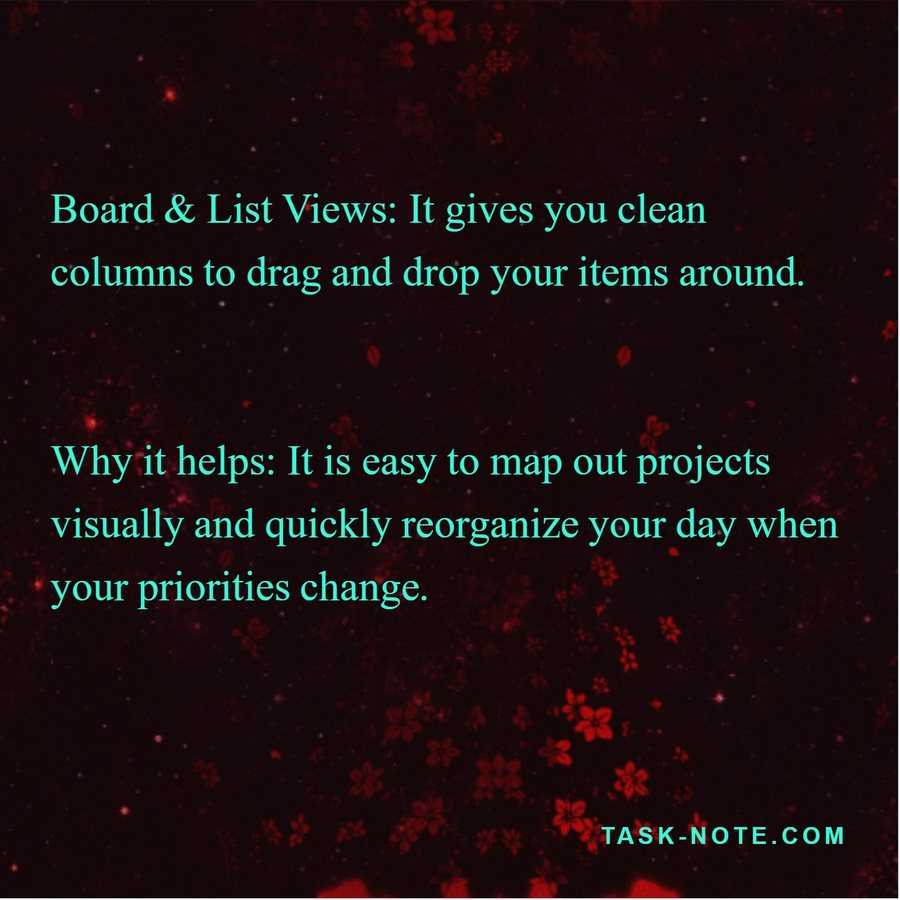
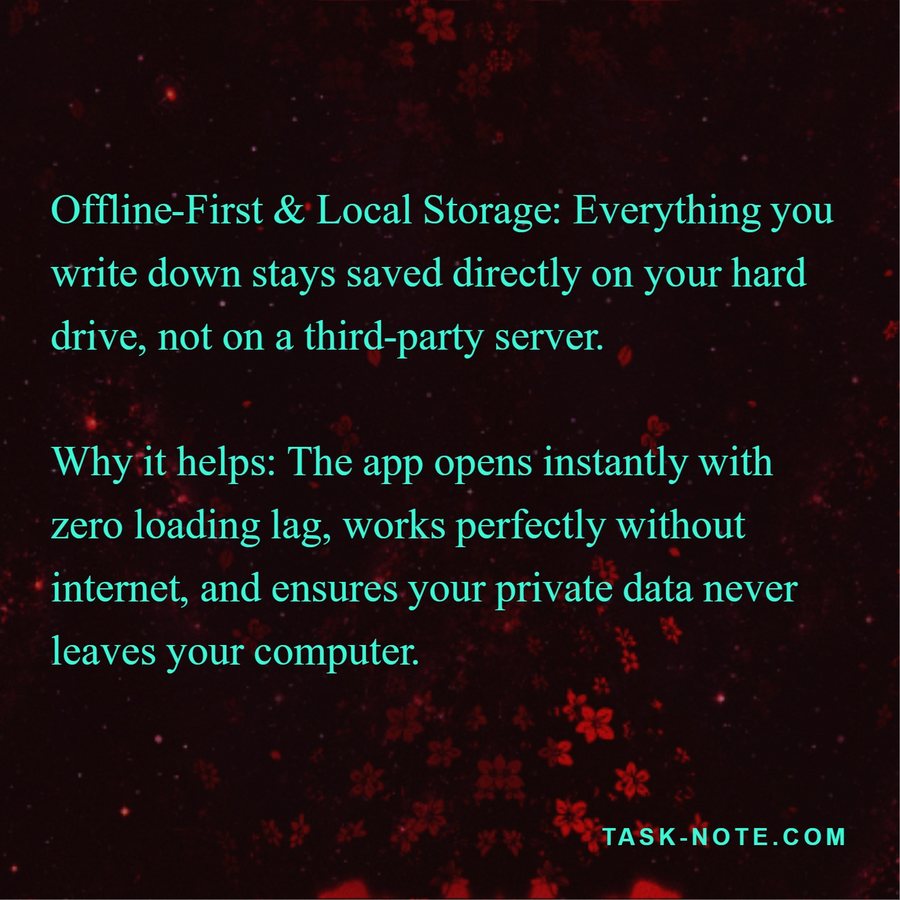
Las cinco tarjetas del carrusel, exportadas desde una sola nota
Consejo: mantén los párrafos por debajo de unas sesenta palabras para que cada tarjeta respire, y pon la línea que quieres que lean primero al inicio de la nota. Será la primera diapositiva.
Se ve como tus notas
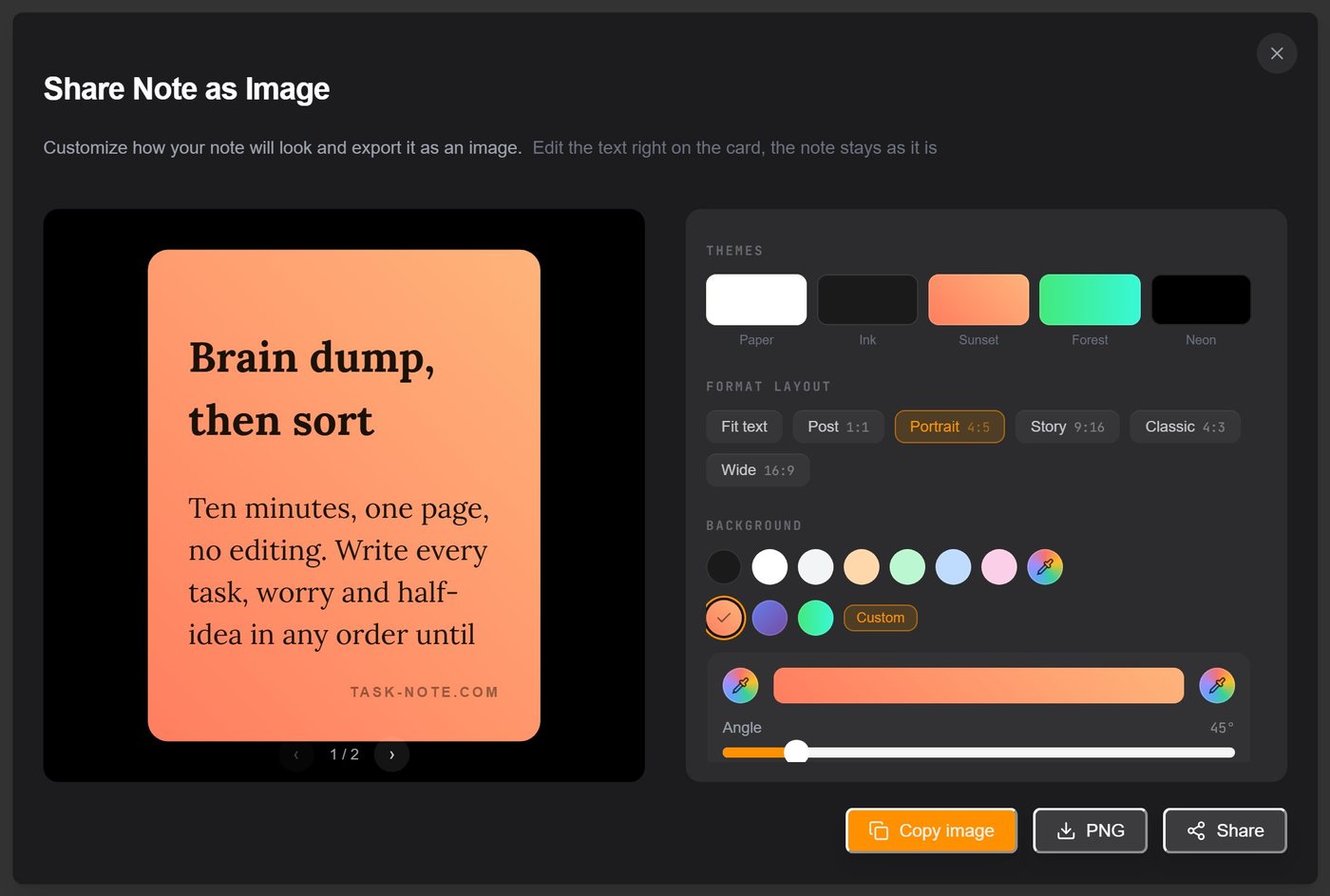
Cada control está en un panel junto a la vista previa en vivo, y lo que ves es lo que será el PNG.
Cinco preajustes o tu propio degradado
Paper, Ink, Sunset, Forest, Neon, o dos colores y un ángulo tuyos. El degradado se renderiza dentro de la imagen, no encima.
Patrones y grano
Lino, kraft, papel: las mismas texturas que la app usa para las notas, con control de opacidad y grano de película opcional.
Cuatro fuentes
Inter, Lora, Playfair Display y Space Mono, con tamaño y color. Negrita, cursiva, listas y resaltados de la nota se conservan.
Tu logo, o ninguno
Muestra la marca de TaskNote, el título de la nota y la fecha, o apaga cada uno. No hay marca de agua forzada.
Margen y redondeo
Ajustado para una cita, generoso para una página de texto. Esquinas desde rectas hasta píldora.
Dividir en tarjetas
Un formato fijo más este interruptor convierten una nota en un conjunto ordenado de imágenes, con flechas para pasar de página.
Frente a una captura y a una herramienta de diseño
Dónde queda la exportación entre las dos formas habituales de hacerlo.
| Lo que obtienes | TaskNote | Captura | Herramienta de diseño |
|---|---|---|---|
| Bordes limpios, sin interfaz de la app | Sí | No | Sí |
| El tamaño correcto para la plataforma | Sí | No | Sí |
| El texto sigue siendo editable después | Sí | No | En parte |
| El texto largo se divide en diapositivas | Sí | No | En parte |
| El texto nunca sale de tu cuenta | Sí | Sí | No |
| Sin abrir otra app | Sí | Sí | No |
Las herramientas de diseño hacen mucho más que esto. La cuestión es que una tarjeta de texto no debería necesitar una.
Quién la usa cada semana
Quienes escriben en Threads e Instagram
Posts de texto y carruseles directo del borrador, con el estilo propio de la cuenta, cada vez.
Docentes y coaches
Una cita, una definición, una lista para el chat de la clase, legible en el móvil.
Equipos
Un párrafo de las notas de la reunión pegado en el canal como imagen que nadie tiene que buscar haciendo scroll.
Cualquiera con un chat familiar
La receta, la lista de la maleta, la dirección: una tarjeta en lugar de un muro de texto.
Brain dump: qué es, cómo hacerlo en 10 minutos y qué hacer después · Aplicación de notas web que abre en cualquier navegador
Preguntas sobre compartir como imagen
Respuestas cortas; las largas están arriba.
¿Compartir como imagen es gratis?+
Sí, en la web y en la app para Windows. Pro en la web quita los límites de notas, tableros, tareas, carpetas y recordatorios; no bloquea el formato, los temas ni la exportación.
¿De qué tamaño es el PNG?+
Unos 1440 píxeles de ancho, con la altura definida por el formato: 1440 por 1800 en vertical 4:5, 1440 por 2560 en historia. Se renderiza desde la vista previa en vivo, así que lo que ves es lo que obtienes.
¿Puedo quitar el logo de TaskNote?+
Sí. El logo, el título de la nota y la fecha son interruptores independientes en el panel de la tarjeta. Apágalos y la tarjeta lleva solo tu texto.
¿Cómo hago un carrusel de Instagram o Threads a partir de una nota?+
Elige el formato 4:5, activa Dividir en tarjetas, luego pasa por las páginas y exporta cada una. Súbelas juntas en orden y la publicación será un carrusel.
¿Conserva negrita, listas y resaltados?+
Sí. La tarjeta se renderiza a partir del formato de la nota, así que negrita, cursiva, listas, resaltados y títulos aparecen como en el editor.
¿Puedo convertir texto en imagen sin registrarme?+
La app para Windows no necesita cuenta: instálala y la exportación funciona sin conexión. La app web pide una cuenta gratuita para que las notas se sincronicen entre dispositivos.
La próxima publicación ya está escrita
Está en una nota. Ábrela, pulsa Compartir como imagen y lista.
Gratis. Sin tarjeta, sin marca de agua que no puedas apagar.