Notizen formatieren, ohne an die Decke zu stoßen
Eingebaute Notiz-Apps geben Ihnen Fettschrift, eine Aufzählung und kurz darauf eine Wand. Hier gibt es Marker, Farbe, Überschriften, Tabellen, Checklisten und zwei Spalten in einer Notiz. Alles davon können Sie unten ausprobieren, ohne etwas zu installieren.
Hier ausprobieren
Weekly review
- Shipped the pricing page
- Fixed the export bug
Anything you can do here, you can do in the app.
Das ist eine Demonstration, keine gespeicherte Notiz. Nichts davon wird gespeichert oder irgendwohin gesendet.
Der Block oben zeigt die Kraft-Textur mit den Standardwerten der App.
Zwei Spalten in einer Notiz
Der Plan links, die Mitschrift vom Gespräch rechts, in derselben Notiz, ohne eine Tabelle, die Layout spielt. Genau danach wird am häufigsten gesucht und genau das fehlt: die Standard-App auf dem Telefon kann es gar nicht.
Ein Link von Notiz zu Notiz
Eine Notiz zeigt auf eine andere, und Sie springen direkt dorthin. Diese Gewohnheit macht aus einem Haufen Notizen etwas, in dem man sich bewegen kann, und deshalb landen Leute überhaupt erst bei Obsidian.
Tabellen und Checklisten, die halten
Eine echte Tabelle mit Zeilen, die sich bearbeiten lassen, und Checklisten, die Sie in der Notiz abhaken statt in einer separaten App. Beides übersteht das Wiederöffnen nach Monaten, anders als eine als Bild eingefügte Tabelle.
Der volle Umfang
Alles, was der Editor kann, in einer Liste:
Fett, kursiv, unterstrichen. Textfarbe und Marker. Überschriften H1 bis H3. Ausrichtung links, mittig, rechts. Schriftgröße und Schriftart. Aufzählungen, nummerierte Listen, Checklisten. Zitat und Code. Links, Links auf andere Notizen, Emoji. Spalten und Tabellen.
Die ganze Leiste
Die Bubble-Leiste bringt 33 Werkzeuge in 8 Gruppen und erscheint über der Auswahl. Reihenfolge und Umfang sind einstellbar, Trenner sitzen an den Gruppengrenzen.
Farben, mit Namen und Code
Fünf für den Marker, neun für den Text. Der Marker legt seine Farbe mit 40 Prozent auf, damit die Wörter darunter in beiden Themes lesbar bleiben; die Textfarbe kommt in voller Stärke. Eigene Farben lassen sich in beide Paletten aufnehmen und überstehen einen Neustart. Die Textpalette färbt auch die Haken der Checkliste.
Der Haken ist einstellbar
Er nimmt jede Farbe aus der Palette oben an, kommt als Quadrat oder Kreis und skaliert von 0,8x bis 2,5x in Schritten von 0,1.
- Done
- Square
- Round
- 1.4x, blue
Vierzehn Schriften
Eine Schrift gilt für die Auswahl, nicht für die ganze Notiz. Inter, Montserrat, Lora und JetBrains Mono kommen mit der App, der Rest stammt aus den Schriften Ihres Systems.
Und ein Papier zum Schreiben
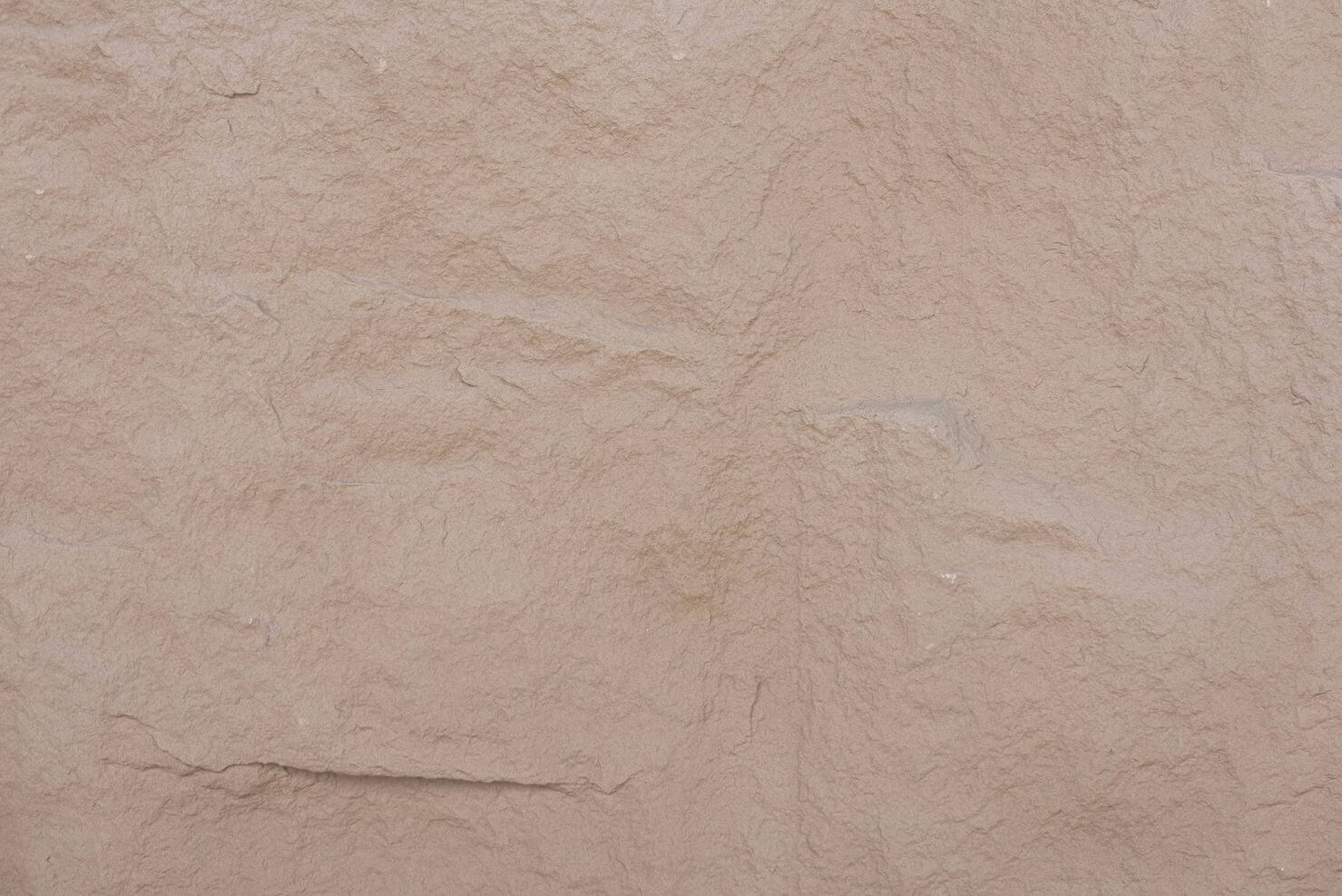
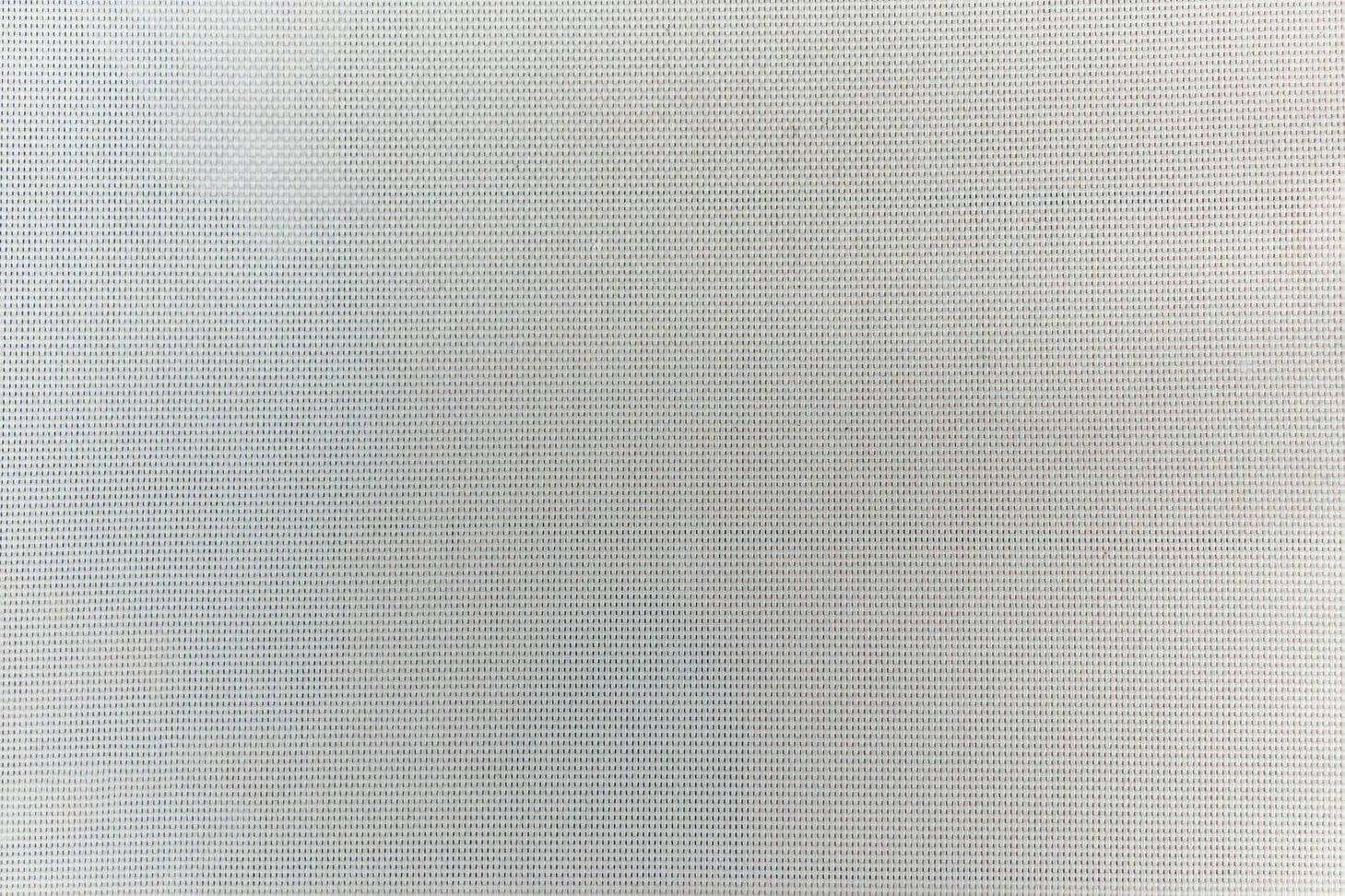
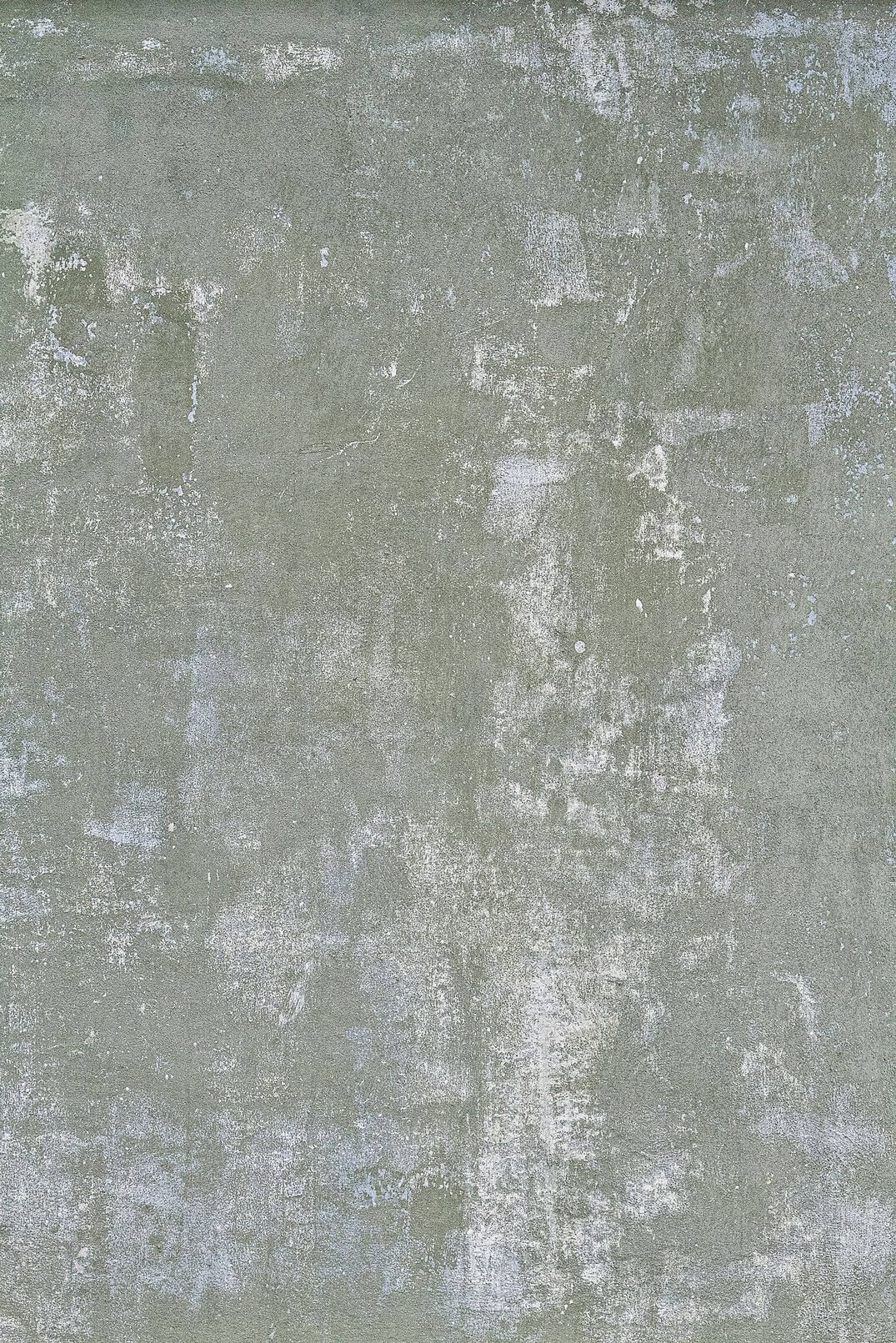
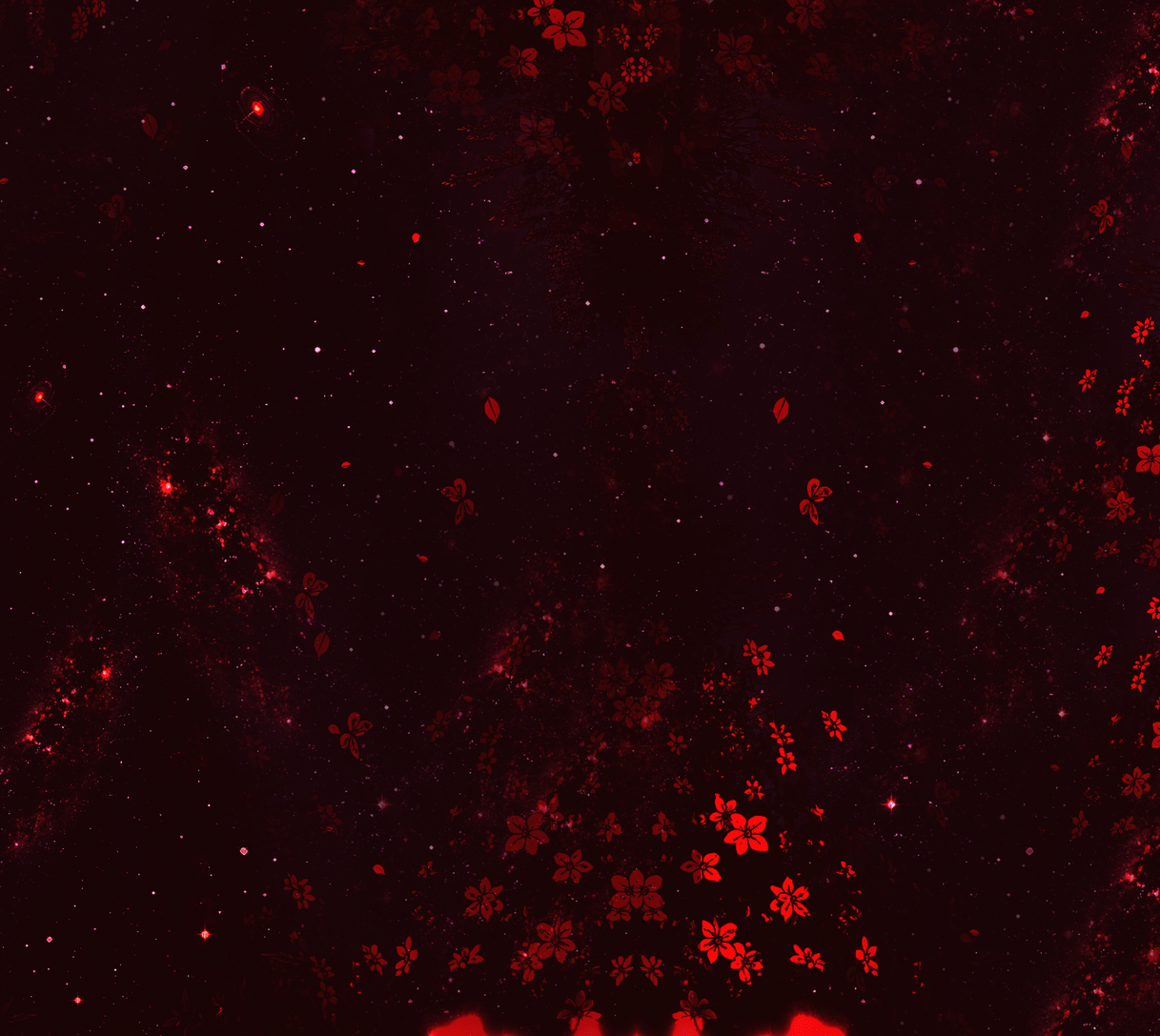
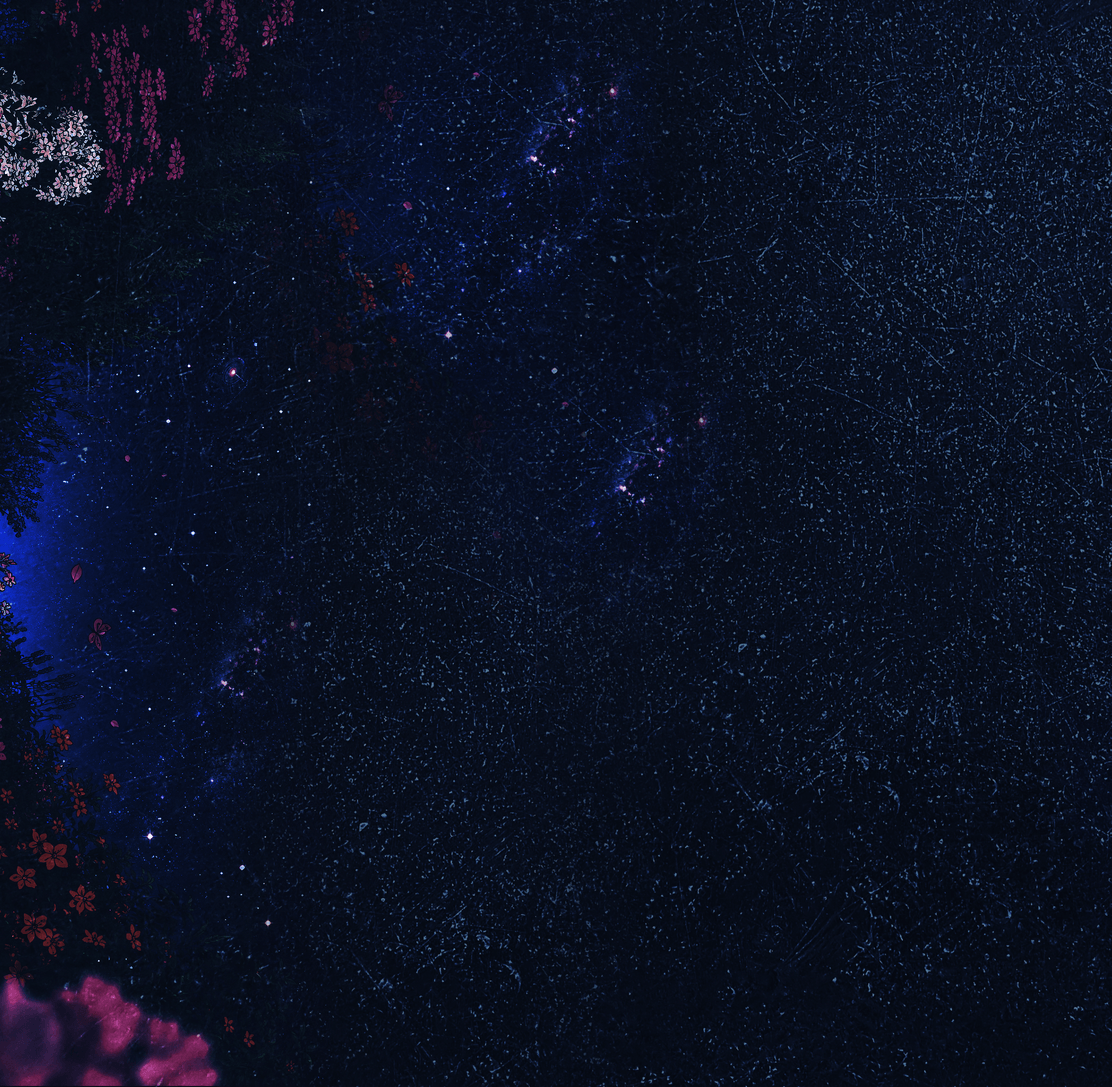
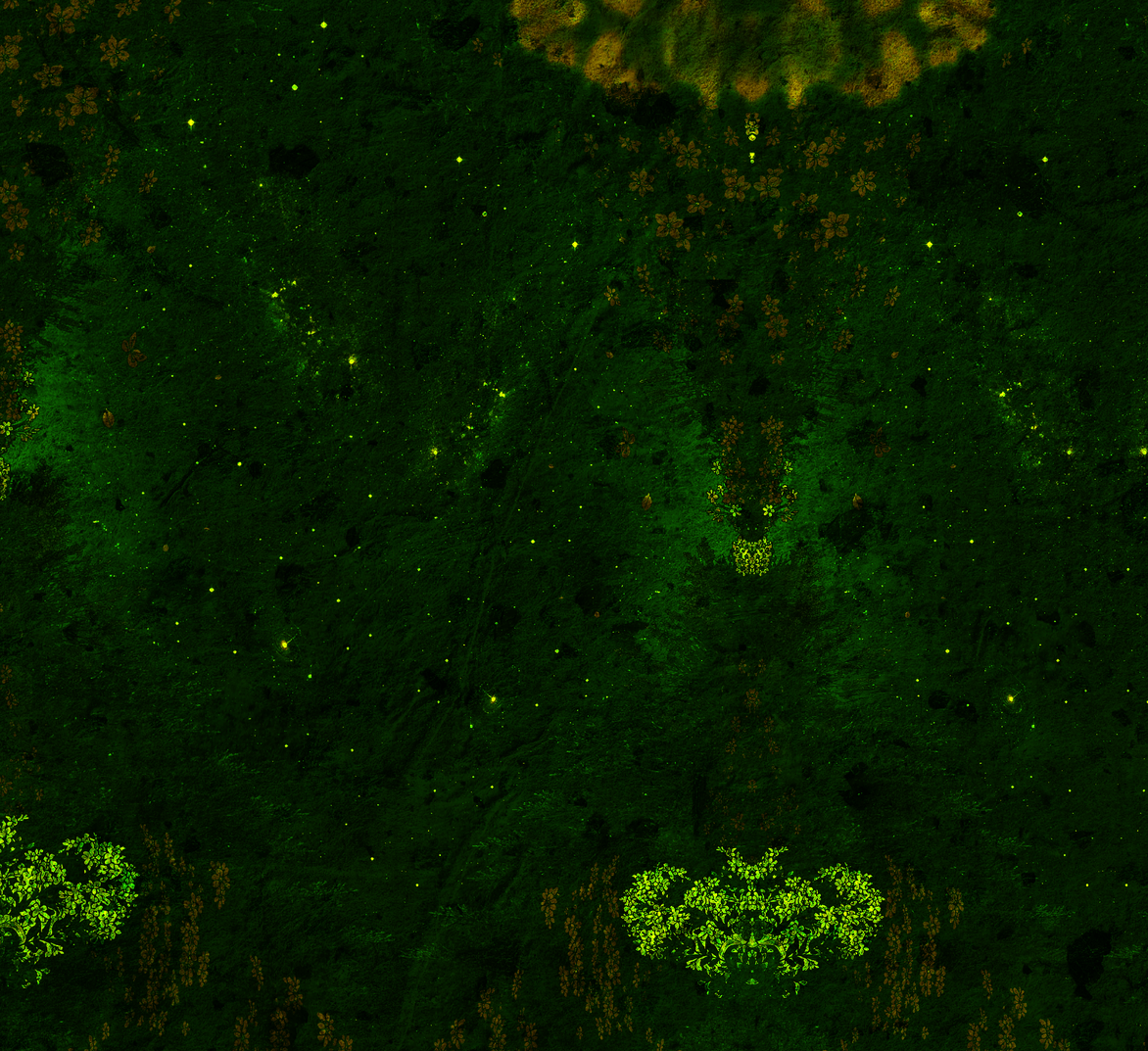
Zehn Hintergrundtexturen: Kraft und Leinen in je zwei Varianten, Mond, gepresste Blüte, Wand und drei Sternbilder. Deckkraft und Mischmodus sind einstellbar, die Textur kann also flüstern oder wie echtes Papier wirken.



Und das alles kostenlos
Formatierung lag früher hinter der Bezahlversion. Das ist vorbei, ebenso bei Themes und Texturen. Die Bezahlversion hebt nur die Grenzen für die Menge an Notizen, Aufgaben und Boards, sonst nichts. Wer kostenlos arbeitet, soll keinen kaputten Editor vorgesetzt bekommen.
Was beim Export passiert
Jede Notiz wird als .md-Datei exportiert, die sich überall öffnen lässt. Gut vorher zu wissen: Markdown kennt keine Schreibweise für Textfarbe, Marker, Schriftart und Spalten, deshalb hält TaskNote diese als HTML in der Datei. In TaskNote kommen sie vollständig zurück, in einem einfachen Markdown-Editor erscheinen sie als Tags. Fett, kursiv, Überschriften, Listen und Zitate sind reines Markdown und wandern sauber mit.
Fragen
Kann ich Text wie mit einem Marker hervorheben?
Ja. Marker und Textfarbe sind beide in der Leiste, und Sie können sie im Block oben ausprobieren. Sie überstehen das Schließen und erneute Öffnen der Notiz.
Kann eine Notiz zwei Spalten haben?
Ja. Spalten liegen innerhalb einer Notiz, ein Plan und die Notizen dazu passen also nebeneinander, ohne sie auf zwei Dateien zu verteilen.
Sind die Tabellen echt oder ein eingefügtes Bild?
Echte Tabellen. Sie fügen eine ein, tippen in die Zellen und bearbeiten Zeilen später. Nichts wird zu einem Bild plattgemacht.
Ist Formatierung im kostenlosen Plan enthalten?
Ja, vollständig, samt Themes und Texturen. Die Bezahlversion hebt nur die Mengengrenzen.
Übersteht meine Formatierung einen Export?
Fett, kursiv, Überschriften, Listen und Zitate kommen als gewöhnliches Markdown heraus. Farbe, Marker, Schriften und Spalten bleiben als HTML in der .md-Datei, weil Markdown dafür keine Syntax hat.
Brauche ich ein Konto?
Für die Windows-App nicht. Sie hält alles in einer lokalen Datei auf Ihrem Rechner und fragt nie nach einer Anmeldung.
Weiterlesen
- Notizen und Kanban-Board zusammen
- Notizen, die sich melden
- Im Vergleich mit Apple Notes
- Alles, was TaskNote kann
Schreiben Sie, wie Sie denken
Notizen, Board und Erinnerungen in einer App. Kostenlos starten, ohne Karte.
Für Windows herunterladen