语音转笔记: 你说,它替你打字
不用离开应用,直接对着任意笔记口述。点一下麦克风,照平常那样说,字就落在光标所在的位置。
用 Google 或任意邮箱注册,立刻就能用。核心功能免费:不用填卡,也没什么要下载的。
含免费方案 · 无需银行卡 · Windows、Mac、Linux、iPhone、iPad、Android
点一下开始, 再点一下停下
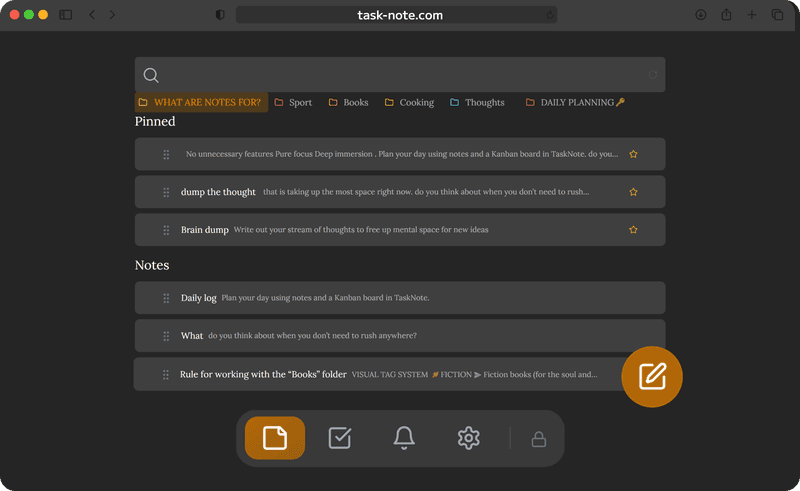
每篇笔记底部都有一个小小的麦克风按钮。点开它,浏览器就开始听,不限时长。你说的话会被转成文字,每说完一句就插进去。
- 会一直听着,不用每说一句就点一次
- 文字落在光标所在的位置
- 自己读取浏览器的语言设置
- 跳动的圆环表示正在录
笔记能口述, 任务也一样
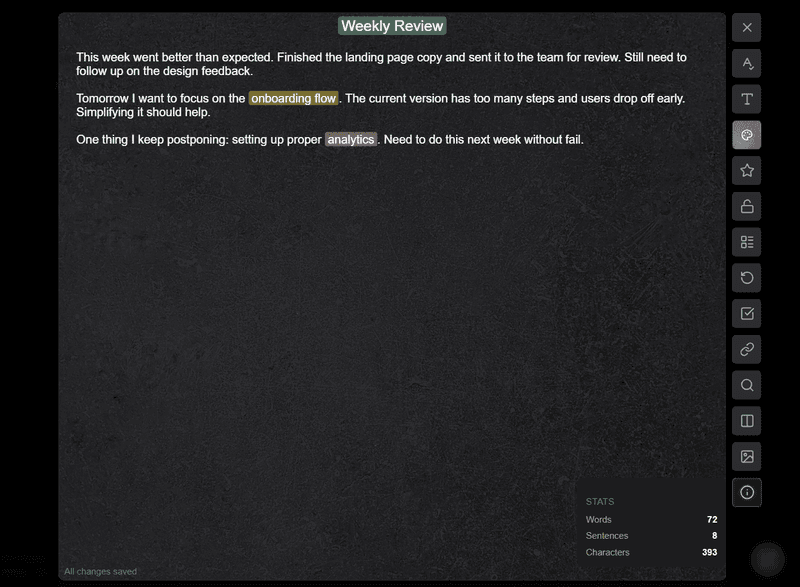
把一闪而过的念头说进笔记里,随后切到看板,把它拖进流程。口述在任何一类笔记里都能用:会议记录、每日流水、清单、项目说明。
- 任意笔记都能口述,纯文本或 Markdown 都行
- 说出来的和敲进去的可以随意混着来
- 把口述的笔记挂到看板上的任务里
- 给刚说完的这篇笔记加个提醒
你手上的每台设备 都能用
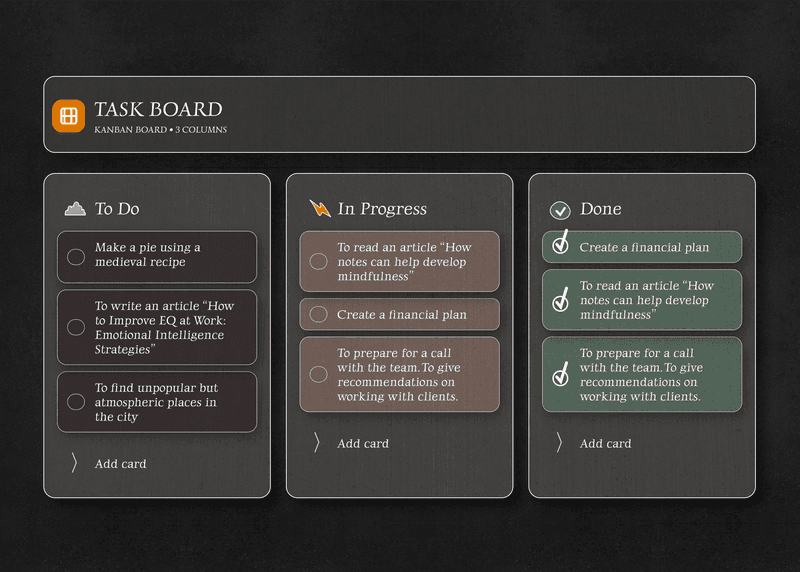
应用在浏览器里跑:Mac 上用 Chrome,iPhone 和 iPad 上用 Safari,Windows 上用 Edge,安卓上你惯用哪个都行。口述本身是浏览器做的,所以浏览器提供语音识别的地方就能用。
在 iPhone 和 iPad 上,你也可以改用 iOS 键盘上的麦克风键,文字照样落进笔记里。
你口述的笔记依然 私密且加密
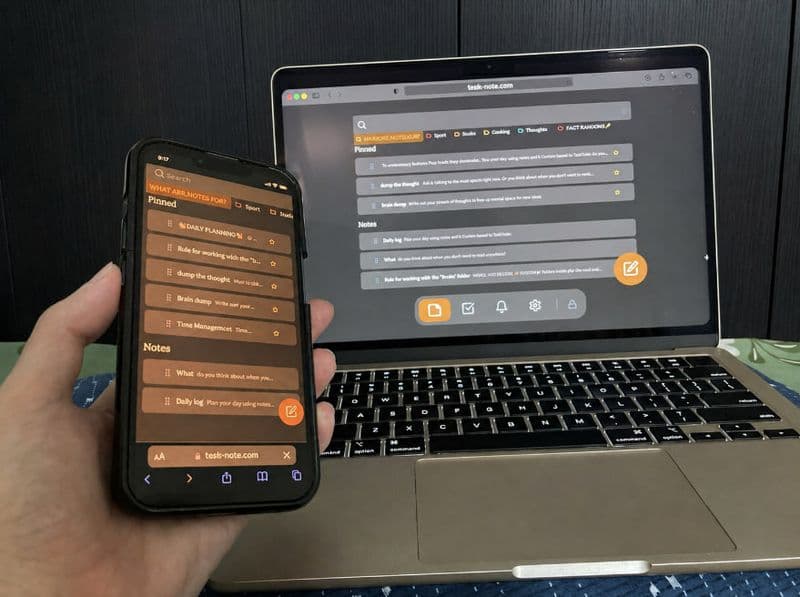
你口述的每篇笔记,早在靠近服务器之前就已经在你设备上加密。我们读不到,因为密钥在你手里。
- 每篇笔记都做端到端加密
- 服务器上只有密文
- 在你所有设备之间做加密同步
- 音频不会到我们这儿,只有成形的文字才变成笔记
每个平台上 都能用
在浏览器里打开就行。任何设备上都没什么要安装的。
关于语音转笔记的 常见问题
这里的口述是怎么工作的?
点一下任意笔记底部的麦克风。浏览器用它自己的语音识别在听,每认出一句,就把转好的文字放到光标那儿。
在 iPhone 和 iPad 上能用吗?
能,在 iPhone 和 iPad 的 Safari 里。你也可以用 iOS 键盘上的麦克风键,两种方式文字都会落进笔记。
需要安装什么吗?
不需要。应用在浏览器里跑。打开一篇笔记,点麦克风,然后说就行。口述需要浏览器提供语音识别,目前是 Chrome、Edge 或 Safari;至于应用本身,哪个浏览器都跑得起来。
音频私密吗?
识别是你的浏览器做的,所以音频在哪儿处理由它决定,各家不一样,有的会送到自家的服务上。到我们这儿的是已经成形的文字,而这些文字在同步之前就已在你设备上做了端到端加密,所以我们读不到。
支持哪些语言?
你的浏览器和设备在语音识别上支持哪些,就支持哪些。它会自己读取浏览器的语言设置。
口述免费吗?
免费,它在免费方案里,也不会问你要银行卡。笔记、任务、提醒、看板和语音输入,都属于核心功能。